Zuletzt aktualisiert: 27. Juni 2024
Was Sie brauchen
Profilbild hinzufügen oder aktualisieren
Klicken Sie unten links auf der Seite auf Ihren Nutzernamen und wählen Sie Mein Profil aus.
Klicken Sie oben rechts auf der Seite, neben Ihrem Benutzernamen auf Einstellungen, um die Einstellungen des Nutzers anzuzeigen.
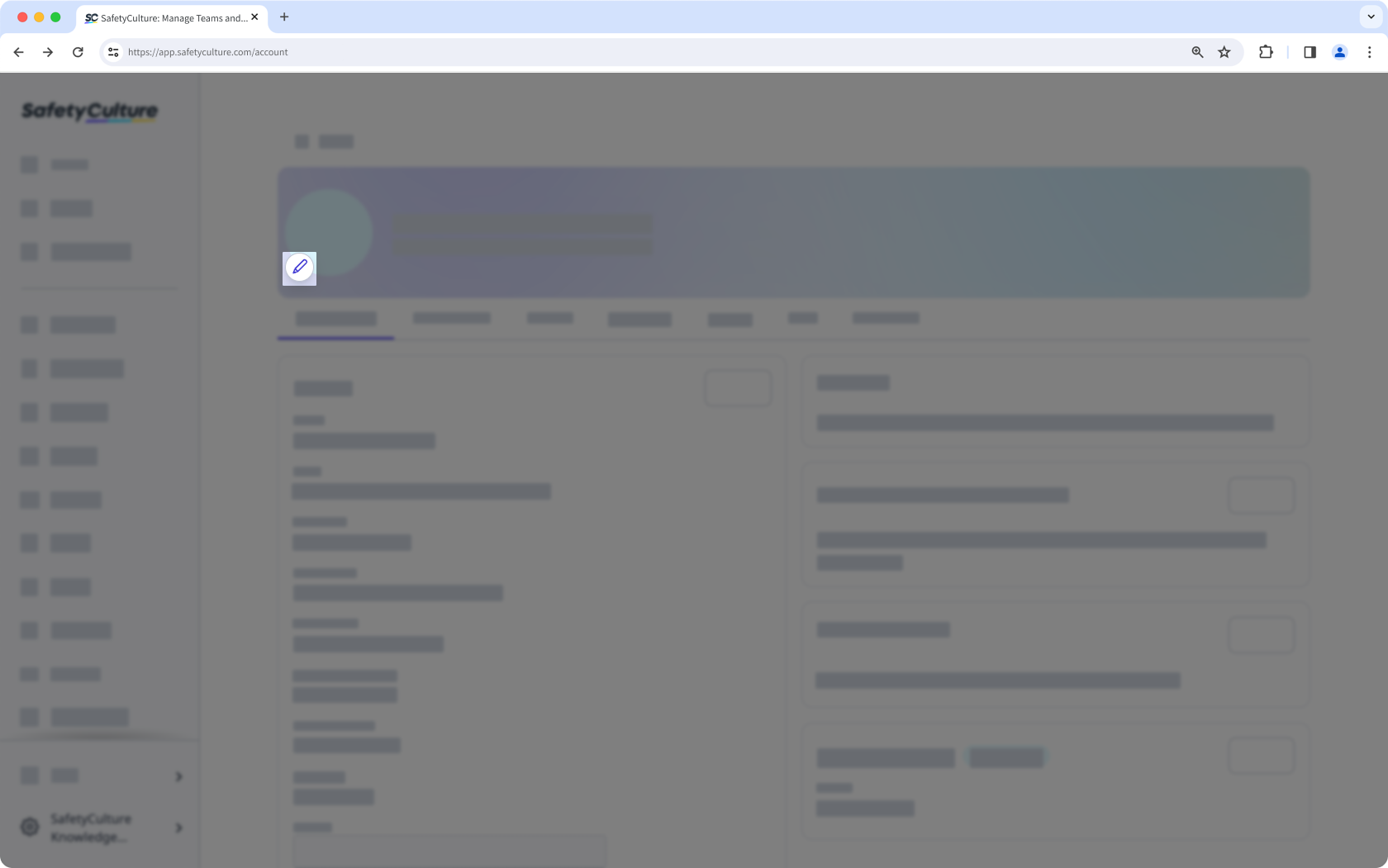
Klicken Sie oben links auf der Seite neben Ihrem Nutzernamen auf .
Laden Sie in dem Pop-up-Fenster das Foto hoch, das Sie als Profilbild verwenden möchten. Wenn bereits ein Profilbild vorhanden ist, klicken Sie zuerst auf Foto hochladen.
Passen Sie die Größe Ihres Profilbildes an. Für eine optimale Darstellung empfehlen wir Ihnen, ein Bild in der Größe 500x500 Pixel hochzuladen.
Klicken Sie auf Hochladen.
Öffnen Sie die Mobile-App.
Tippen Sie unten rechts auf dem Bildschirm auf Mehr.
Das Symbol für das Profilbild oben rechts auf Ihrem Bildschirm antippen.
Wählen Sie aus, wie Sie Ihr Profilbild hochladen möchten, und laden Sie es entsprechend hoch.
Profilbilder für Konten können nur von Nutzern selbst hinzugefügt und entfernt werden. Administratoren können keine Profilbilder für Nutzer ändern.
Profilbild entfernen
Klicken Sie unten links auf der Seite auf Ihren Nutzernamen und wählen Sie Mein Profil aus.
Klicken Sie oben links auf der Seite neben Ihrem Nutzernamen auf .
Klicken Sie in dem Pop-up-Fenster auf Entfernen.
Klicken Sie im Pop-Up-Fenster auf Entfernen.
Öffnen Sie die Mobile-App.
Tippen Sie auf das Symbol Ihres Nutzerprofils in der oberen rechten Ecke Ihres Bildschirms.
Tippen Sie im Popup-Menü auf neben Ihrem Namen und Ihrer E-Mail.
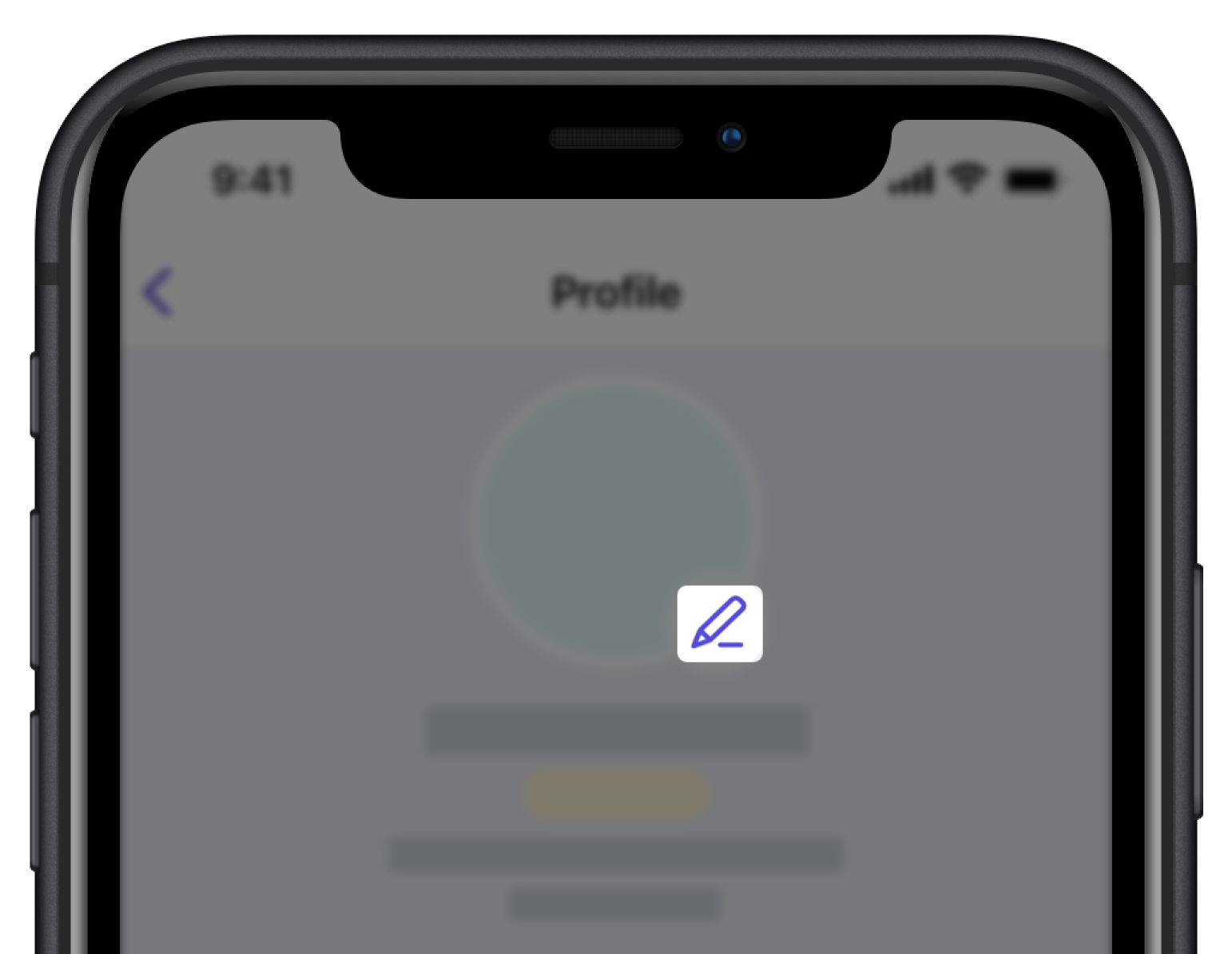
Tippen Sie im unteren rechten Teil Ihres Profilbildes auf .
Wählen Sie im Popup-Fenster Foto entfernen.
Brauchen Sie weitere Hilfe?
War diese Seite hilfreich?
