Zuletzt aktualisiert: 27. November 2025
Was sind die Zugriffsebenen für Vorlagen und Prüfungen?
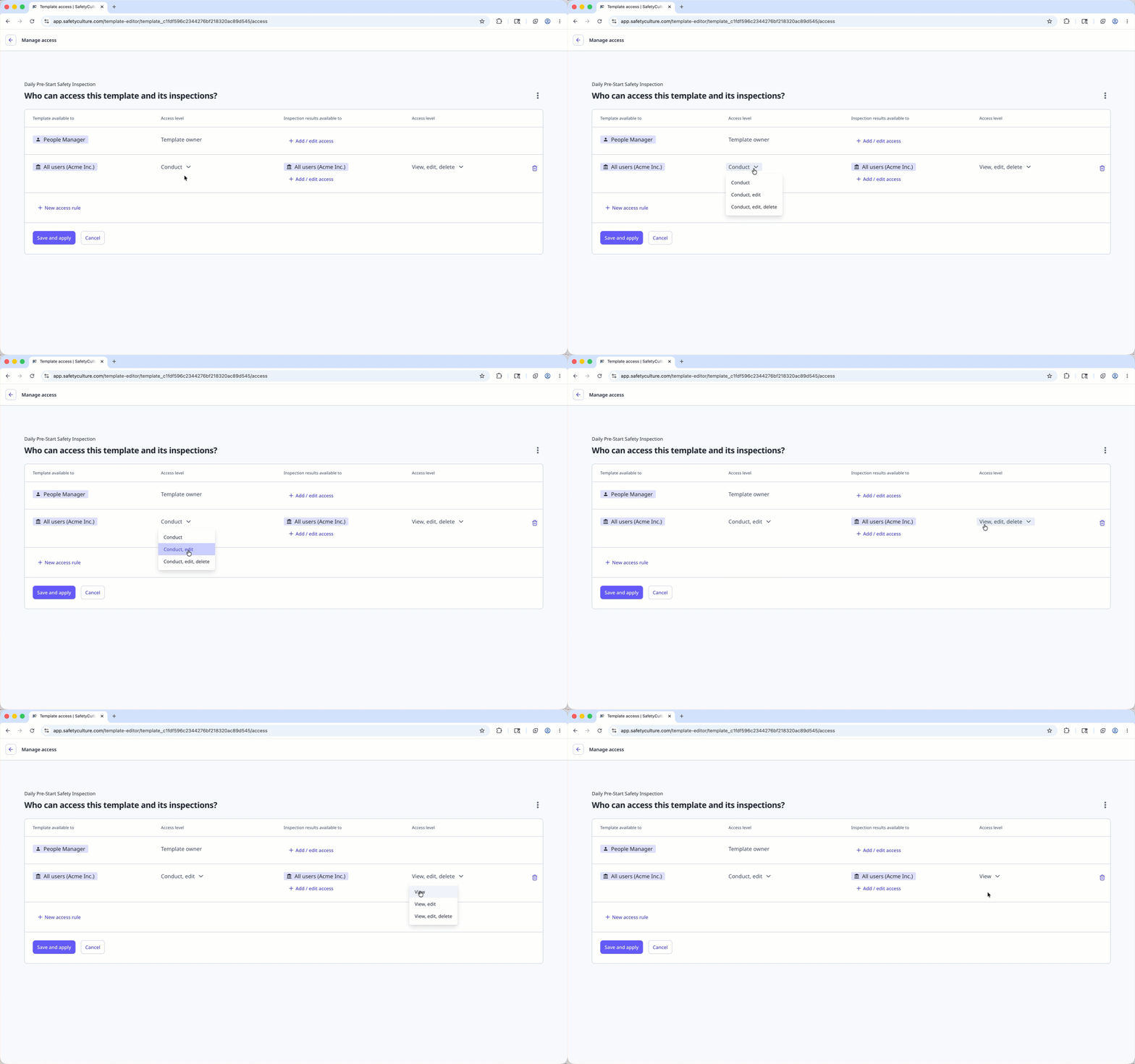
Zugriffsebenen (opens in new tab) definieren, was Benutzer mit jeder Vorlage und Inspektion in Mitti tun können. Vorlagen und Inspektionen haben jeweils ihre eigenen Zugriffsebenen, so dass Sie entscheiden können, wer Inspektionen mit einer Vorlage durchführen und wer Inspektionsergebnisse anzeigen oder verwalten kann. Dies hilft Ihrem Team, sich zu organisieren, indem sichergestellt wird, dass jeder die richtige Zugriffsstufe hat, um seine Arbeit zu erledigen.
So kann beispielsweise ein Betriebsleiter Vorlagen für Sicherheitsinspektionen bearbeiten und aktualisieren, während Teammitglieder nur mit diesen Vorlagen Inspektionen durchführen und ihre eigenen Ergebnisse einsehen können. Zugriffsebenen helfen, Ihre Vorlagen und Inspektionen sicher zu halten und verhindern unerwünschte Änderungen.
Was Sie brauchen
Wenn Sie keinen Zugriff zu Inspektionen haben, muss Ihnen möglicherweise ein anderer Nutzer in Ihrer Organisation Zugriff zu Inspektionen gewähren.
Meine Zugriffslevel für eine Vorlage überprüfen
Wählen Sie im Menü auf der linken Seite Vorlagen aus.
Auf die Vorlage klicken.
In der Seitenleiste werden Sie einen der folgenden Hinweise sehen:
"Zugriff verwalten" ist ausgegraut, bedeutet, Sie haben die Berechtigung "Durchführen".
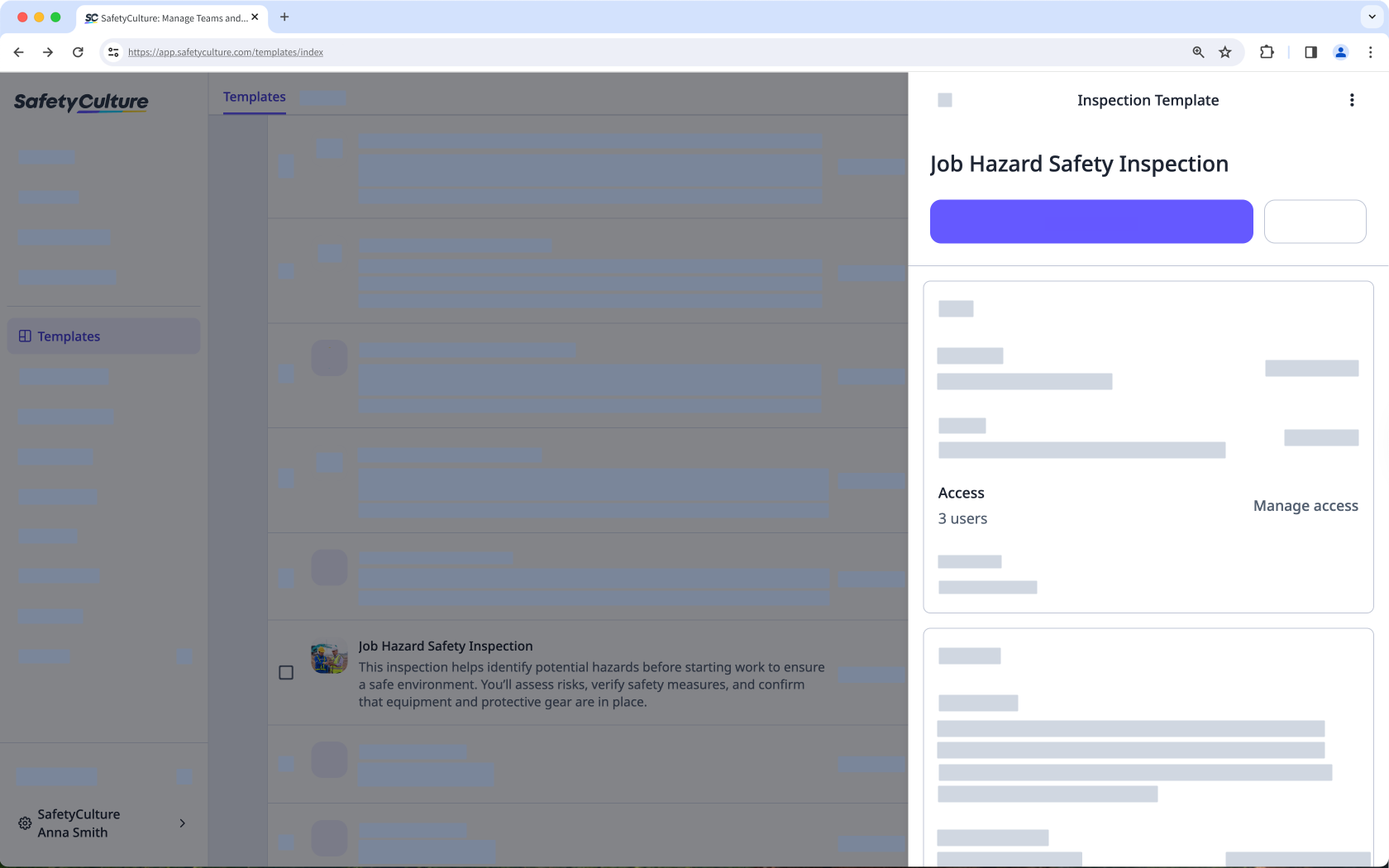
"Zugriff verwalten" in der Seitenleiste und "Archivieren" sind ausgegraut, nachdem Sie auf oben rechts in der Seitenleiste geklickt haben, bedeutet, Sie haben die Berechtigung "Durchführen, Bearbeiten".
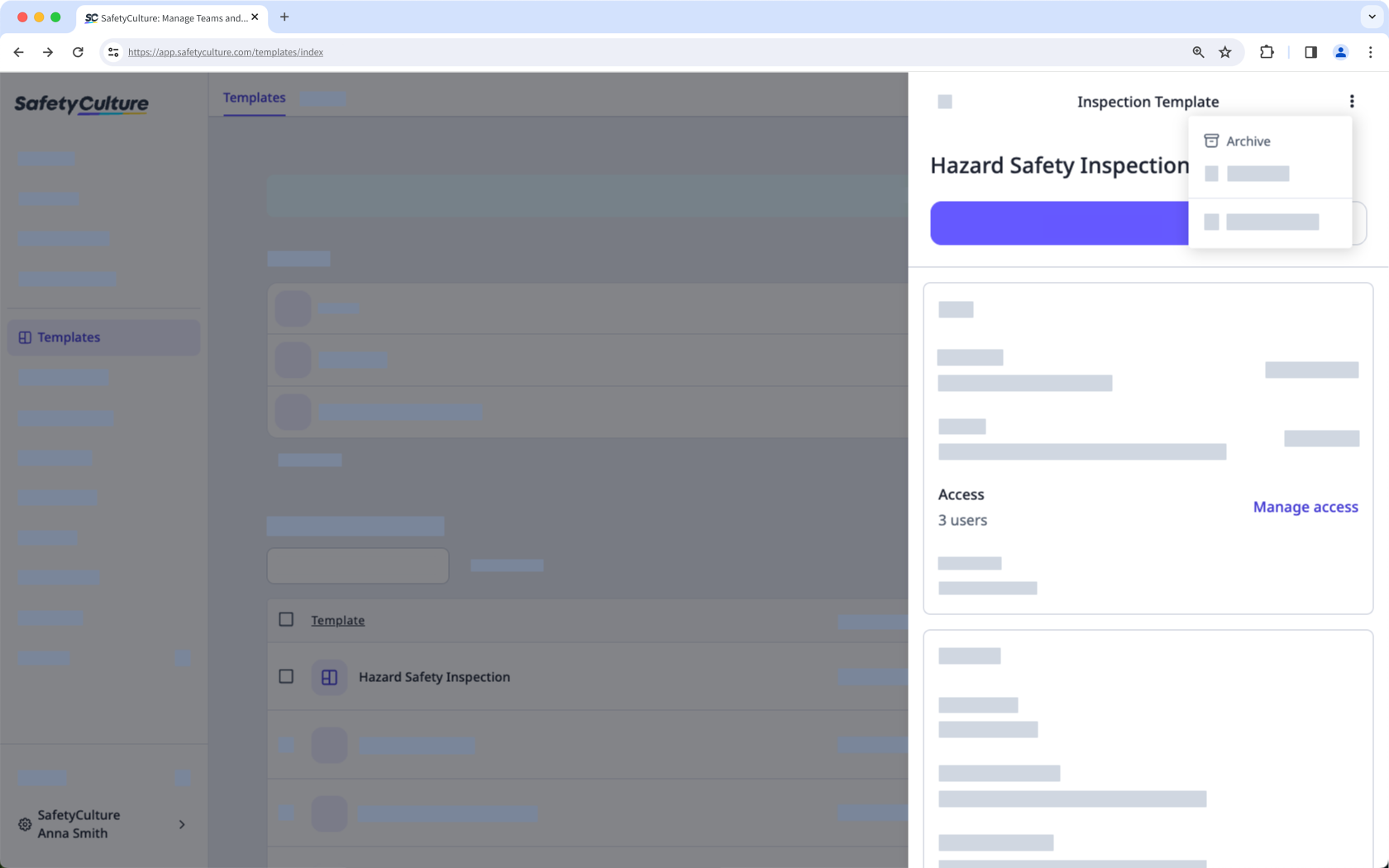
"Zugriff verwalten" und "Archivieren" verfügbar, nachdem Sie auf oben rechts in der Seitenleiste geklickt haben, bedeutet, Sie haben die Berechtigung "Durchführen, Bearbeiten, Löschen".
Öffnen Sie die Mobile-App.
Tippen Sie auf Inspektionen in der Navigationsleiste oder wählen Sie es aus Mehr aus.
Wählen Sie am oberen Bildschirmrand die Registerkarte Vorlagen aus.
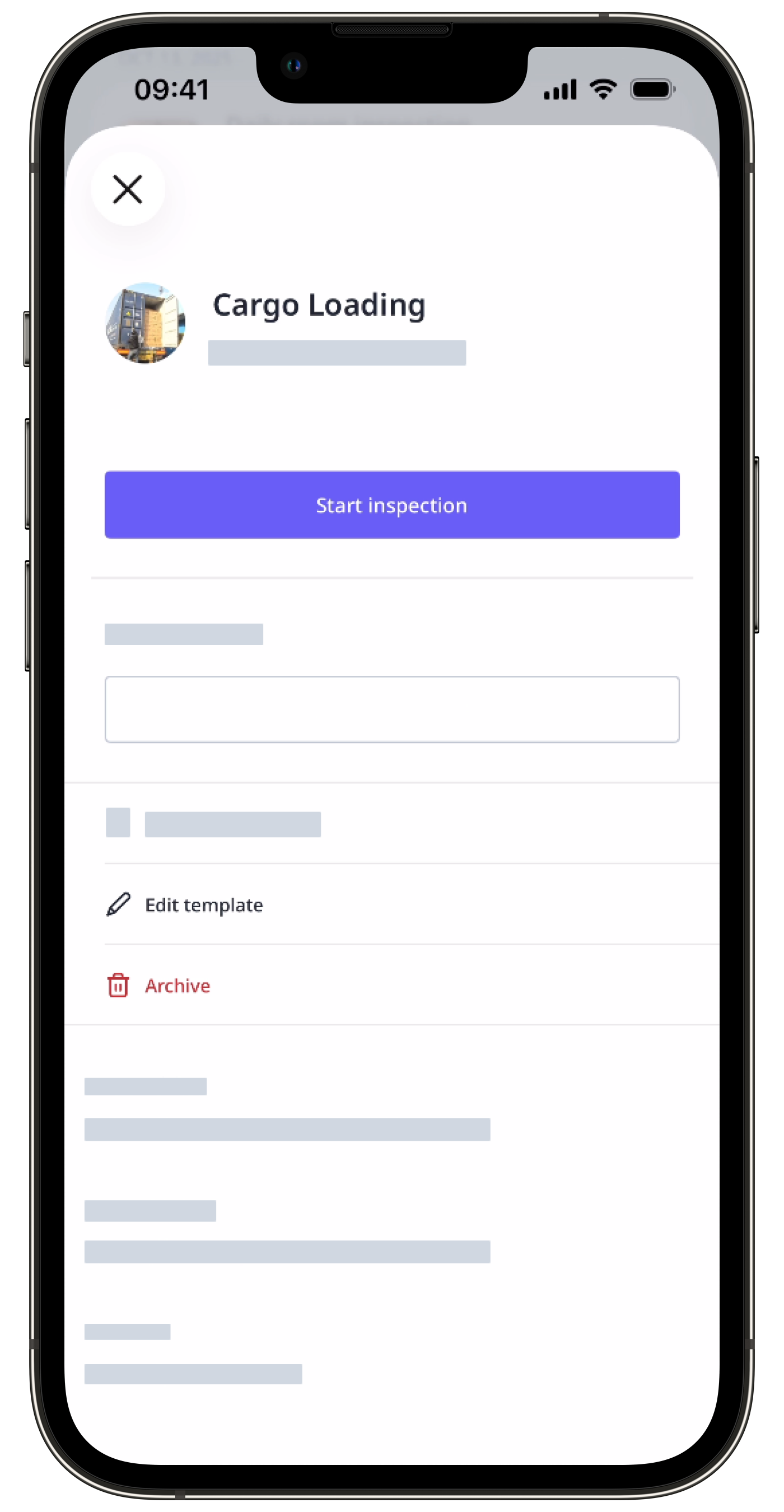
Tippen Sie auf die Vorlage. Wenn Sie sehen:
Nur "Inspektion starten" bedeutet, dass Sie den Zugriffslevel "Durchführen" haben.
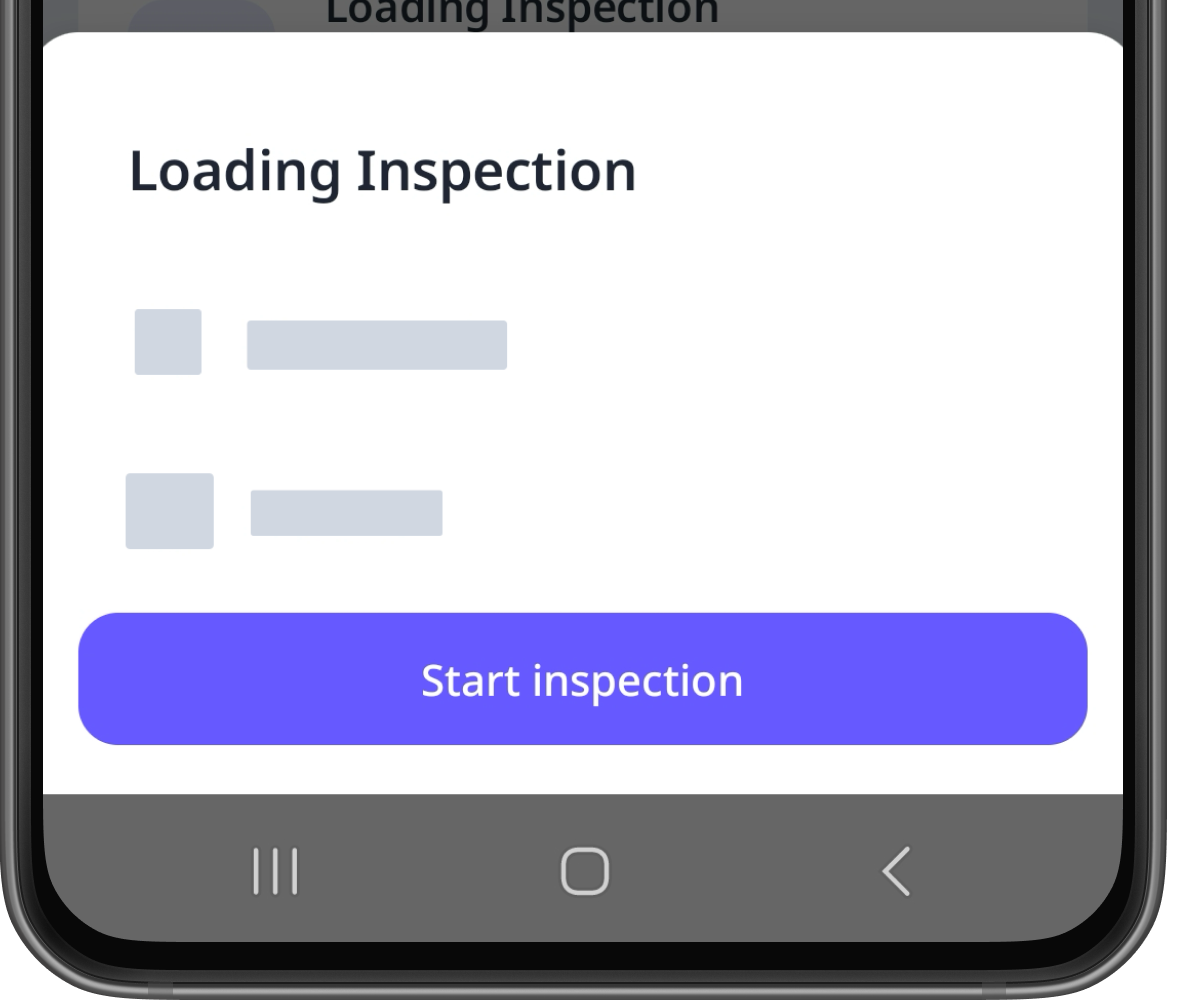
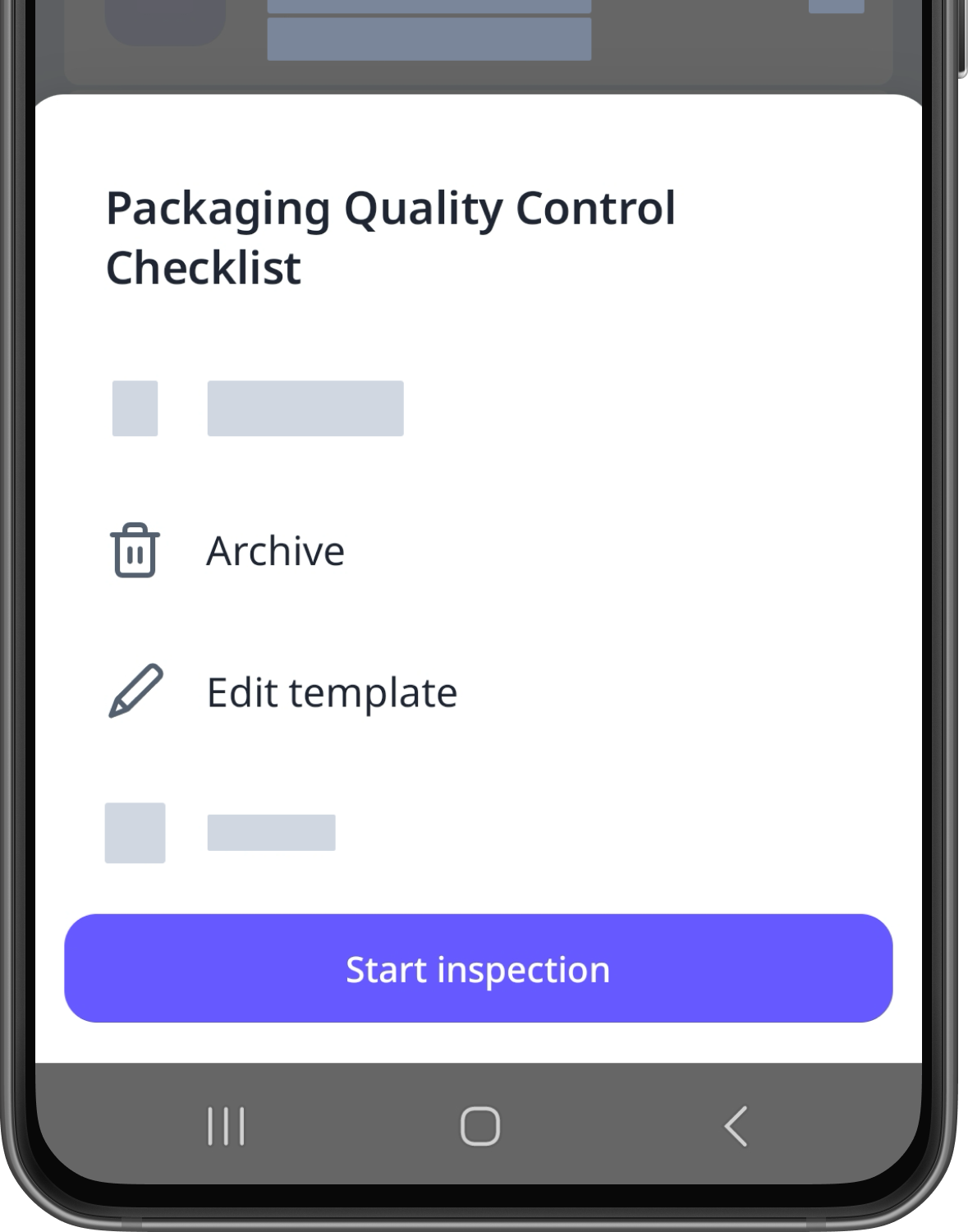
"Vorlage bearbeiten", aber nicht "Archivieren" bedeutet, dass dass Sie den Zugriffslevel "Durchführen, Bearbeiten" haben.
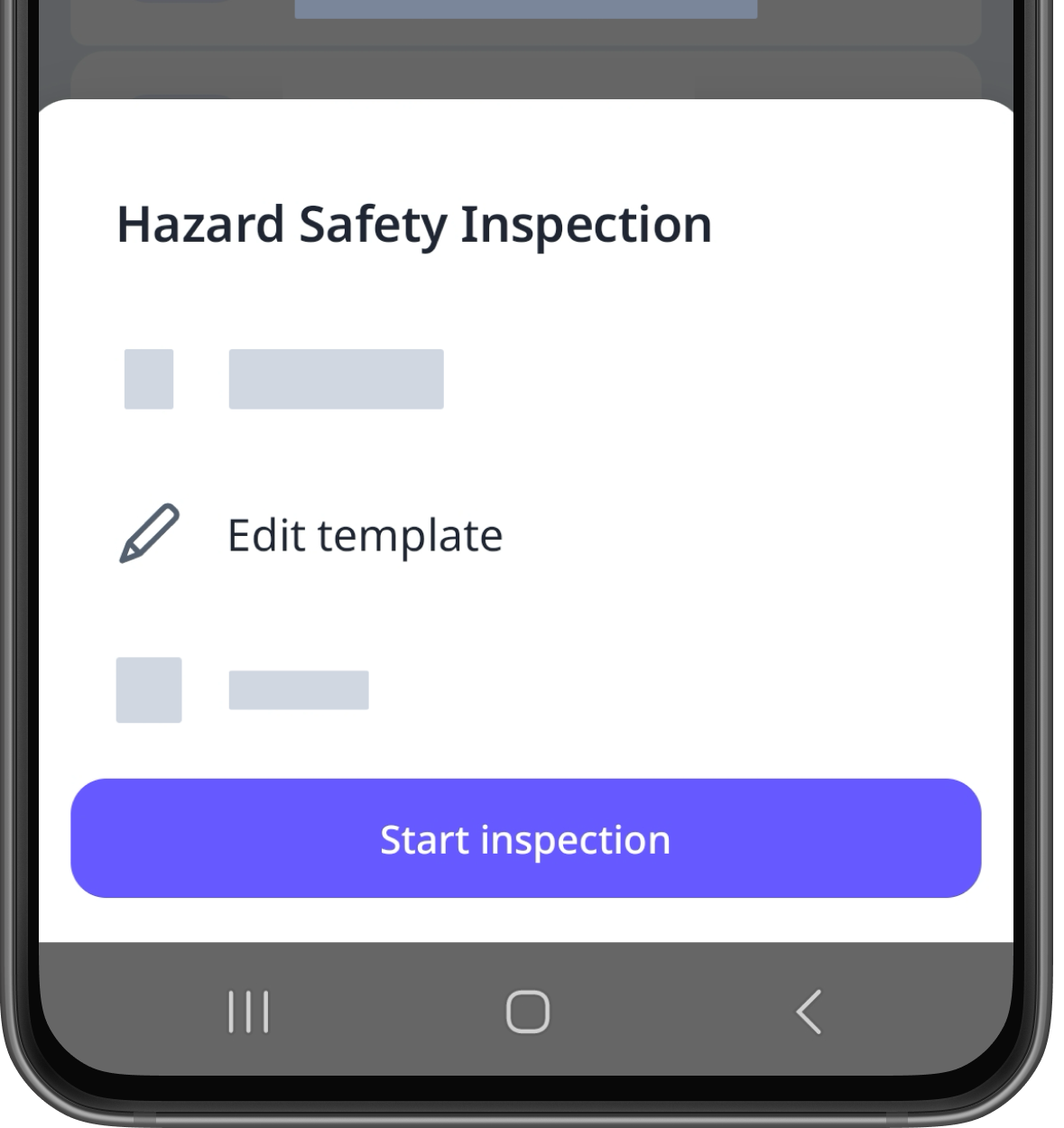
"Archivieren" bedeutet, dass Sie den Zugriffslevel "Durchführen, Bearbeiten, Löschen" haben.
Öffnen Sie die Mobile-App.
Tippen Sie auf Inspektionen in der Navigationsleiste oder wählen Sie es aus Mehr aus.
Wählen Sie am oberen Bildschirmrand die Registerkarte Vorlagen aus.
Tippen Sie auf die Vorlage. Wenn Sie sehen:
Nur "Inspektion starten" bedeutet, dass Sie den Zugriffslevel "Durchführen" haben.
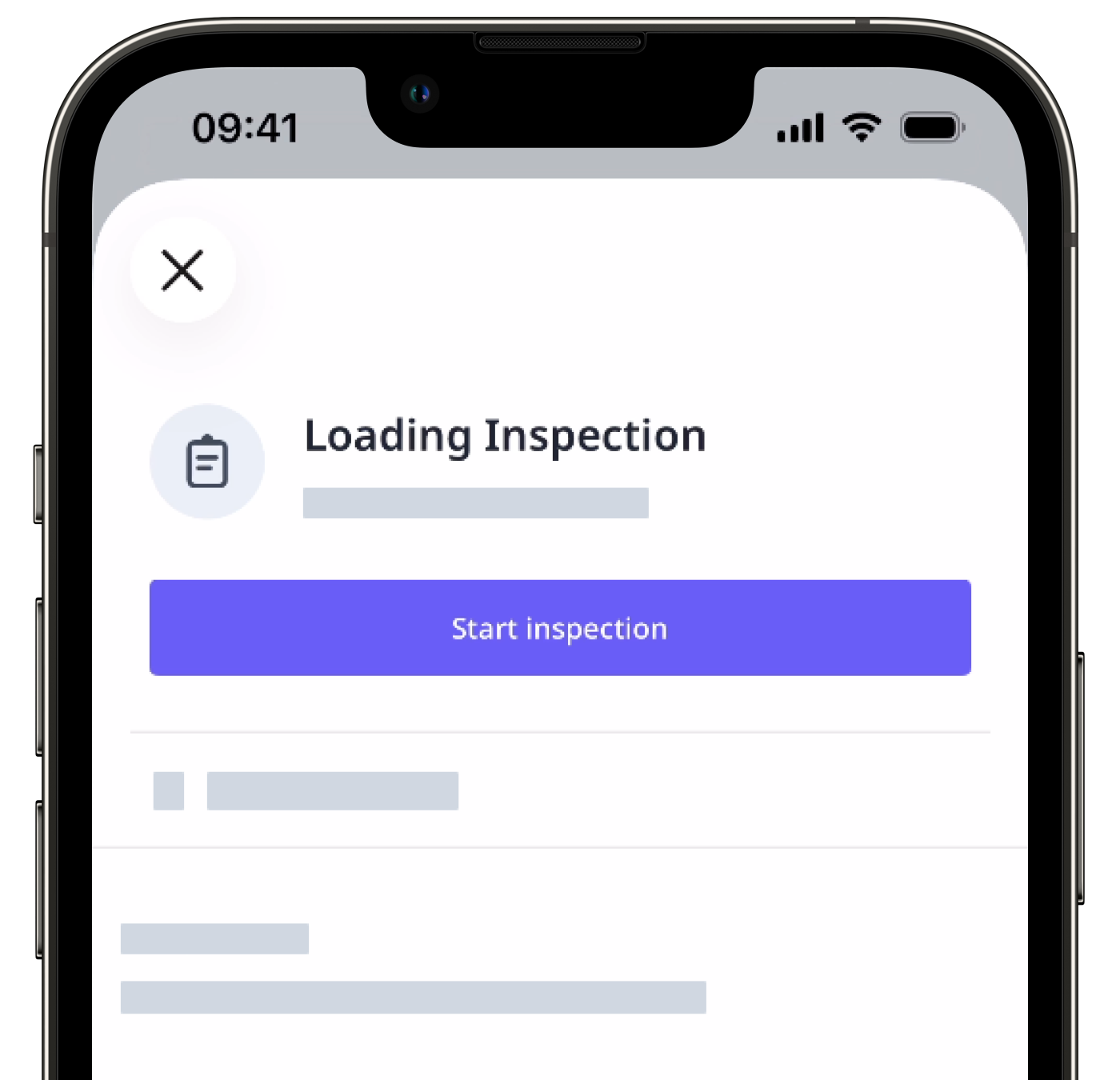
"Vorlage bearbeiten", aber nicht "Archivieren" bedeutet, dass dass Sie den Zugriffslevel "Durchführen, Bearbeiten" haben.
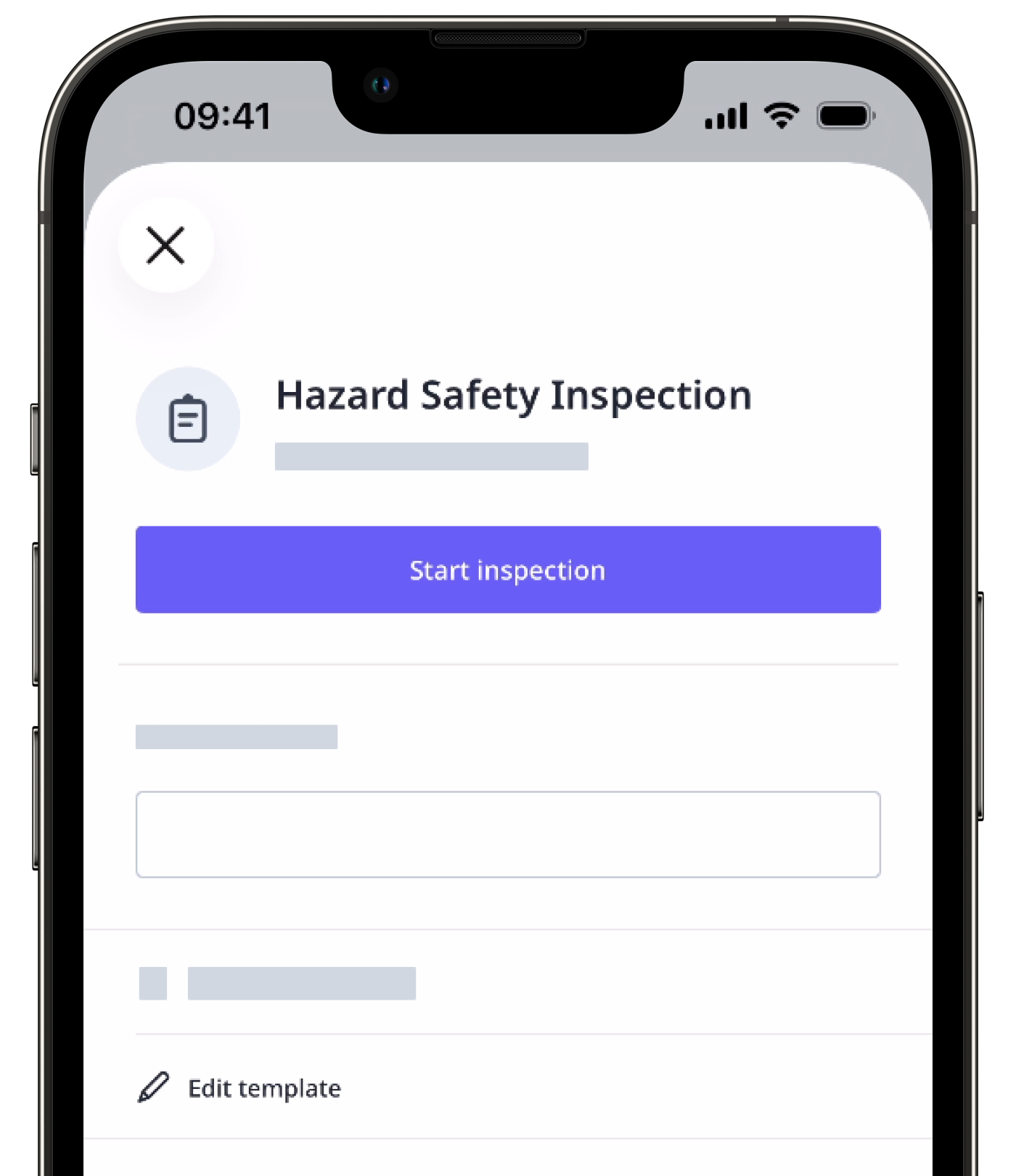
"Archivieren" bedeutet, dass Sie den Zugriffslevel "Durchführen, Bearbeiten, Löschen" haben.
Wenn Sie die Berechtigung "Übergeordnete Berechtigungen: lle Daten verwalten" haben, können Sie alle Vorlagen in Ihrer Organisation bearbeiten, archivieren, löschen und den Zugriff darauf verwalten, unabhängig von den Zugriffseinstellungen.
Brauchen Sie weitere Hilfe?
War diese Seite hilfreich?