Zuletzt aktualisiert: 9. Juni 2026
Warum sollte ich das Design meiner Mitti-App ändern?
Durch Ändern des Designs Ihrer Mitti-App können Sie sowohl in der Web- als auch in der mobilen App zwischen hellem Design, dunklem Design und dem Design Ihres Systems wechseln. Verwenden Sie das helle Design in hell beleuchteten Umgebungen, damit der Bildschirm gut lesbar bleibt. Wechseln Sie bei schlechten Lichtverhältnissen zum dunklen Design, um die Augen zu schonen und die Akkulaufzeit zu verlängern, wenn Sie im Homeoffice arbeiten. Wählen Sie das Systemdesign, damit sich die App automatisch anpasst, wenn sich die Anzeigeeinstellungen Ihres Geräts im Laufe des Tages ändern.
Mit der Unterstützung für den dunklen Modus möchten wir die Nutzung von iAuditor für möglichst viele Menschen so angenehm wie möglich zu gestalten.
Gibt es weitere Möglichkeiten, wie wir Ihr SafetyCulture-Erlebnis verbessern können? Wenn ja, lassen Sie es uns bitte wissen, indem Sie Feedback geben.
Was Sie brauchen
Farbschema der SafetyCulture App ändern
Klicken Sie unten links auf der Seite auf Ihren Nutzernamen und wählen Sie Mein Profil aus.
Klicken Sie in oben rechts auf der Seite auf Einstellungen.
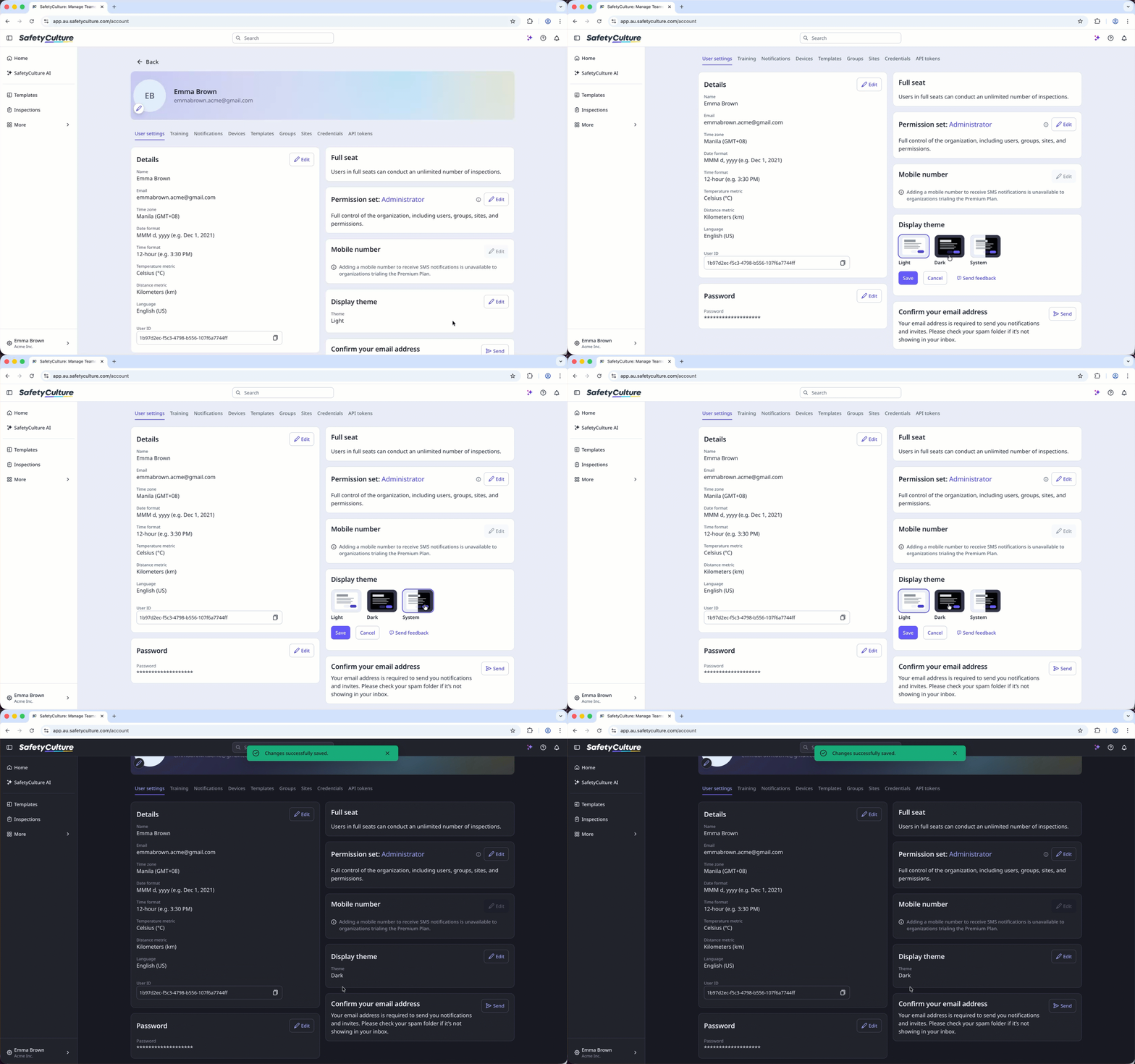
Klicken Sie im Abschnitt „Anzeigedesign" auf Bearbeiten.
Wählen Sie Ihr bevorzugtes Thema: Hell, Dunkel, oder System, um Ihren Systemeinstellungen zu folgen.
Klicken Sie auf Speichern.
Öffnen Sie die mobile App.
Tippen Sie auf das Symbol Ihres Nutzerprofils in der oberen rechten Ecke Ihres Bildschirms.
Wählen Sie im Popup-Menü Einstellungen aus.
Wählen Sie unter dem Abschnitt "Allgemein"Design aus.
Wählen Sie Ihr bevorzugtes Thema: Hell, Dunkel, oder System, um Ihren Systemeinstellungen zu folgen.
Falls Ihnen die Option „Design-Einstellungen“ nicht zur Verfügung steht, stellen Sie bitte sicher, dass Sie die neueste Version der Mitti-App installiert haben. Diese finden Sie im Google Play Store für Android-Geräte oder im App Store für iOS-Geräte.
Brauchen Sie weitere Hilfe?
War diese Seite hilfreich?
