Zuletzt aktualisiert: 14. September 2026
Warum sollte ich ein Deckblatt für meinen Inspektionsbericht hinzufügen?
Das Hinzufügen von Titelseiten zu Ihren Inspektionsberichten erhöht deren persönliche Gestaltung und erreicht, dass die Leser Ihre Ergebnisse leichter mit Ihrer Organisation in Verbindung bringen. Sie sind auch eine gute Möglichkeit, Ihrem Publikum mehr Details über Sie als Unternehmen und Ihre Ziele zu vermitteln.
Cover-Seite erstellen
Damit Ihre Titelseiten für Inspektionsberichte professioneller und individueller aussehen, wie in den Beispielen unten, können Sie Ihre Titelseiten mit einer beliebigen Inhalts- oder Dokumentenbearbeitungssoftware, wie Canva (opens in new tab) und Microsoft Word (opens in new tab) erstellen.
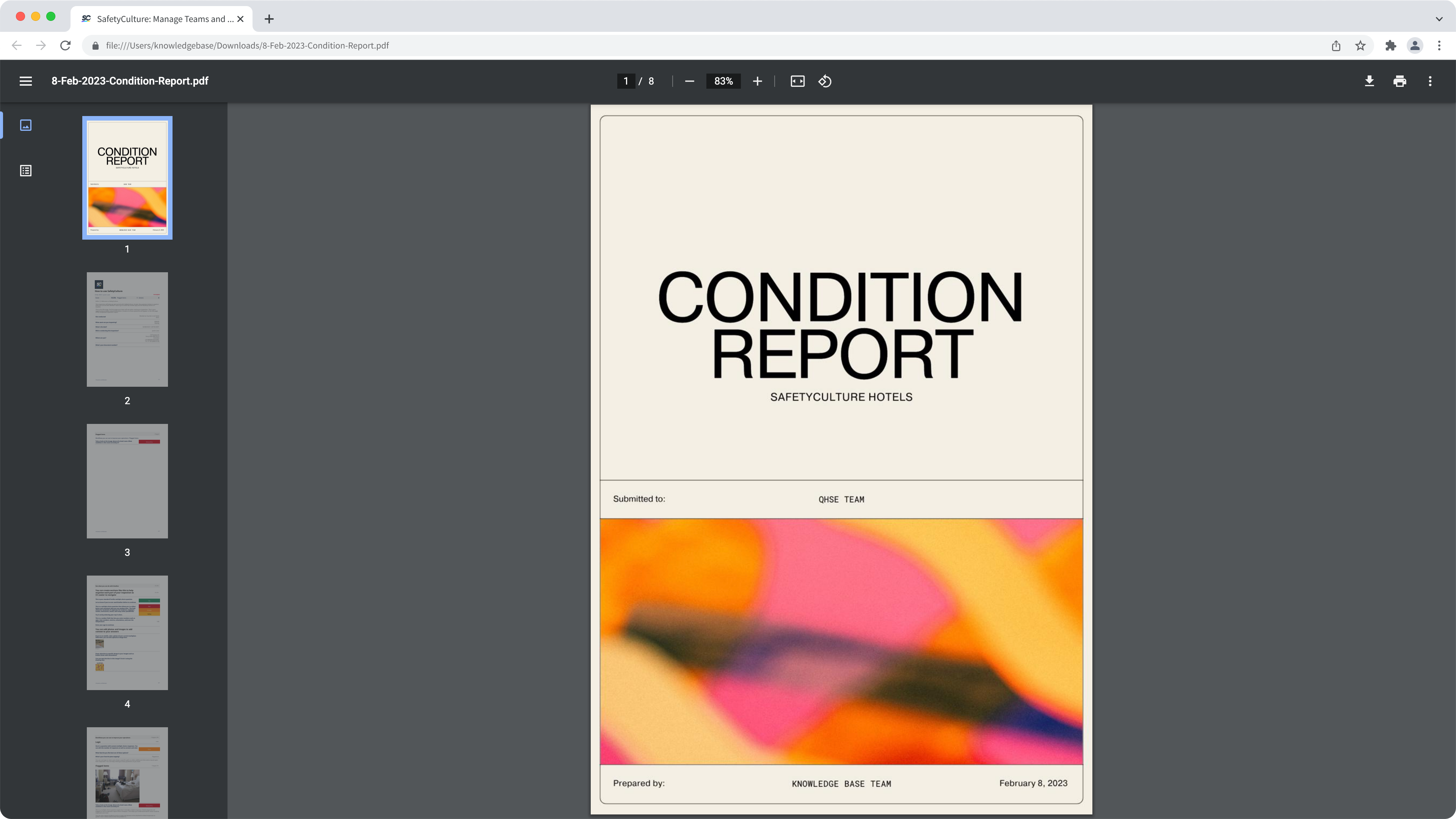
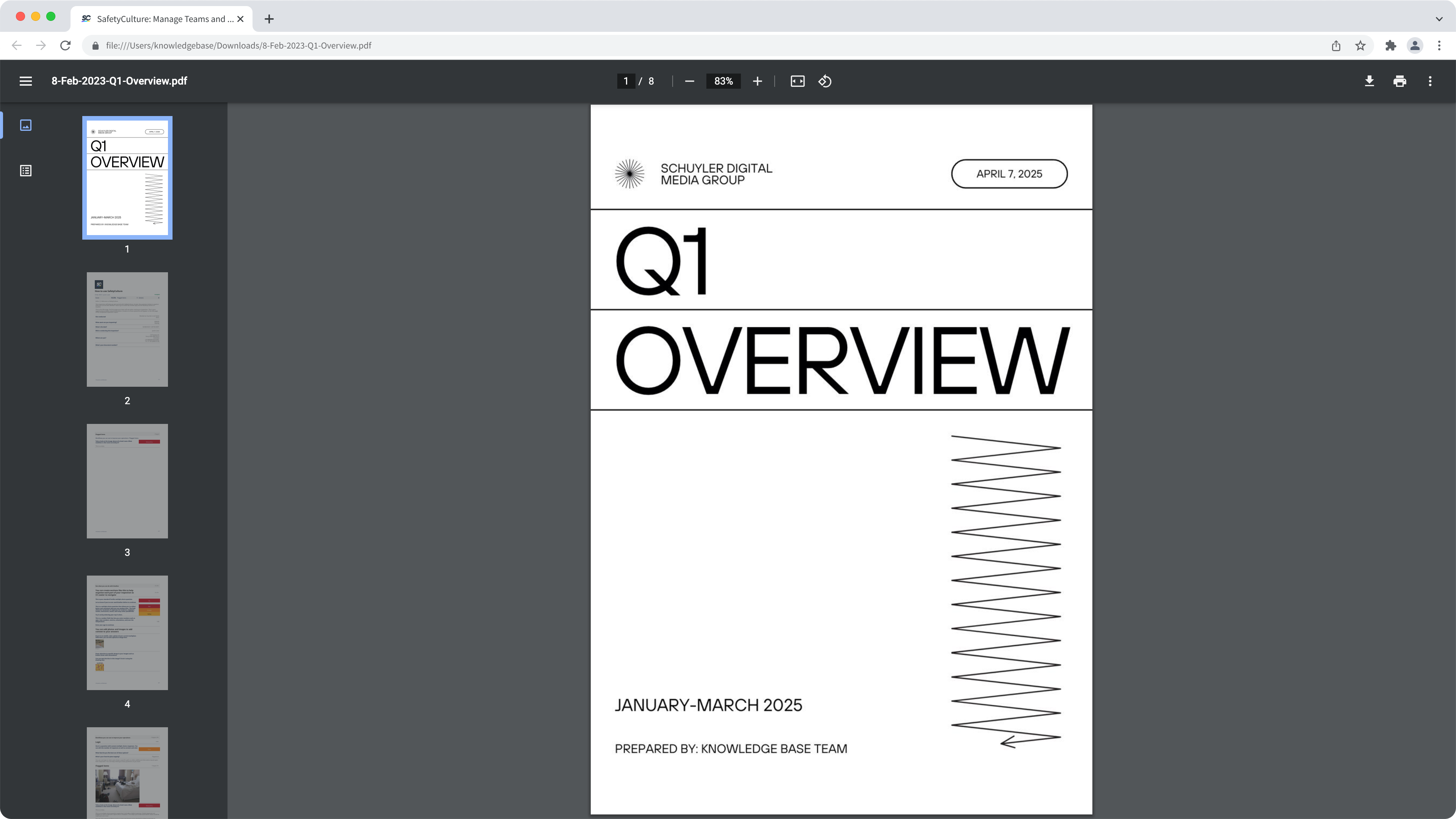
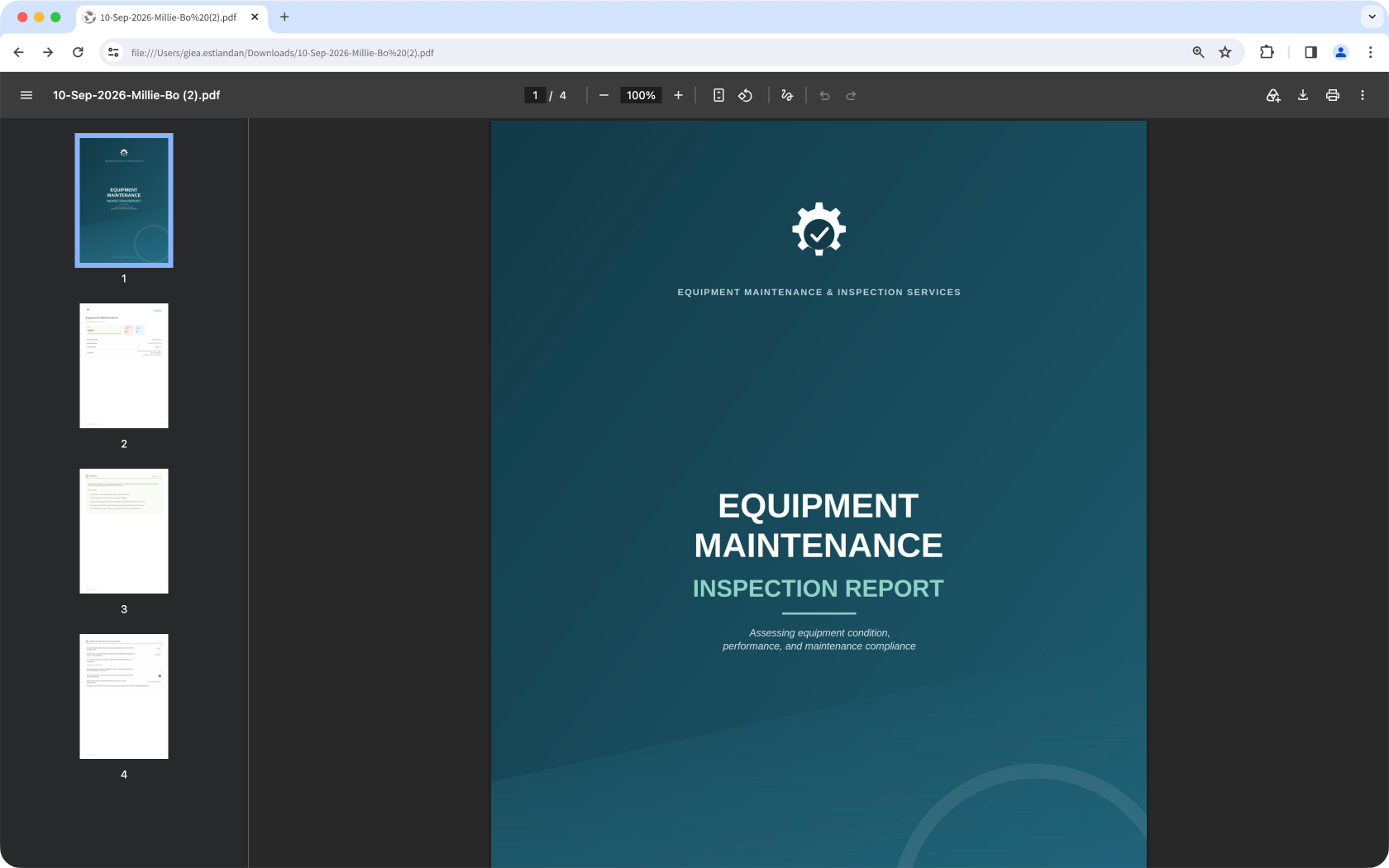
Wenn Sie eine Titelseite zu Ihrem Inspektionsbericht hinzufügen, empfehlen wir Ihnen, für ein optimales Ergebnis Bilddateien im A4-Format (3508 x 2480 Pixel) zu verwenden. Bitte beachten Sie, dass nur JPG-, JPEG-, PNG-, BMP- oder WEBP-Dateien bis zu einer Größe von 5 MB unterstützt werden.
Was Sie brauchen
Eine Titelseite hinzufügen oder aktualisieren
Wählen Sie Vorlagen in der Seitenleiste oder in Mehr aus.
Klicken Sie auf die Vorlage, für die Sie Berichte anpassen möchten, und wählen Sie in der Seitenleiste Bericht bearbeiten aus.
Klicken Sie im Seitenbereich auf durchsuchen oder ziehen Sie Ihre Bilddatei per Drag & Drop in den Bereich "Deckblatt". Alternativ können Sie auch auf Eine andere Titelseite hochladen klicken, um ein vorhandenes Bild zu bearbeiten.
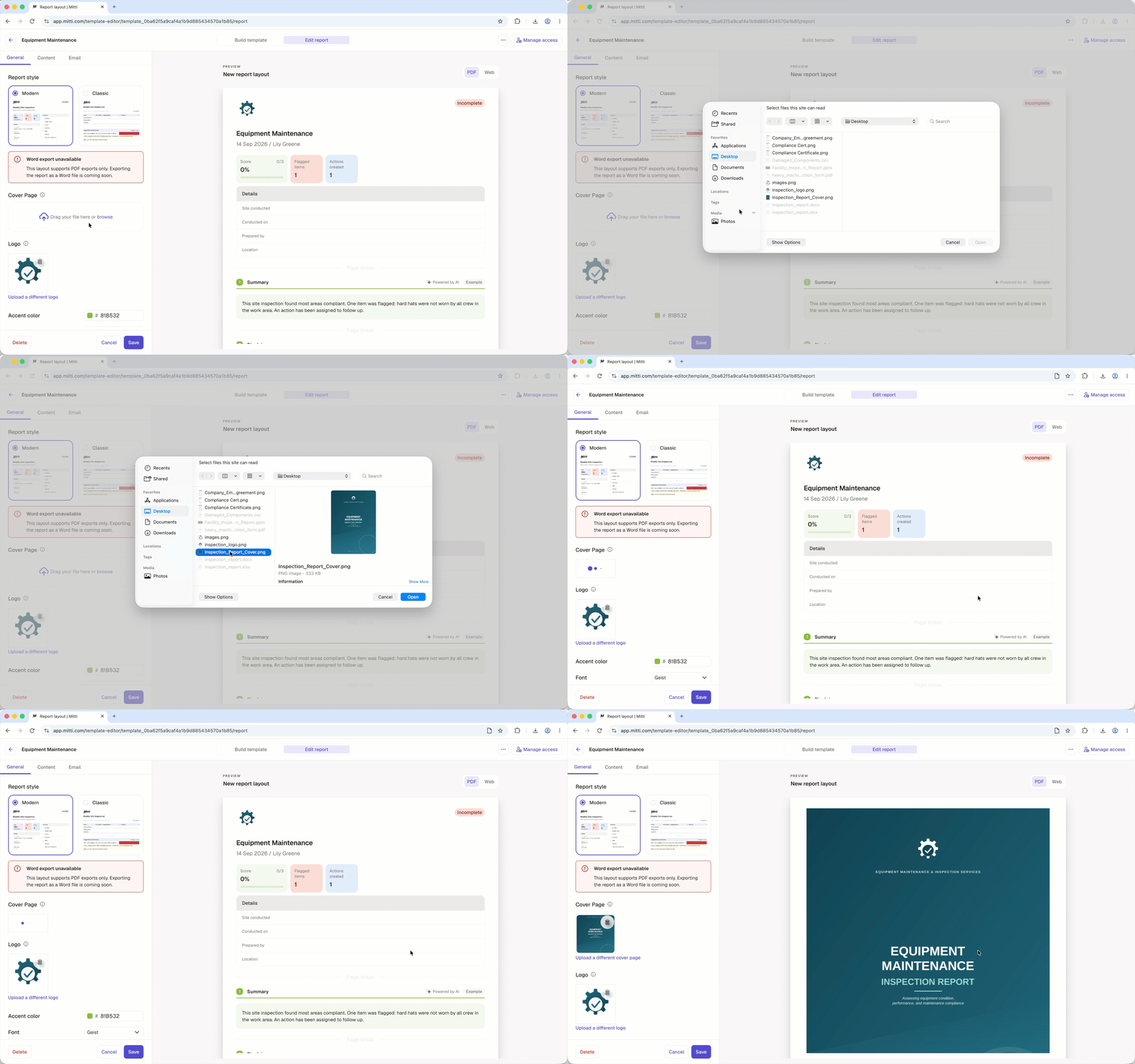
Klicken Sie auf Speichern. Wenn das Layout für alle Vorlagen gilt, klicken Sie auf Speichern.
Öffnen Sie die Mobile-App.
Tippen Sie auf Inspektionen in der Navigationsleiste oder wählen Sie es von Mehr aus.
Wählen Sie am oberen Bildschirmrand die Registerkarte Vorlagen aus.
Tippen Sie auf die Vorlage, für die Sie die Berichte anpassen möchten, und wählen Sie Vorlage bearbeiten aus den Popup-Optionen.
Tippen Sie am oberen Rand Ihres Bildschirms auf Bericht.
Tippen Sie oben links auf Ihrem Bildschirm auf Berichtslayout, um ein Berichtslayout zu bearbeiten.
Tippen Sie im Abschnitt „Titelseite“ auf durchsuchen, um eine neue Titelseite hochzuladen oder tippen Sie auf Eine andere Titelseite hochladen, um einen bestehenden Eintrag zu bearbeiten.
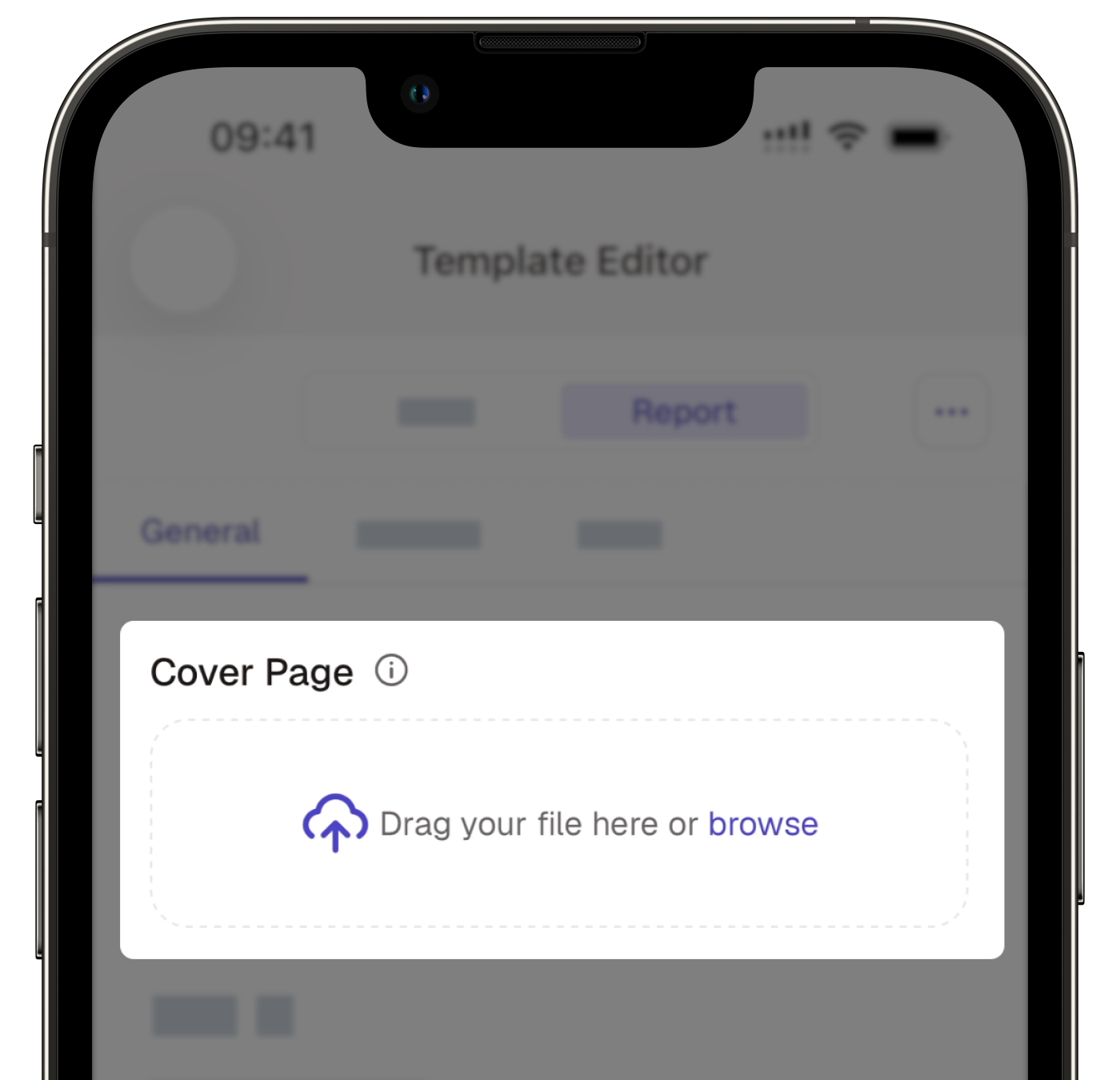
Tippen Sie auf Speichern. Wenn das Layout für alle Vorlagen gilt, tippen Sie auf Speichern und auf alle Vorlagen anwenden.
Deckblätter können in der Mobile-App beim Anzeigen oder Exportieren eines Inspektionsberichts offline nicht generiert werden.
Brauchen Sie weitere Hilfe?
War diese Seite hilfreich?
