Zuletzt aktualisiert: 30. August 2026
Was Sie brauchen
Ein Unternehmensdokument hinzufügen
Klicken Sie in der Seitenleiste auf Auftragnehmer oder unter Mehr.
Wählen Sie ein Unternehmen aus.
Klicken Sie im Unternehmensprofil auf die Registerkarte Dokumente.
Klicken Sie oben rechts auf der Seite auf Dokumente hinzufügen.
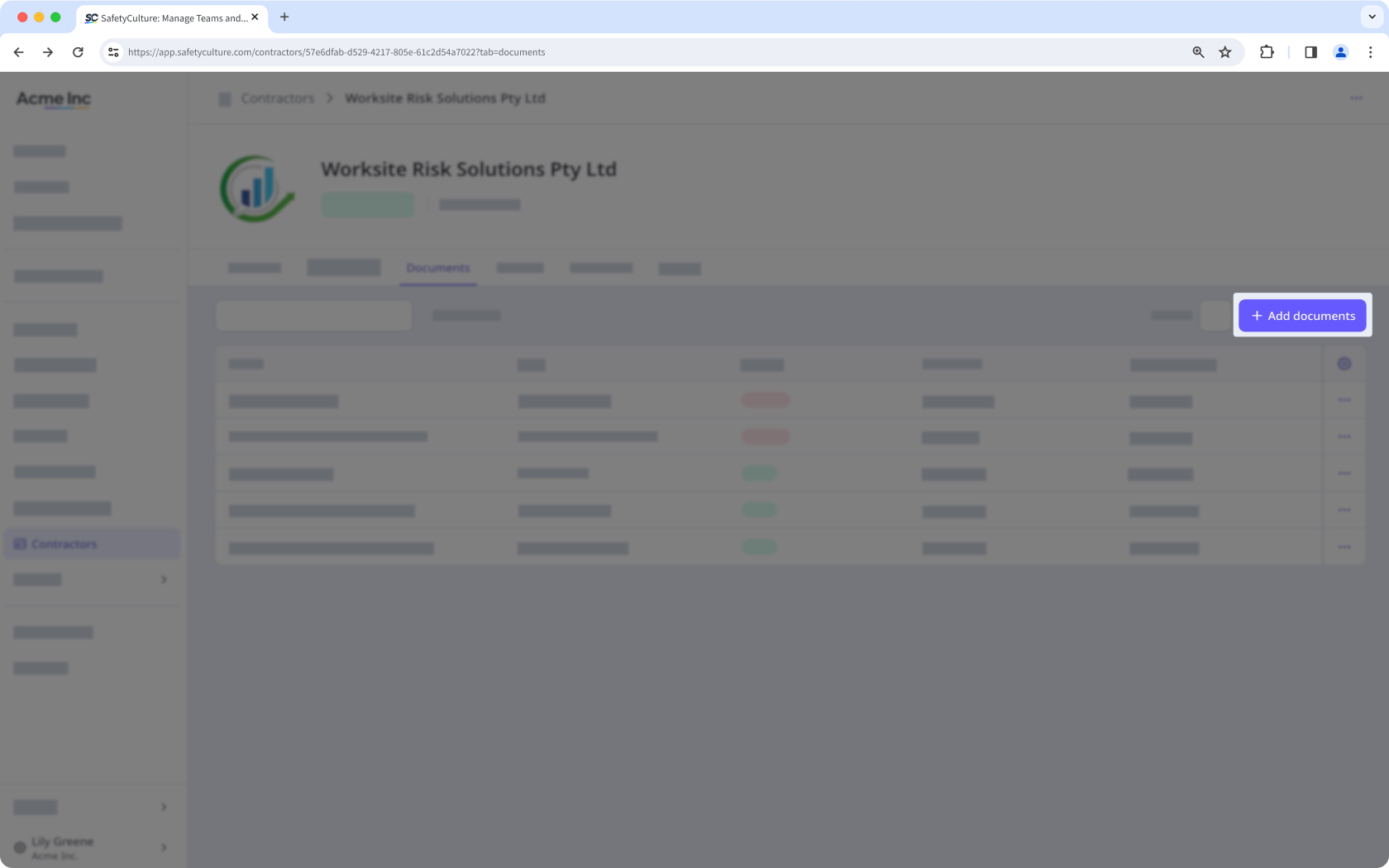
Wählen Sie das Dokument aus, das Sie hochladen möchten.
Geben Sie die Dokumentdaten ein und klicken Sie anschließend auf Speichern und schließen.
Sie können bis zu 100 MB an JPEG/JPG-, PNG-, PDF- und DOCX-Dateien als Unternehmensdokumente hinzufügen.
Ein Unternehmensdokument anzeigen
Klicken Sie in der Seitenleiste auf Auftragnehmer oder unter Mehr.
Wählen Sie ein Unternehmen aus.
Klicken Sie im Unternehmensprofil auf die Registerkarte Dokumente.
Wählen Sie das Dokument aus, das Sie anzeigen möchten.
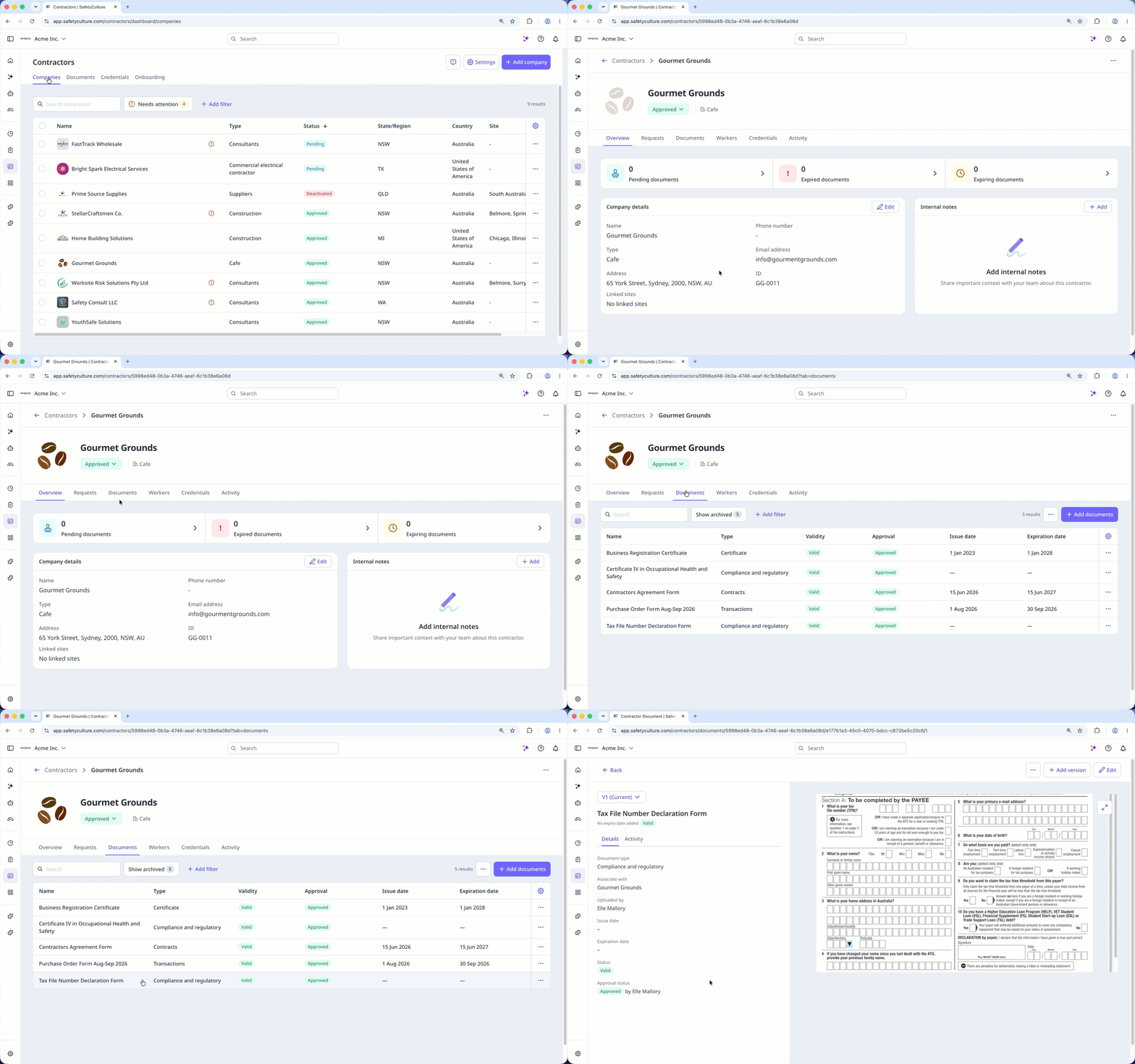
Auf der Registerkarte „Dokumente“ eines Unternehmensprofils können Sie Dokumente nach Typ, Gültigkeit und Genehmigungsstatus filtern, um sich auf das zu konzentrieren, was Ihre Aufmerksamkeit erfordert.
Details eines Unternehmensdokuments bearbeiten
Klicken Sie in der Seitenleiste auf Auftragnehmer oder unter Mehr.
Wählen Sie ein Unternehmen aus.
Klicken Sie im Unternehmensprofil auf die Registerkarte Dokumente.
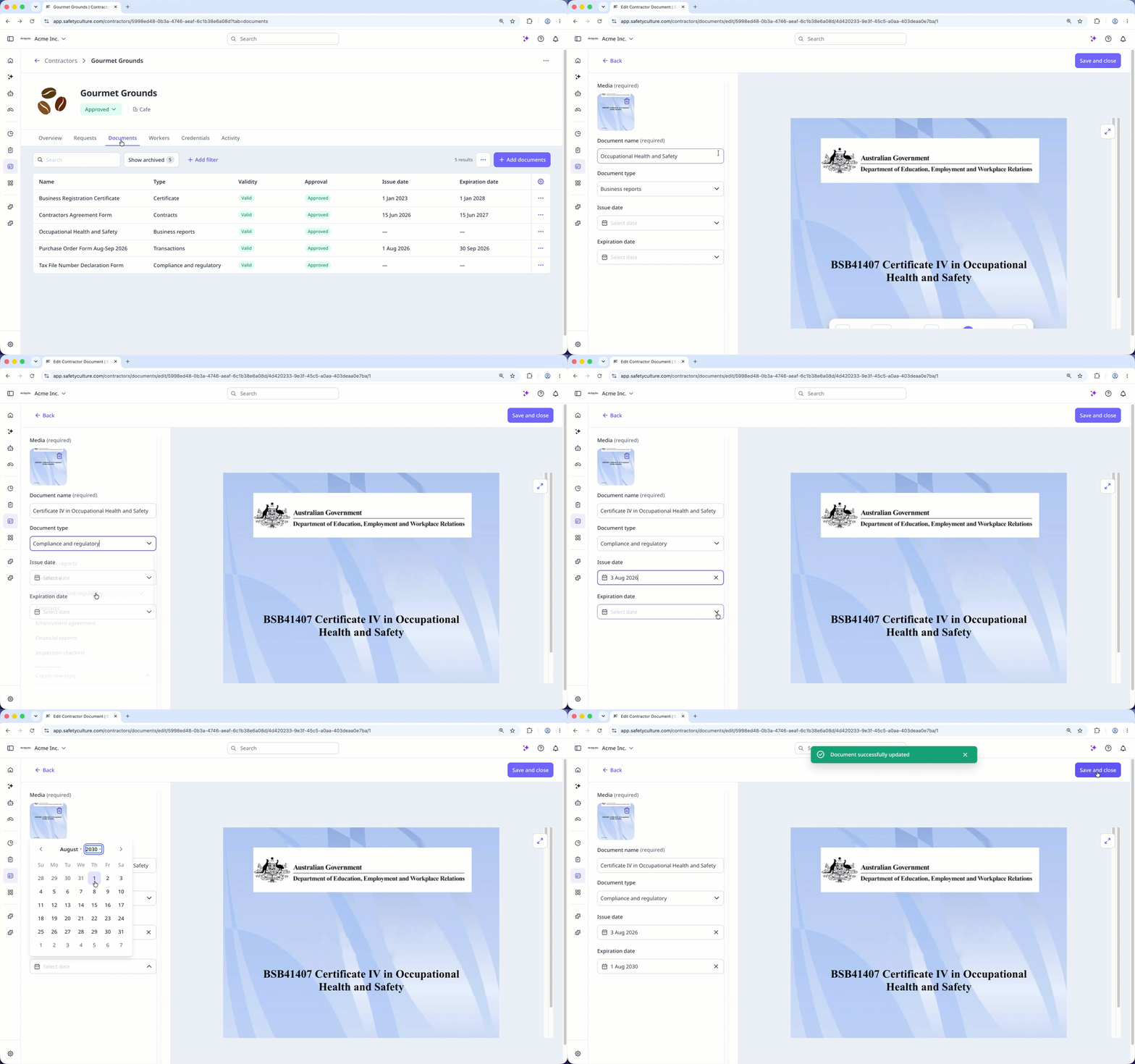
Wählen Sie das Dokument aus, das Sie bearbeiten möchten.
Klicken Sie auf Bearbeiten oben rechts auf der Seite.
Aktualisieren Sie die Dokumentdetails und klicken Sie anschließend auf Speichern und schließen.
Ein Unternehmensdokument herunterladen
Klicken Sie in der Seitenleiste auf Auftragnehmer oder unter Mehr.
Wählen Sie ein Unternehmen aus.
Klicken Sie im Unternehmensprofil auf die Registerkarte Dokumente.
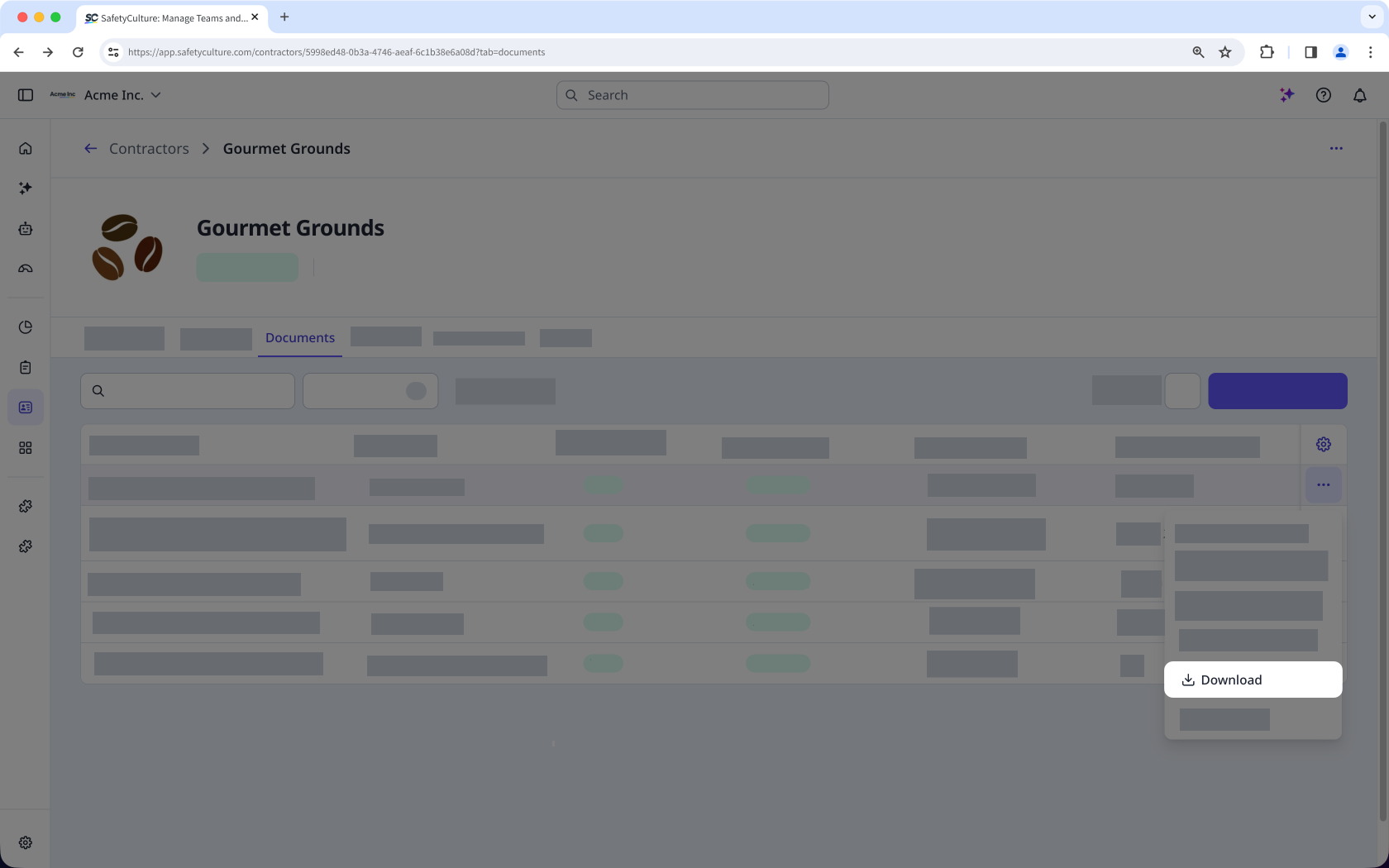
Klicken Sie neben dem Dokument, das Sie herunterladen möchten, auf und wählen Sie Herunterladen aus.
Ein Unternehmensdokument archivieren
Klicken Sie in der Seitenleiste auf Auftragnehmer oder unter Mehr.
Wählen Sie ein Unternehmen aus.
Klicken Sie im Unternehmensprofil auf die Registerkarte Dokumente.
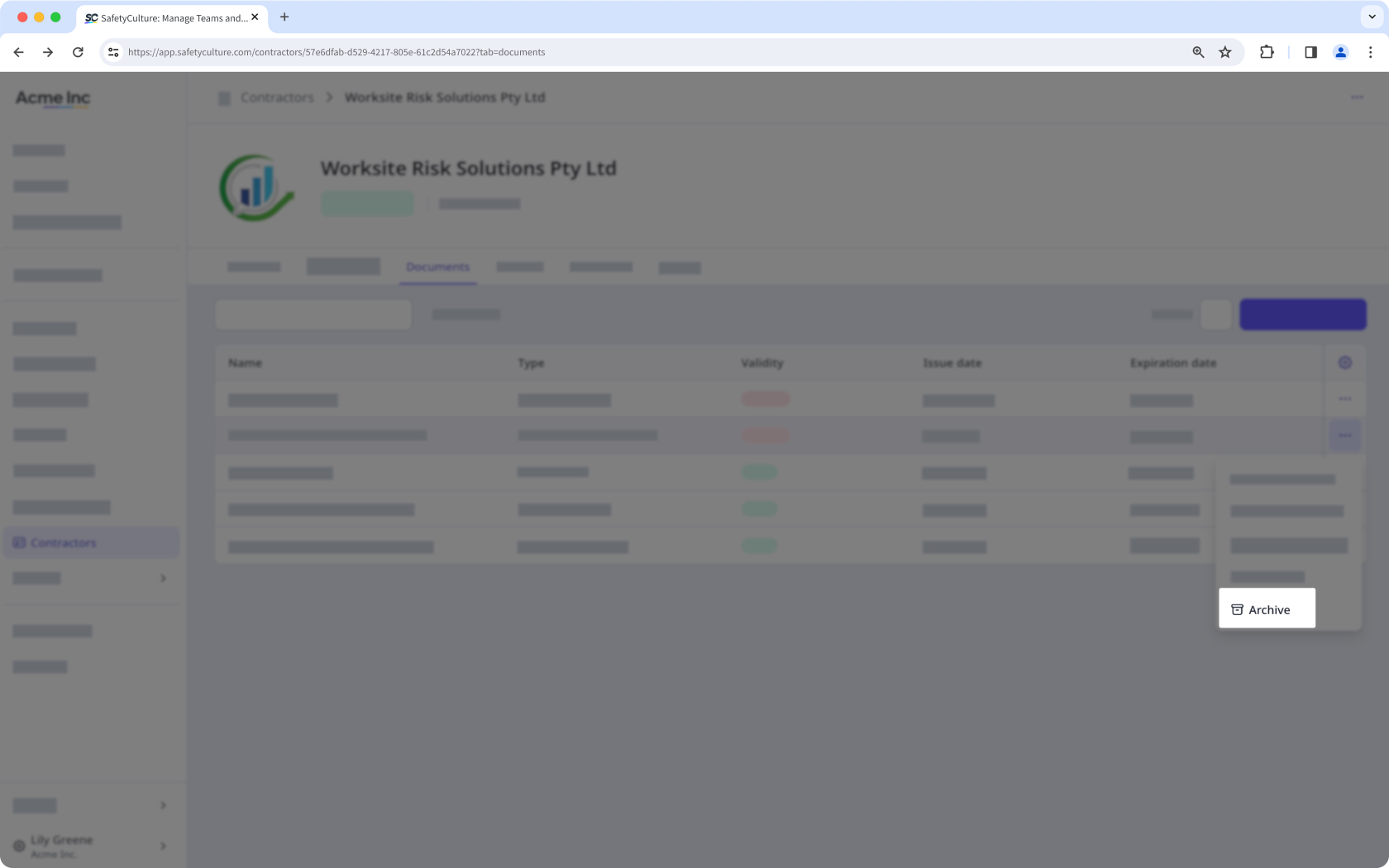
Klicken Sie neben dem Dokument, das Sie archivieren möchten, auf und wählen Sie Archivieren aus.
Ein archiviertes Unternehmensdokument wiederherstellen
Klicken Sie in der Seitenleiste auf Auftragnehmer oder unter Mehr.
Wählen Sie ein Unternehmen aus.
Klicken Sie im Unternehmensprofil auf die Registerkarte Dokumente.
Klicken Sie oben links auf der Seite auf Archivierte anzeigen.
Klicken Sie neben dem Dokument, das Sie wiederherstellen möchten, auf und wählen Sie Wiederherstellen aus.
Brauchen Sie weitere Hilfe?
War diese Seite hilfreich?
