Zuletzt aktualisiert: 15. September 2026
Warum sollte ich Lesezeichen zu Dateien oder Ordnern hinzufügen?
Das Hinzufügen von Lesezeichen zu Dateien oder Ordnern ist eine hervorragende Möglichkeit, wichtige Dokumente ganz oben in Ihrer Liste zu halten. Anstatt Hunderte oder sogar Tausende von Dateien zu durchsuchen, sind Ihre am häufigsten verwendeten Ressourcen immer nur einen Klick entfernt.
Was Sie brauchen
Ihre mit Lesezeichen versehenen Dateien und Ordner sind nur für Sie sichtbar.
Lesezeichen zu einer Datei oder einem Ordner hinzufügen
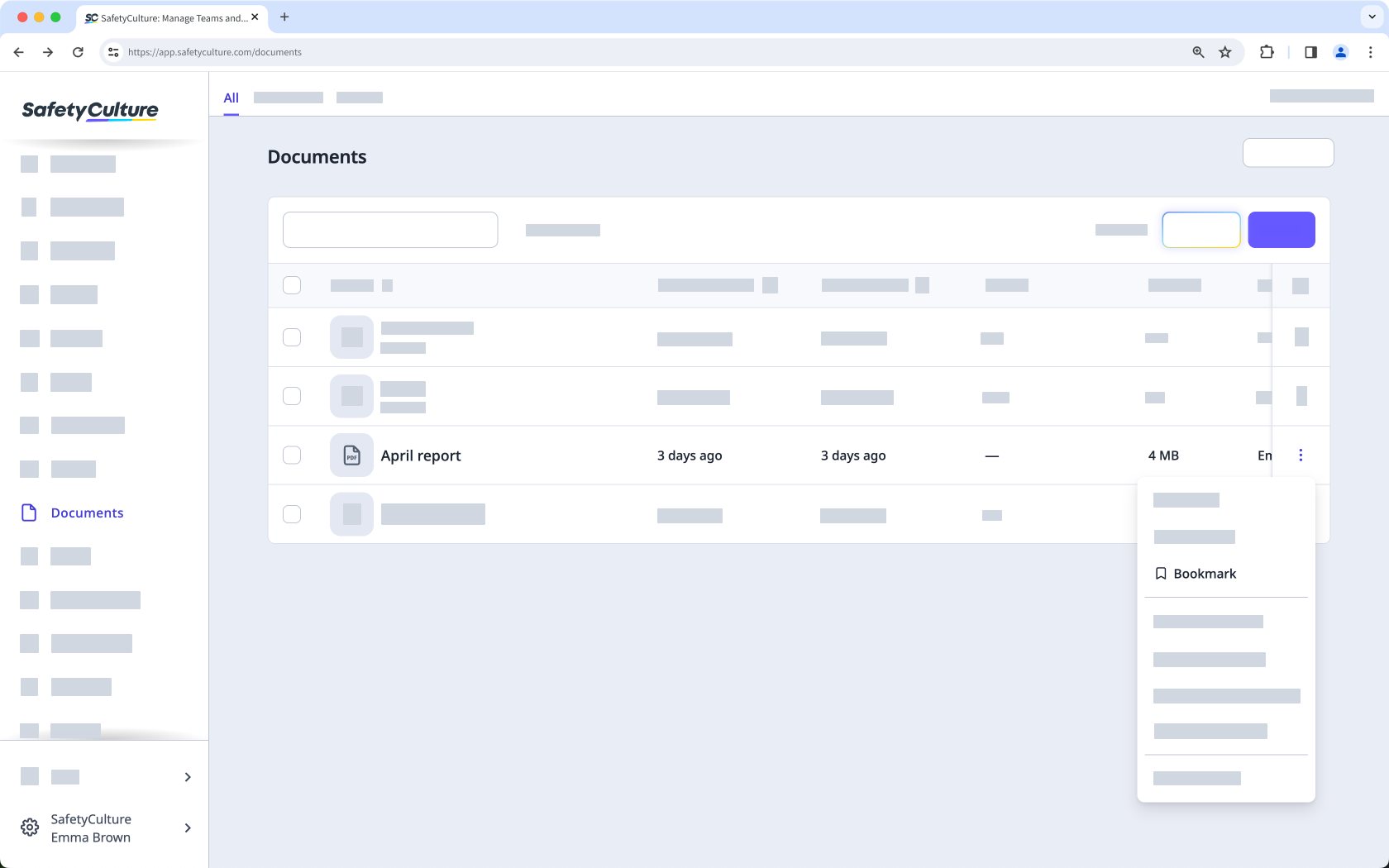
Select Dokumente in the sidebar or in Mehr.
Click on the right-hand side of the file or folder.
Select Lesezeichen.
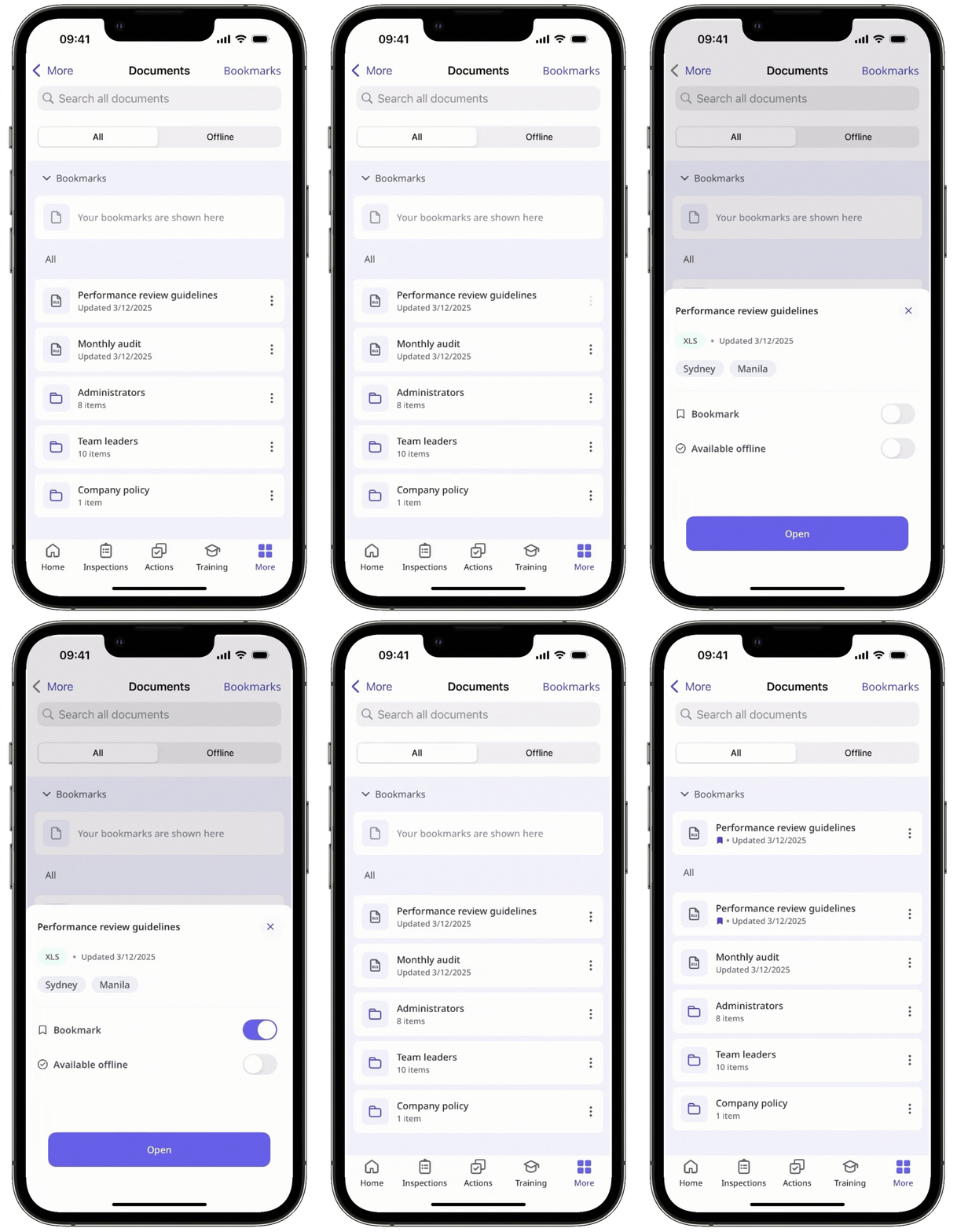
Öffnen Sie die Mobile-App.
Tippen Sie auf Mehr und wählen Sie Dokumente aus.
Wenn Sie auf der Registerkarte Offline sind, tippen Sie am oberen Rand Ihres Bildschirms auf Alle.
Tippen Sie auf auf der rechten Seite der Datei oder des Ordners.
"Lesezeichen" aktivieren.
Lesezeichen von einer Datei oder einem Ordner entfernen
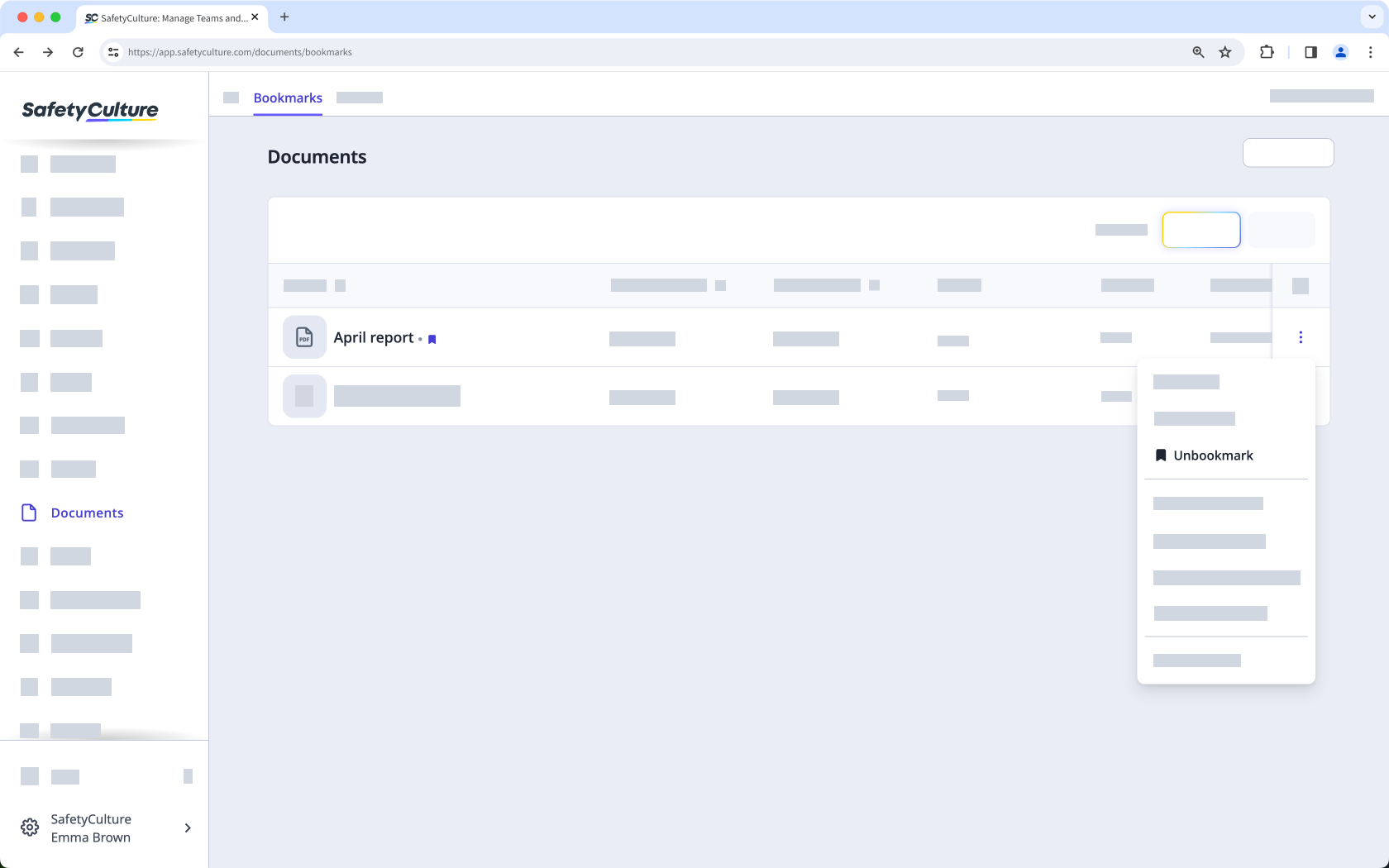
Select Dokumente in the sidebar or in Mehr.
Select Lesezeichen at the top of the page.
Click on the right-hand side of the file or folder.
S elect Markierung aufheben.
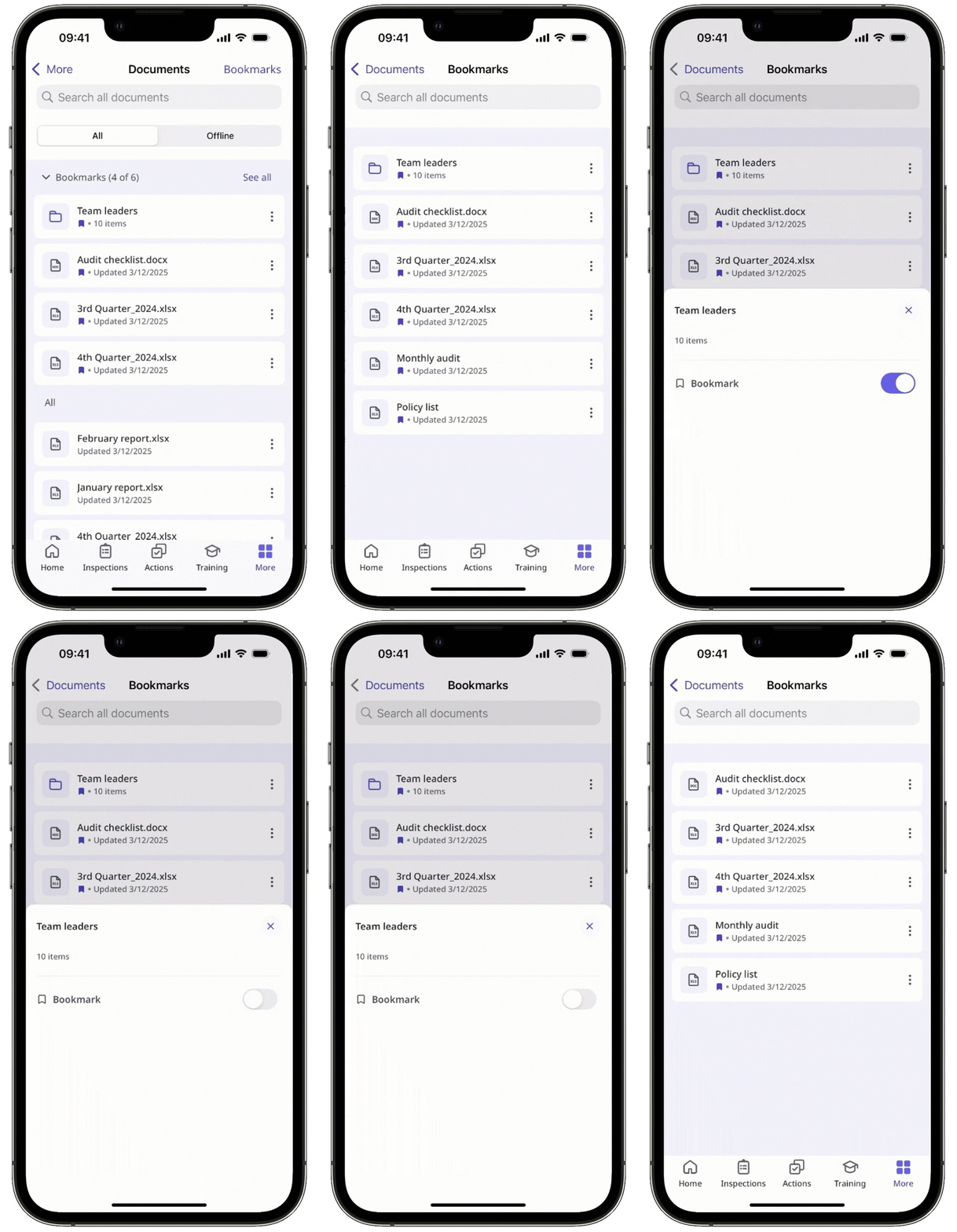
Open the mobile app.
Tap Mehr and select Dokumente.
Tap Lesezeichen at the upper-right of your screen.
Tap at the right-hand side of the file or folder.
Turn "Bookmark" off.
Sie können nur in der Web-App Lesezeichen in großen Mengen zu Dateien oder Ordnern hinzufügen oder entfernen.
Lesezeichen von Dateien oder Ordnern in großen Mengen hinzufügen oder entfernen
Wählen Sie Dokumente in der Seitenleiste oder in Mehr aus.
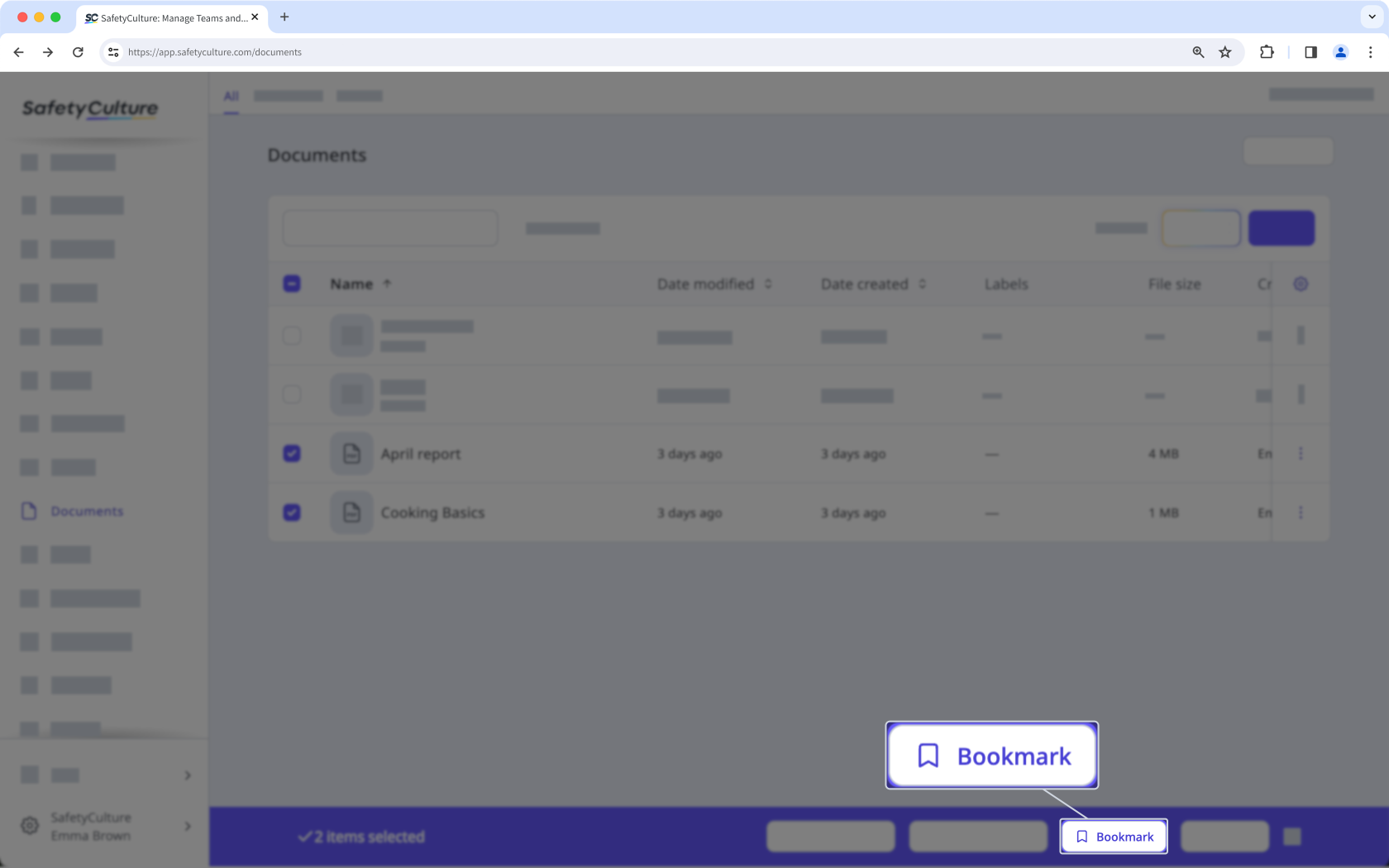
Wählen Sie die Dateien oder Ordner aus, denen Sie Lesezeichen hinzufügen bzw. entfernen möchten, indem Sie das Kästchen jedes Objekts links auf der Seite markieren.
Wählen Sie am unteren Rand der Seite Lesezeichen oder Markierung aufheben aus.
Brauchen Sie weitere Hilfe?
War diese Seite hilfreich?
