Zuletzt aktualisiert: 3. September 2026
Was sind verlinkte Antworten?
Verknüpfte Antworten ermöglichen es Ihnen, Ihre Fragen in Ihren Vorlagen zu verknüpfen. So reduzieren Sie die Anzahl der Eingabewiederholungen, sparen Zeit und gewährleisten die Konsistenz Ihrer Inspektionen. Nach der Verknüpfung werden Fragen automatisch mit denselben Antworten ausgefüllt, die für eine frühere Frage ausgewählt wurden. Wenn beispielsweise mehrere Fragen auf derselben Antwort basieren, muss Ihr Team durch die Verknüpfung nur einmal antworten, was Inspektionen schneller und einfacher macht.
Sie benötigen mindestens zwei Multiple-Choice-Fragen in Ihrer Vorlage, um verlinkte Antworten einzurichten.
Quelle: Die Frage, die Ihr Team beantworten muss. Diese Frage ist nicht standardmäßig erforderlich, aber Sie können sie bei Bedarf als erforderlich markieren. Denken Sie daran, dass, wenn sie unbeantwortet bleibt, auch alle damit verbundenen Zielfragen unbeantwortet bleiben.
Ziel: Die mit der Ausgangsfrage verlinkte(n) Frage(n), die automatisch auf der Grundlage der bei der Inspektion ausgewählten Antworten ausgefüllt werden. Zielfragen können nicht manuell beantwortet werden.
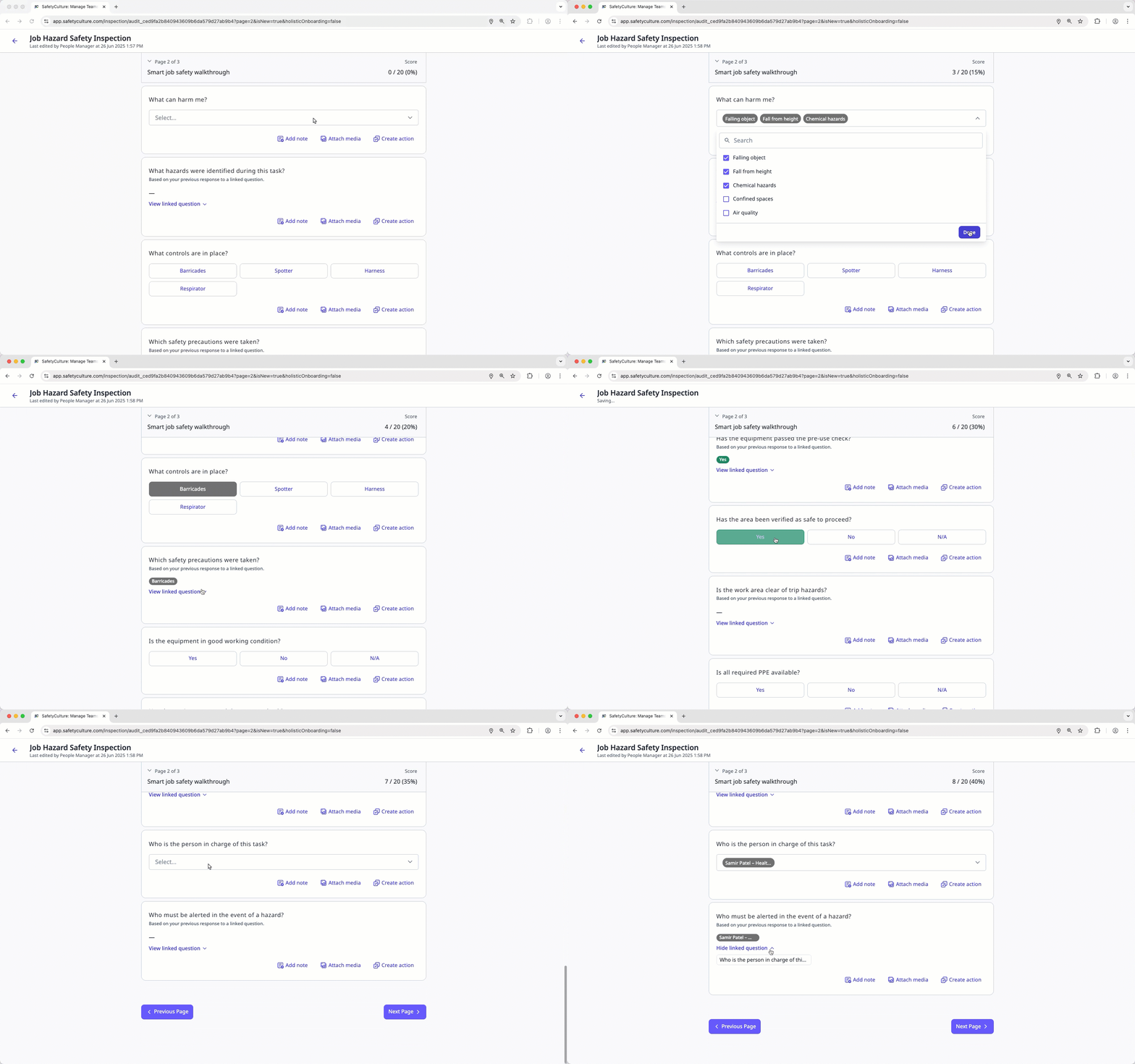
Was Sie brauchen
Veröffentlichte Änderungen an Vorlagen betreffen nur neue Inspektionen in der Zukunft.
Eine Antwort verlinken
Select Vorlagen in the sidebar or in Mehr.
Click a template and select Vorlage bearbeiten in the side panel.
Select a target question with a multiple-choice response type (opens in new tab), or add a new one.
Check Antwort verklinken below the question label.
Select the question you want to reference.
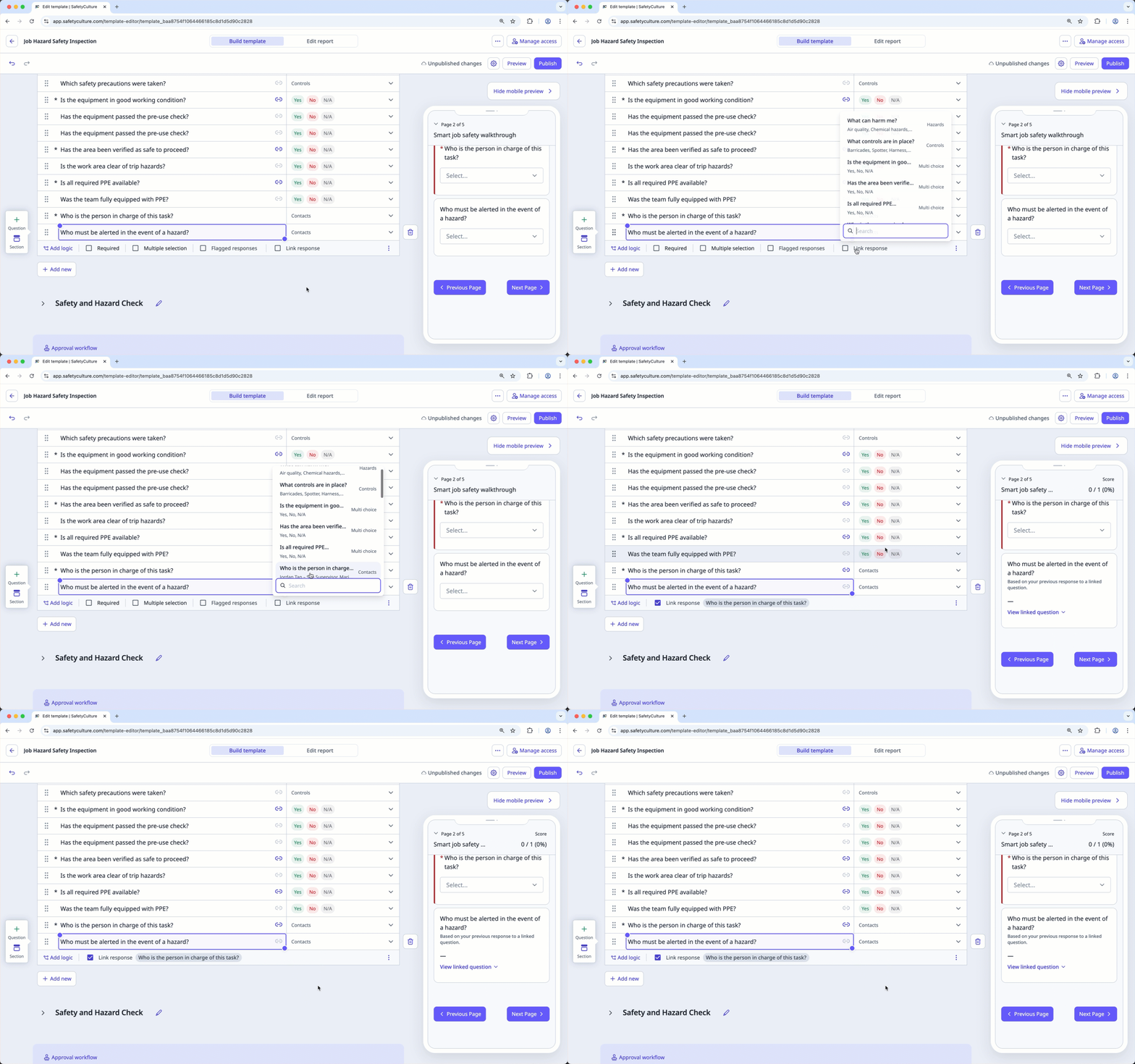
Click Publish on the upper-right of the page to publish the template. If you're not ready to publish the template, you can go back to the template list and publish the changes when you're ready.
Öffnen Sie die Mobile-App.
Tippen Sie auf Inspektionen in der Navigationsleiste oder wählen Sie es von Mehr aus.
Wählen Sie am oberen Rand Ihres Bildschirms die Registerkarte Vorlagen aus.
Tippen Sie auf die Vorlage und wählen von den Pop-up-Optionen Vorlage bearbeiten aus.
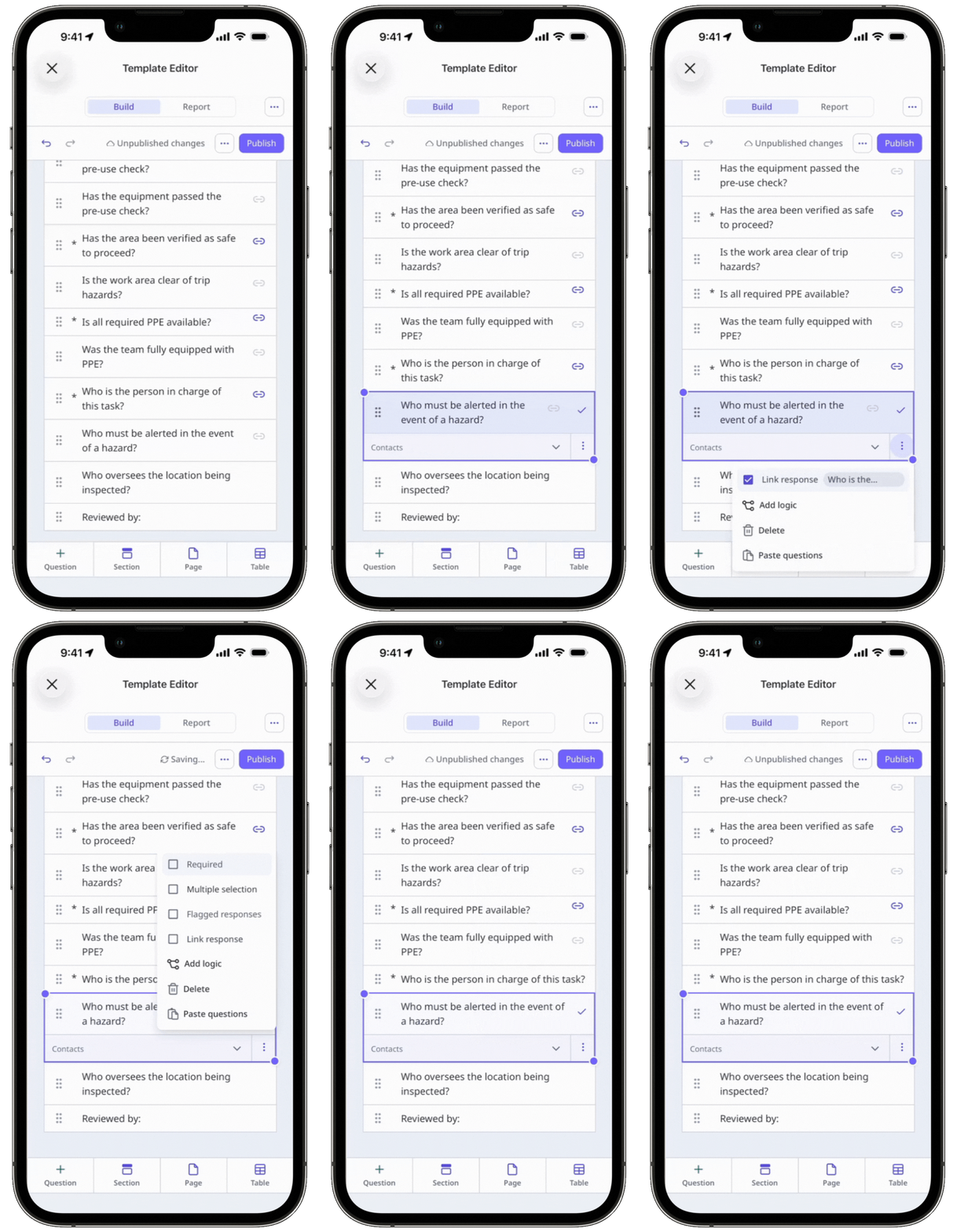
Wählen Sie eine Zielfrage mit einem Multiple-Choice-Antworttyp (opens in new tab) aus, oder fügen Sie eine neue Frage hinzu.
Tippen Sie auf unten rechts in der Frage und aktivieren Sie Antwort verklinken.
Wählen Sie die Frage aus, auf die Sie verweisen möchten.
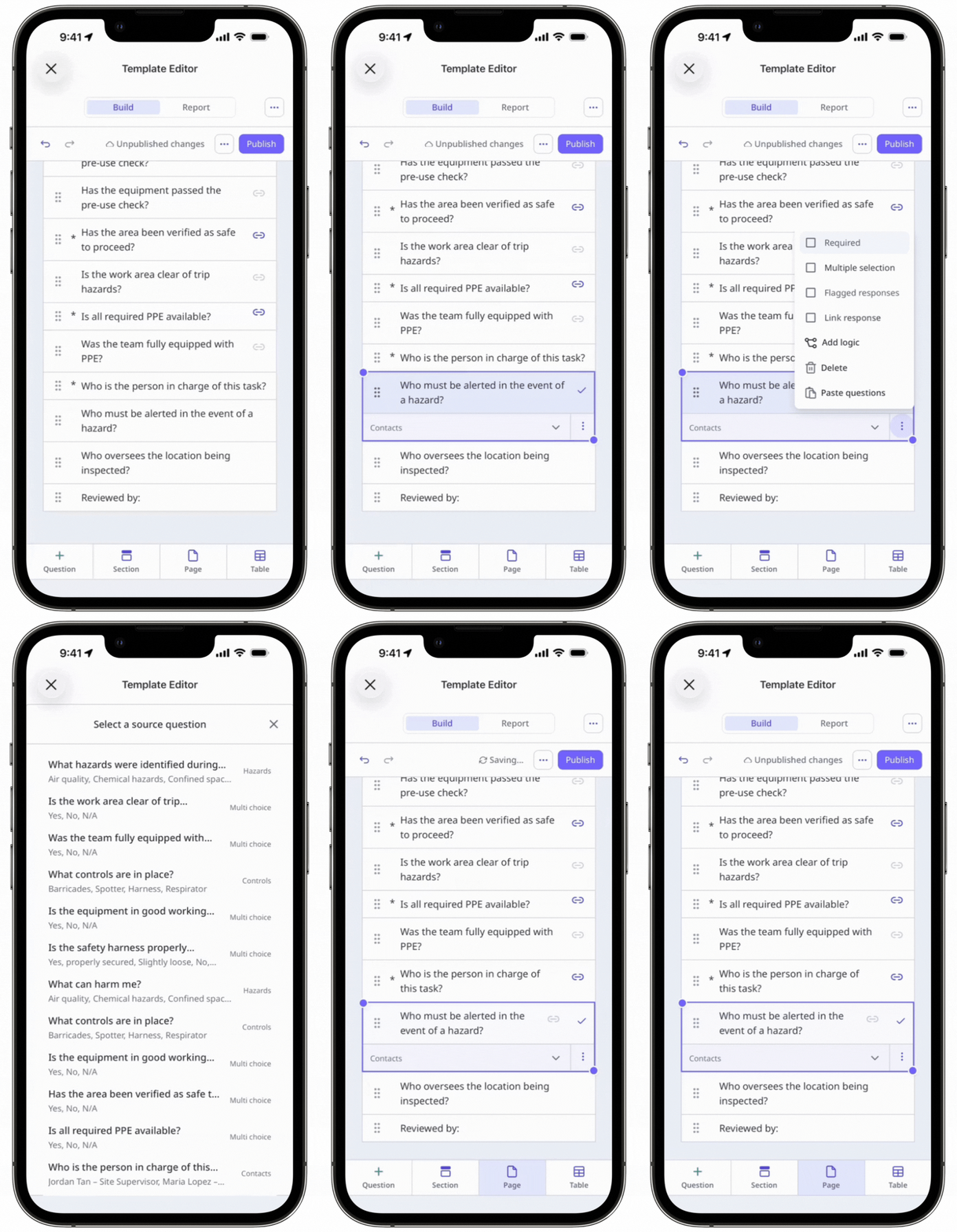
Tippen Sie oben rechts auf der Seite auf Veröffentlichen, um die Vorlage zu veröffentlichen. Wenn Sie noch nicht bereit sind, die Vorlage zu veröffentlichen, können Sie zurück zur Vorlagenliste wechseln und die Änderungen veröffentlichen, wenn Sie bereit sind
Ein  Symbol erscheint neben einer Frage, um zu zeigen, dass sie gerade verlinkt ist.
Blau: Stellt die Ausgangsfrage dar.
Grau: Stellt die Zielfrage dar.
Rot: Stellt dar, dass die Ausgangsfrage ungültig ist.
Links zu Antworten können nur von der Zielfrage entfernt werden.
Link zu einer Antwort entfernen
Select Vorlagen in the sidebar or in Mehr.
Click a template and select Vorlage bearbeiten in the side panel.
Click the question you want to unlink.
Uncheck Antwort verklinken below the question label.
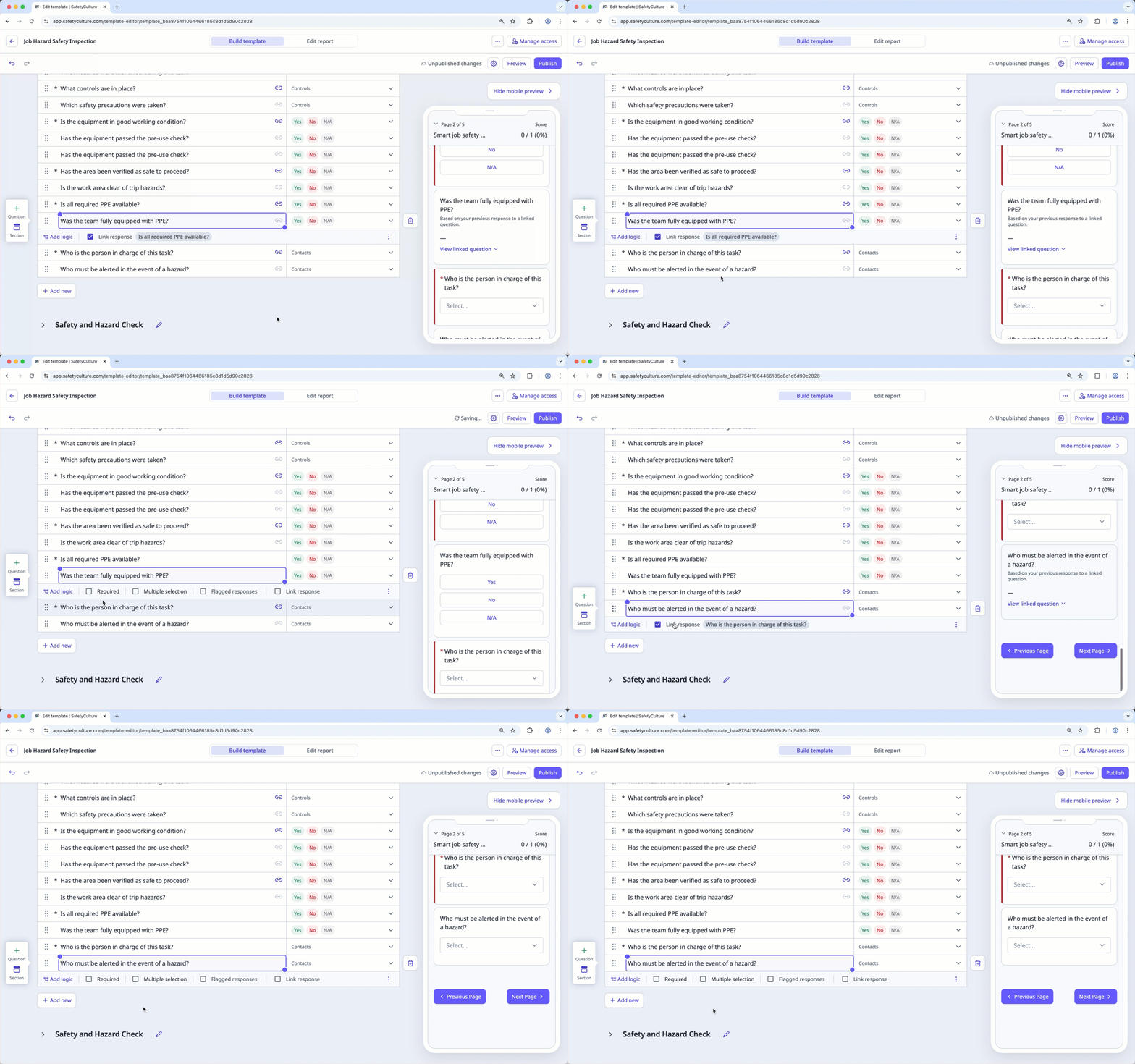
Click Publish on the upper-right of the page to publish the template. If you're not ready to publish the template, you can go back to the template list and publish the changes when you're ready.
Öffnen Sie die Mobile-App.
Tippen Sie auf Inspektionen in der Navigationsleiste oder wählen Sie es von Mehr aus.
Wählen Sie am oberen Rand Ihres Bildschirms die Registerkarte Vorlagen aus.
Tippen Sie auf die Vorlage und wählen von den Pop-up-Optionen Vorlage bearbeiten aus.
Klicken Sie auf die Frage, deren Link Sie aufheben möchten.
Tippen Sie unten rechts von der Frage auf und deaktivieren Sie Antwort verklinken.
Klicken Sie oben rechts auf der Seite auf Veröffentlichen, um die Vorlage zu veröffentlichen. Wenn Sie noch nicht bereit sind, die Vorlage zu veröffentlichen, können Sie zurück zur Vorlagenliste wechseln und die Änderungen veröffentlichen, wenn Sie bereit sind.
Häufig gestellte Fragen
Brauchen Sie weitere Hilfe?
War diese Seite hilfreich?
