Última actualización: 9 de septiembre de 2026
¿Qué es Mitti Exporter?
Mitti Exporter facilita el trabajo con los datos fuera de la plataforma. Disponible sin coste adicional para los clientes en los planes Prémium y Enterprise (opens in new tab) https://mitti.com/pricing, le permite exportar registros de Mitti como inspecciones, plantillas, programas y acciones a varios formatos. Estas exportaciones funcionan perfectamente con herramientas de inteligencia empresarial, almacenes de datos y sistemas de mantenimiento de registros fiables para satisfacer las necesidades de cumplimiento y elaboración de informes.
La versión de la interfaz de línea de comandos (CLI) de Mitti Exporter ofrece opciones de configuración avanzadas, incluidos los ajustes de red proxy. Esta versión requiere conocimientos básicos de la línea de comandos, mientras que Mitti Exporter ofrece una interfaz más sencilla sin opciones de configuración de proxy.
Lo que necesitarás
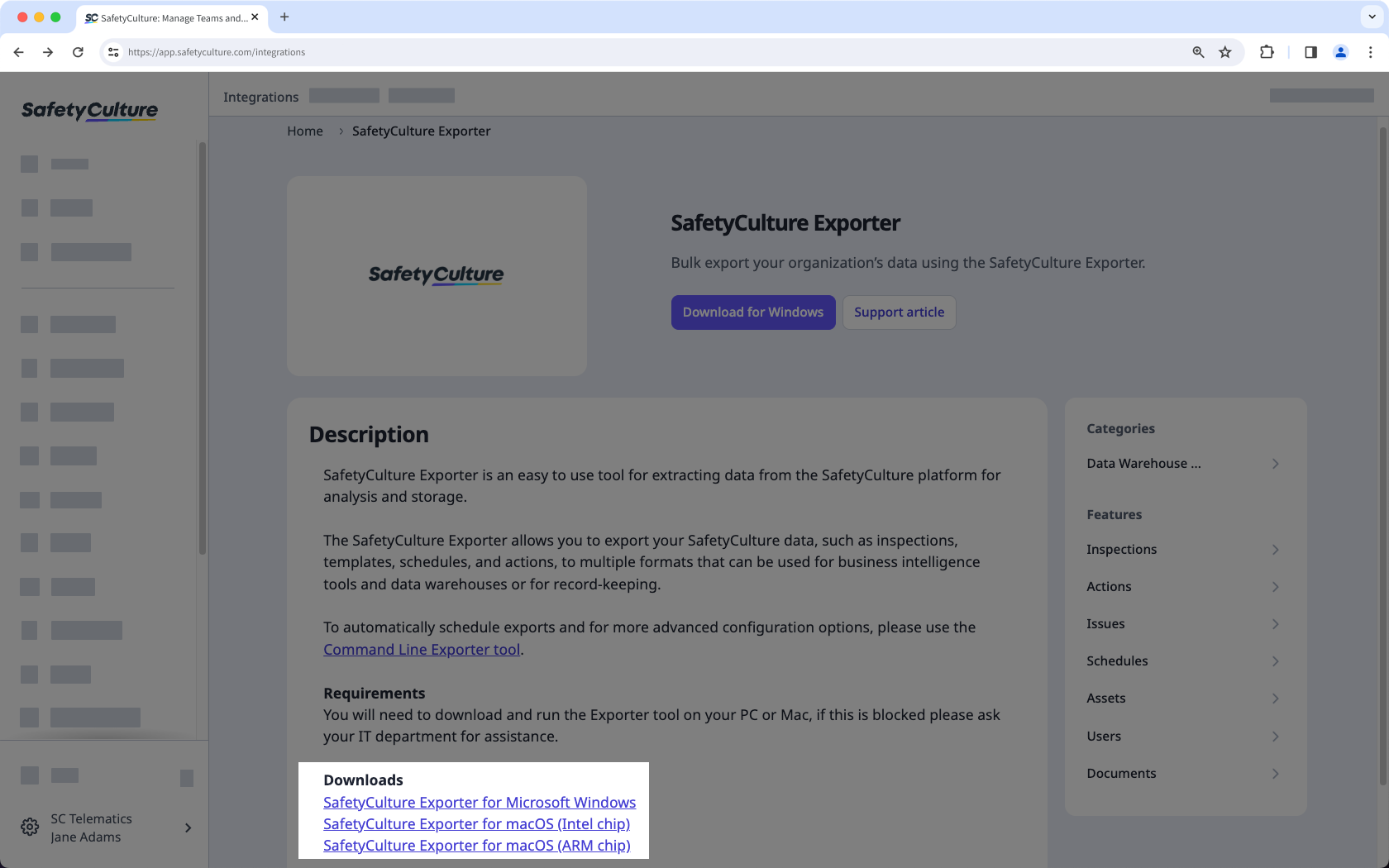
1. Descargar Mitti Exporter
Haga clic en el nombre de su organización en la esquina inferior izquierda de la página y seleccione Integraciones.
Desplácese hasta la sección de "Todos los socios".
Seleccionar "Mitti Exporter".
Descargue el Exporter para su sistema operativo.
Mueva Mitti Exporter a la ubicación que prefiera en su ordenador.
Proceda a configurar Mitti Exporter.
2. Configurar Mitti Exporter
Abra Mitti Exporter.
Introduzca su token de API en el campo y haga clic en Verificar.

Configure los siguientes campos:
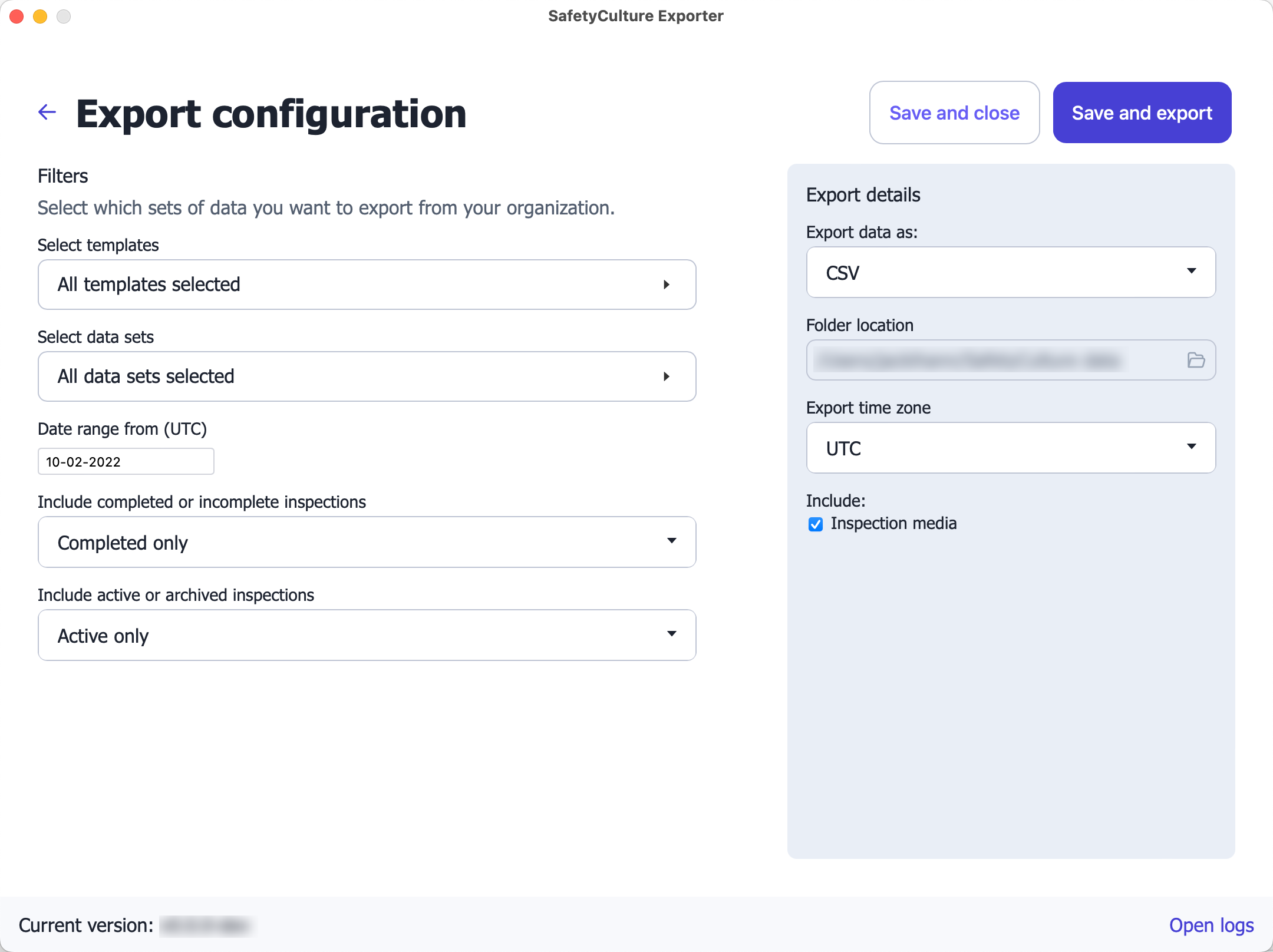
Seleccione plantillas: filtre los datos que desea exportar por plantillas. De forma predeterminada, todas las plantillas están seleccionadas.
Seleccione conjuntos de datos: seleccione los conjuntos de datos que desea exportar. De forma predeterminada, se seleccionan todos los conjuntos de datos.
Rango de fechas desde (UTC): filtre los datos que desea exportar por la fecha en que se modificaron en hora universal coordinada (UTC). De forma predeterminada, la fecha se establece en un año antes de la fecha actual.
Incluya inspecciones completadas o incompletas: filtre los datos de inspección que desea exportar según estén completos o no. De forma predeterminada, solo se exportan las inspecciones completadas.
Incluya inspecciones activas o archivadas: filtre los datos de inspección que desea exportar según estén activas o archivadas. De forma predeterminada, solo se exportan las inspecciones activas.
Exporte datos como: seleccione el formato en el que desea exportar sus datos (CSV, bases de datos o informes de inspección).
Formato del informe: seleccione el formato en el que desea exportar sus informes de inspección (PDF, Word o ambos).
Ubicación de la carpeta: seleccione dónde desea exportar sus datos. Esto solo se aplica a CSV, archivos multimedia de inspección e informes de inspección.
Detalles de la base de datos (solo base de datos): introduzca los detalles de su base de datos.
Incluya: seleccione si desea incluir archivos multimedia de inspección con sus exportaciones en CSV o de las bases de datos.
Continúe con la ejecución de Mitti Exporter.
Tenga en cuenta que cada filtro solo se aplica a ciertos conjuntos de datos. Por ejemplo, "Rango de fechas desde (UTC)" solo se aplica a conjuntos de datos donde la fecha de modificación es relevante.
3. Ejecutar el Mitti Exporter
Una vez que haya configurado el Mitti Exporter, haga clic en Guardar y exportar.
Se debe describir el progreso para exportar cada conjunto de datos. Si es la primera vez que exporta, esto le puede llevar algún tiempo. Puede hacer clic en Cancelar exportación en cualquier momento para cambiar su configuración.
Una vez completada la exportación, haga clic en Abrir carpeta de exportación para ver sus datos en CSV y los informes de inspección. De lo contrario, vea su base de datos para los conjuntos de datos exportados.
Preguntas frecuentes
¿Necesitas más ayuda?
¿Fue útil esta página?
