Última actualización: 9 de junio de 2026
¿Por qué debería cambiar el tema de mi aplicación Mitti?
Al cambiar el tema de la aplicación Mitti, puede alternar entre el tema claro, el tema oscuro o el tema del sistema, tanto en la web como en la aplicación móvil. Utilice el tema claro en entornos muy iluminados para que la pantalla sea fácil de leer. Cambie al tema oscuro en condiciones de poca luz para reducir la fatiga visual y prolongar la duración de la batería cuando trabaje en entornos remotos. Elija el tema del sistema para que la aplicación se ajuste automáticamente a medida que cambian los ajustes de pantalla de su dispositivo a lo largo del día.
La compatibilidad con el modo oscuro representa nuestro compromiso continuo de hacer que SafetyCulture sea lo más cómodo de usar para la mayor cantidad de personas posible.
¿Existen otras formas en las que podamos mejorar su experiencia de visualización de SafetyCulture? Si es así, háganoslo saber enviando sus comentarios.
Cambiar el tema de la aplicación de SafetyCulture
Haga clic en su nombre de usuario en la esquina inferior izquierda de la página y seleccione Mi perfil.
Haga clic en Ajustes en la parte superior derecha de la página.
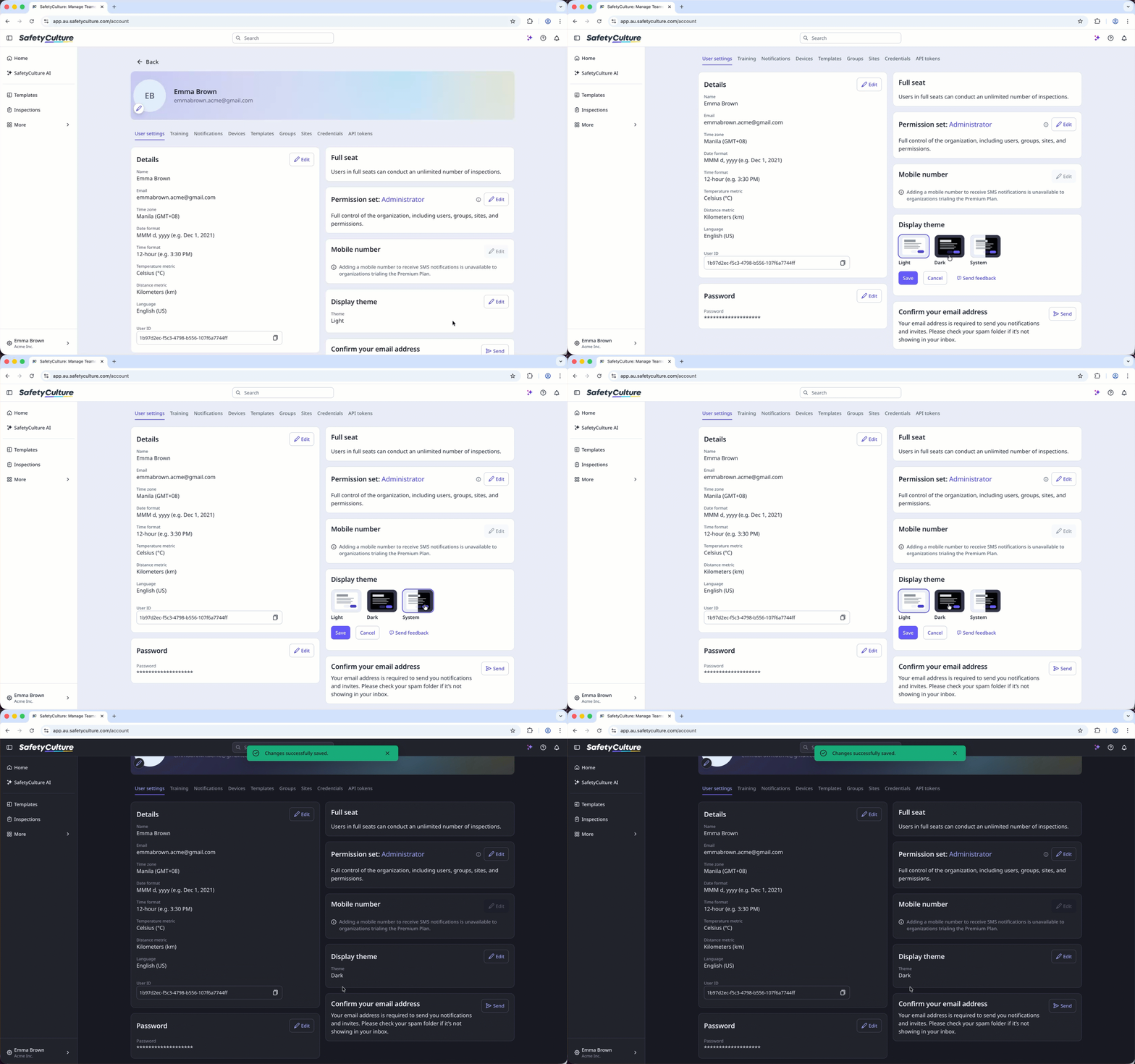
Haga clic en Editar en la sección "Tema de visualización".
Seleccione su preferencia de tema: Claro, Oscuro o Sistema para que se adapte a los ajustes de su sistema.
Haga clic en Guardar.
Abra la aplicación móvil.
Toque el icono de su perfil de usuario en la esquina superior derecha de su pantalla.
En el menú emergente, seleccione Ajustes.
En la sección "General", seleccione Tema.
Seleccione su preferencia de tema: Claro, Oscuro o Sistema para que se adapte a los ajustes de su sistema.
Si la opción de ajustes del tema no está disponible para usted, asegúrese de que su aplicación móvil de Mitti tenga la última versión a través de Google Play Store para dispositivos Android o App Store para dispositivos iOS.
¿Necesitas más ayuda?
¿Fue útil esta página?
