Última actualización: 31 de octubre de 2024
¿Por qué añadir imágenes, vídeos y documentos a acciones?
Añadir imágenes, vídeos y documentos a las acciones permite a los equipos aportar detalles específicos y contextos adicionales a sus acciones que los textos por sí solos no pueden capturar. Estos archivos adjuntos pueden actuar como prueba, respaldar el mantenimiento de registros precisos y ayudar a realizar un seguimiento del progreso de las acciones de su equipo.
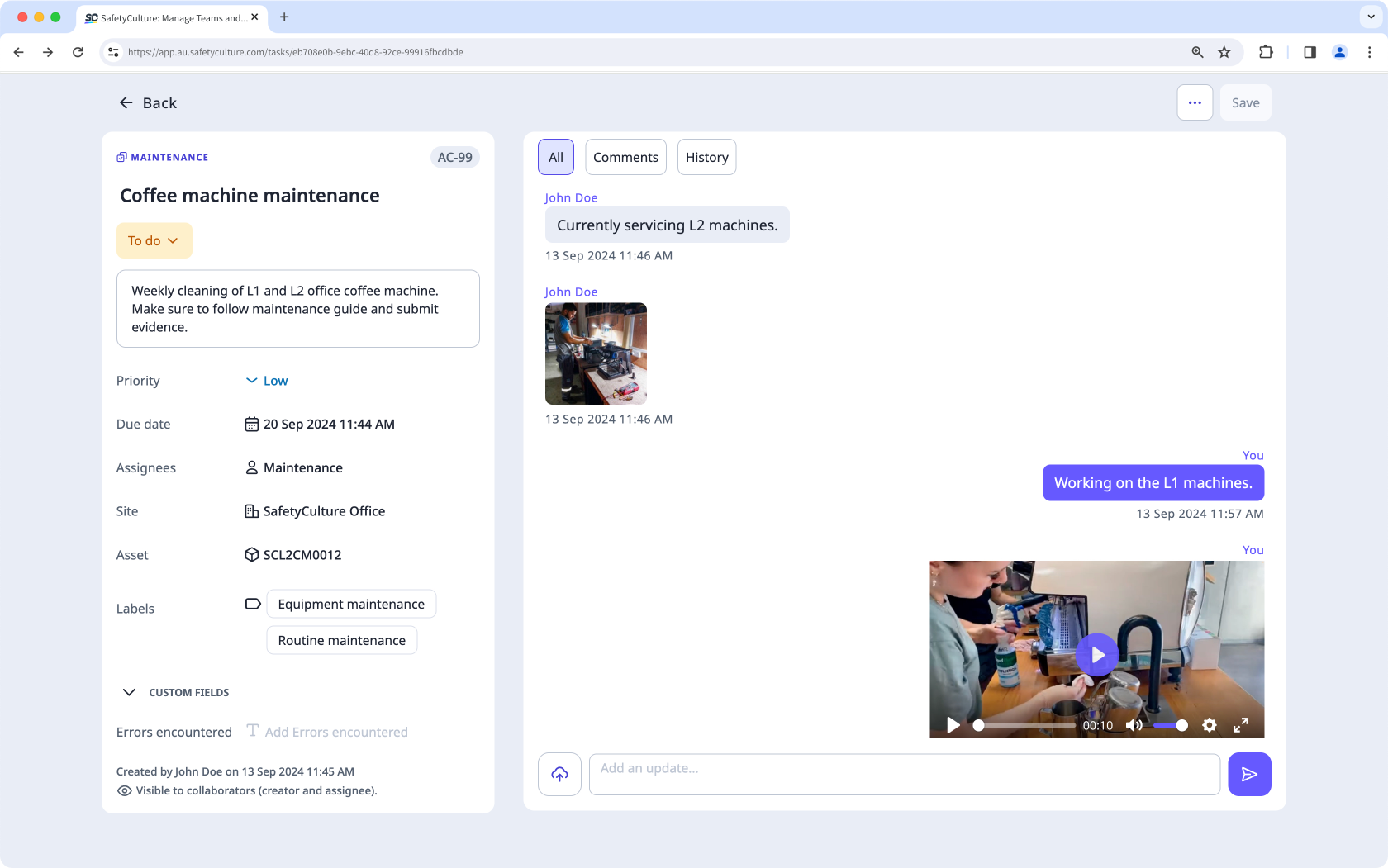
Puede subir los siguientes tipos de archivos compatibles: archivos GIF, JPEG (JPG), PNG y WEBP de hasta 10 MB, archivos MP4 y MOV de hasta 1,5 GB o 3 minutos de duración, y archivos PDF de hasta 20 MB.
Adjuntar una imagen, video o documento a una acción
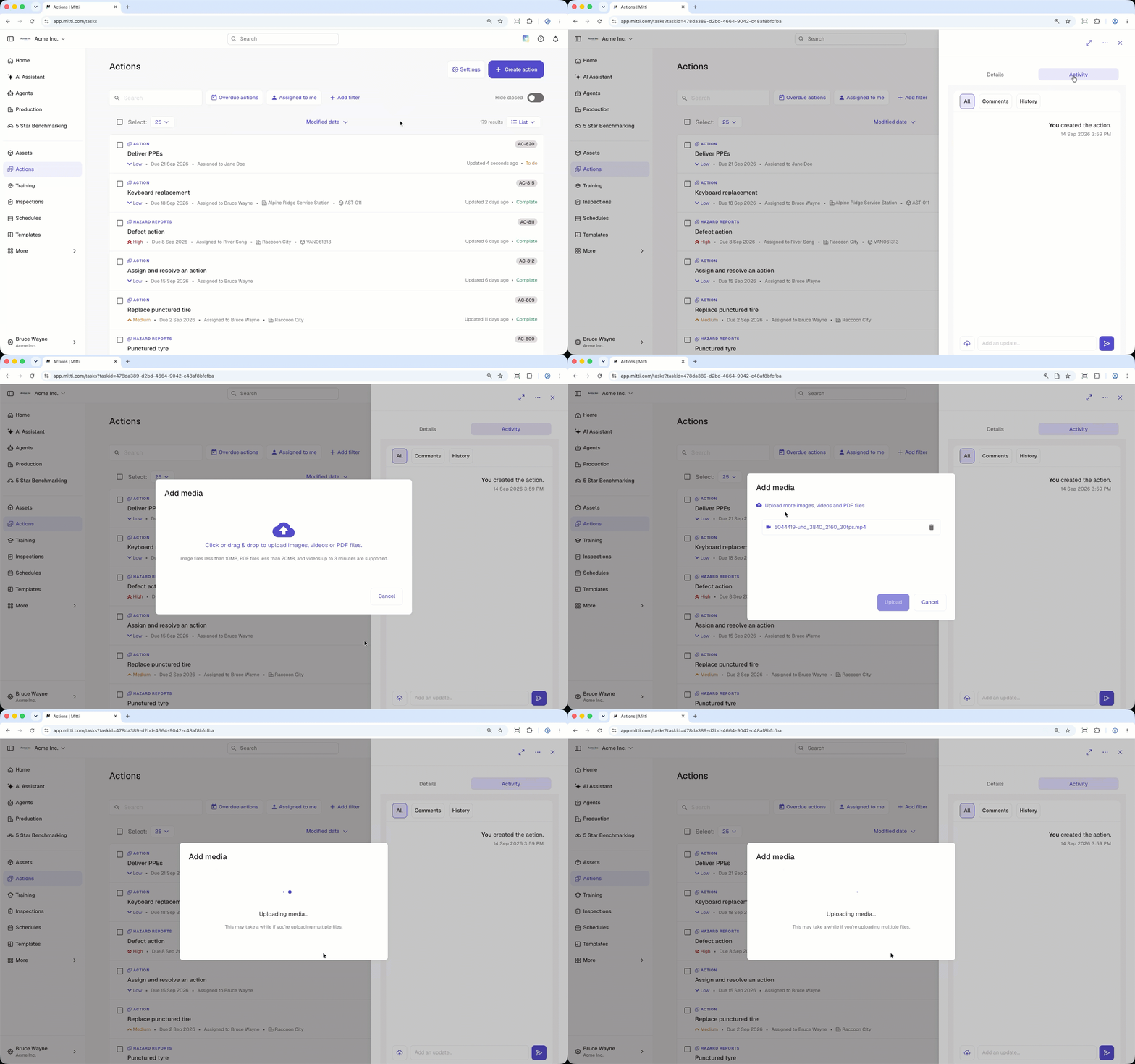
Seleccione Acciones en la barra lateral o selecciónelo en Más.
En el panel lateral, haga clic en Actividad en la parte superior. También puede expandir el panel lateral haciendo clic en en la parte superior derecha de la página.
Haga clic en en la parte inferior izquierda de la página.
Arrastre y suelte su archivo en la ventana emergente o haga clic en para seleccionar sus archivos.
Haga clic en Subir.
Abra la aplicación móvil.
Toque Acciones en la barra de navegación o selecciónelo en Más.
Toque Actividad en la parte superior derecha de su pantalla.
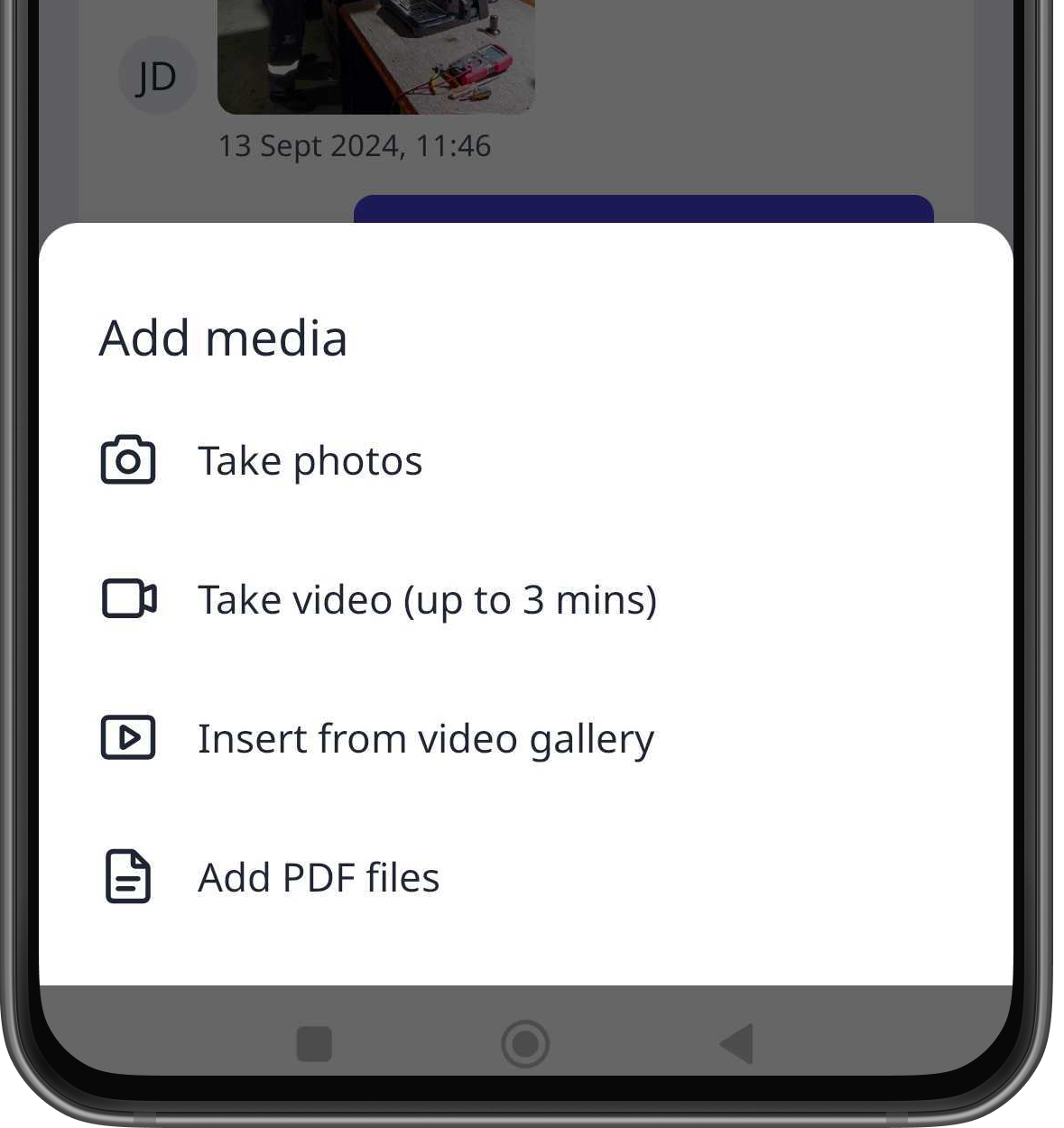
Toque en la parte inferior izquierda de su pantalla y seleccione lo siguiente:
Para hacer una foto: toque Tomar fotos y proceda como corresponda. Toque Siguiente en la parte inferior derecha de su pantalla y toque Siguiente.
Para subir una imagen: toque Tomar fotos y toque las imágenes en la parte inferior izquierda de su pantalla. Seleccione su imagen y toque Añadir en la parte inferior derecha de su pantalla. Toque Siguiente en la parte inferior derecha de su pantalla y toque Siguiente.
Para grabar un video: toque Grabar video (hasta 3 minutos) y proceda como corresponda. Toque Siguiente en la parte inferior derecha de su pantalla y toque Siguiente.
Para subir un video: toque Insertar desde la galería de videos, seleccione su video y toque Añadir.
Para adjuntar un documento: toque Añadir archivos y proceda como corresponda.
Open the mobile app.
Tap Acciones in the navigation bar or select it from Más.
Tap Actividad at the top upper-right of your screen.
Tap at the lower left of your screen and select the following:
To take a photo: Tap Tomar foto and proceed accordingly. Tap Siguiente at the upper-right of your screen and tap Hecho.
To upload an image: Tap Biblioteca de fotos, select your images, and tap Añadir at the upper-right of your screen.
To take a video: Tap Capturar video and proceed accordingly. Tap Subir video.
To upload a video: Tap Biblioteca de videos and select your video.
To attach a document: Tap Añadir archivos, select your documents, and tap Abiertos at the upper-right of your screen.

¿Necesitas más ayuda?
¿Fue útil esta página?
