Última actualización: 2 de julio de 2026
¿Qué son los enlaces de los informes de inspección?
Los enlaces a informes de inspección son enlaces públicos o URL que puede crear para cada informe de inspección y compartir con cualquier persona para que pueda ver el informe en un navegador web. A diferencia de la exportación en PDF o Word de un informe de inspección, que incluye los datos en el momento de la exportación, ver el informe a través de un enlace ofrece una vista en tiempo real. Esto significa que las actualizaciones realizadas en la inspección se reflejan en el informe inmediatamente, sin necesidad de exportarlo nuevamente.
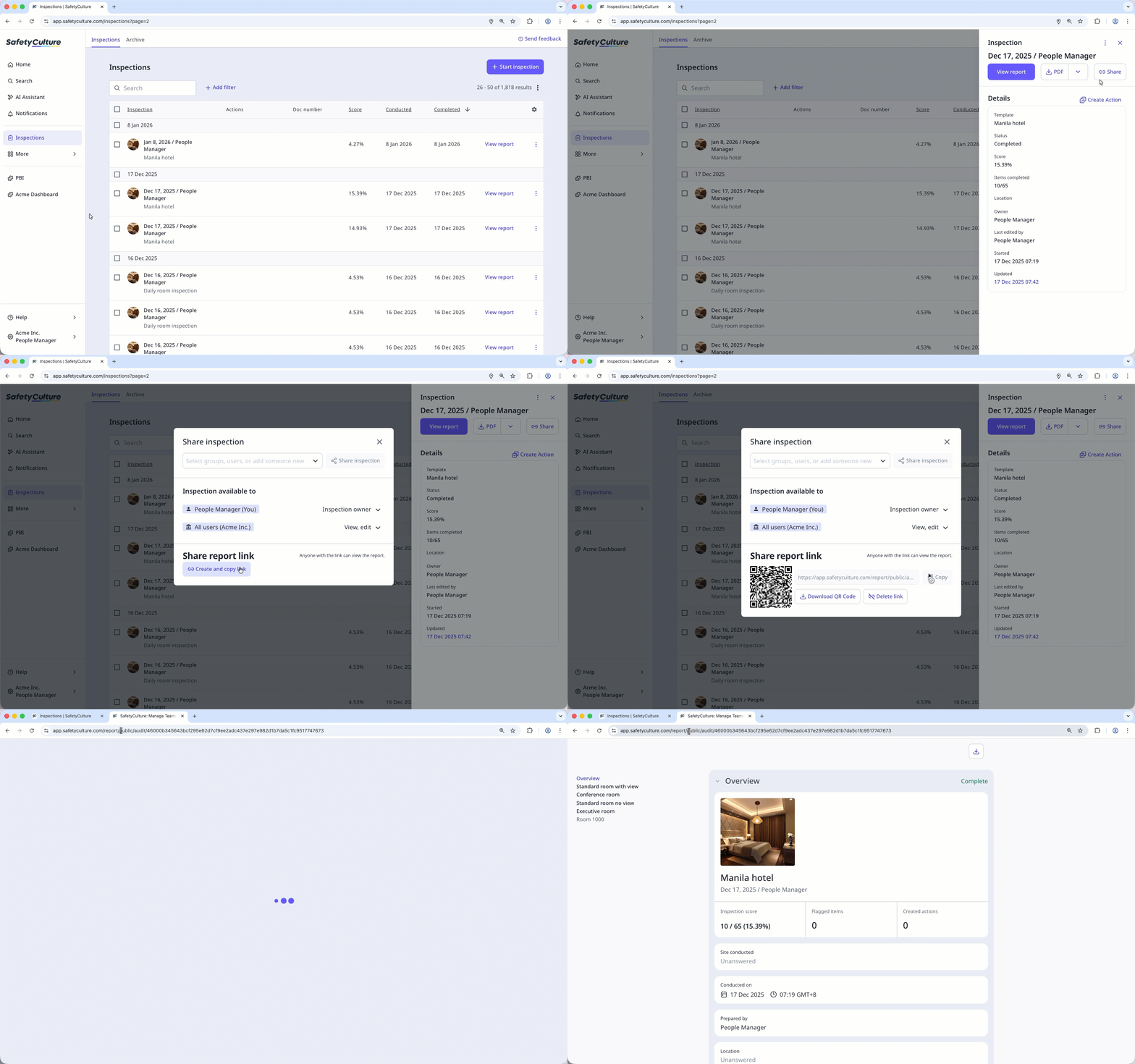
Crear un enlace de un informe de inspección
Seleccione Inspecciones en la barra lateral o selecciónelo en Más.
Haga clic en la inspección y haga clic en Compartir en el panel lateral.
En la ventana emergente, haga clic en Crear y copiar enlace. Si hay un enlace existente, haga clic en Copia.
5. Comparta el enlace con cualquier persona que necesite ver el informe de inspección. Si necesita copiar el enlace nuevamente, haga clic en Copia.
Seleccione Inspecciones en la barra lateral o selecciónelo en Más.
Haga clic en Ver informe a la derecha de la inspección. Para las inspecciones incompletas, haga clic en para que se muestre la opción.
Haga clic en Compartir en la parte superior derecha de la página.
En la ventana emergente, haga clic en el cuadro de búsqueda debajo de la sección de "Compartir con" y luego seleccione Compartir a través de correo electrónico.
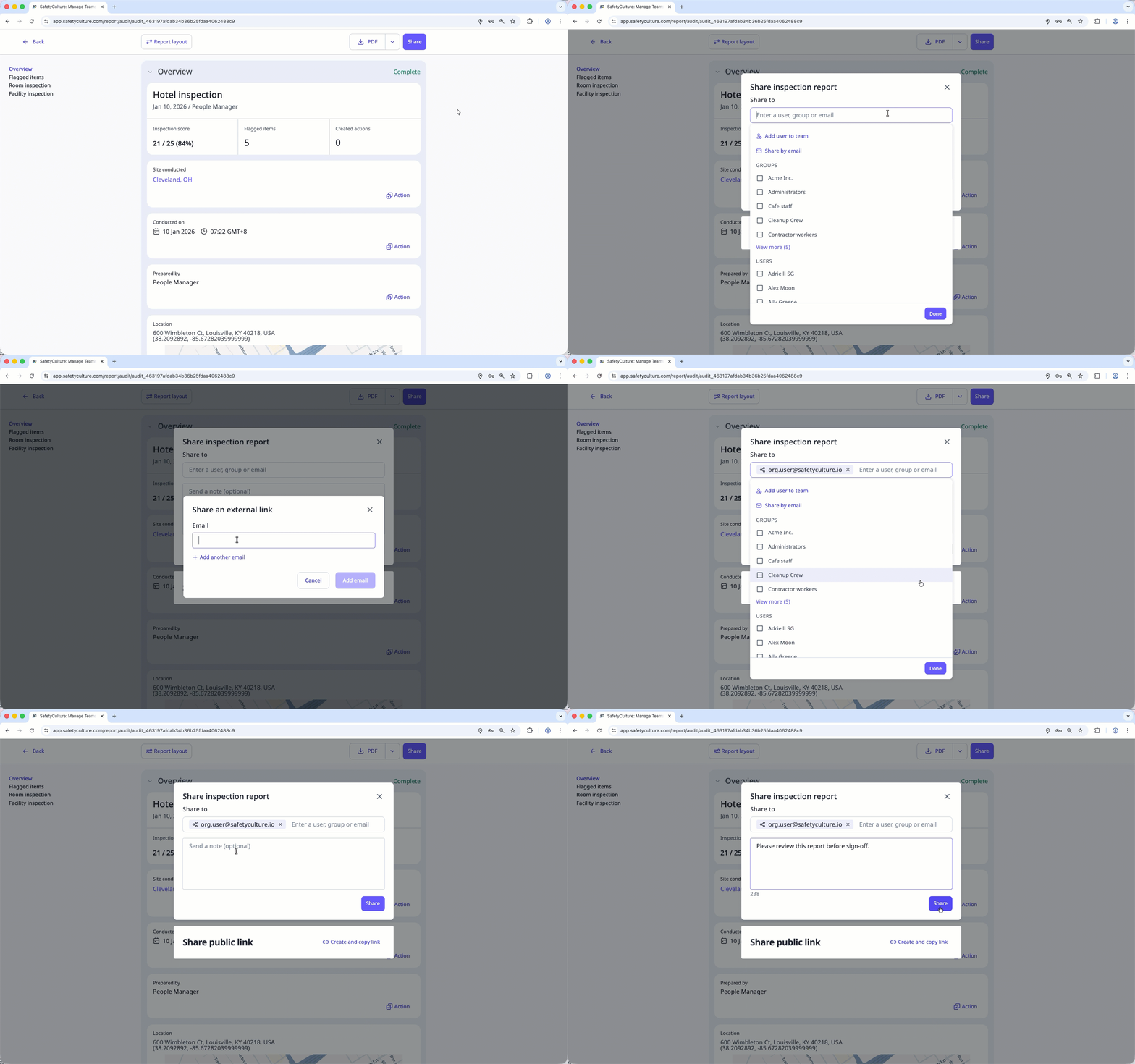
Introduzca la dirección de correo electrónico. Puede añadir 4 direcciones de correo electrónico más haciendo clic en Añadir otro correo electrónico.
Haga clic en Añadir correo electrónico, y luego en Hecho.
Si es necesario, añada una nota para proporcionar más contexto al enlace del informe de inspección y haga clic en Compartir para enviar el enlace del informe de inspección en un correo electrónico.
Abra la aplicación móvil.
Toque Inspecciones en la barra de navegación o selecciónelo en Más.
Seleccione la pestaña de En progreso y Completas en la parte superior de la pantalla.
Toque la inspección y seleccione Ver informe. Para inspecciones incompletas, toque o en la parte superior derecha de la pantalla y seleccione Ver informe.
Toque o en la parte superior derecha de su pantalla y seleccione Copiar enlace o Guardar enlace del informe de las opciones emergentes.
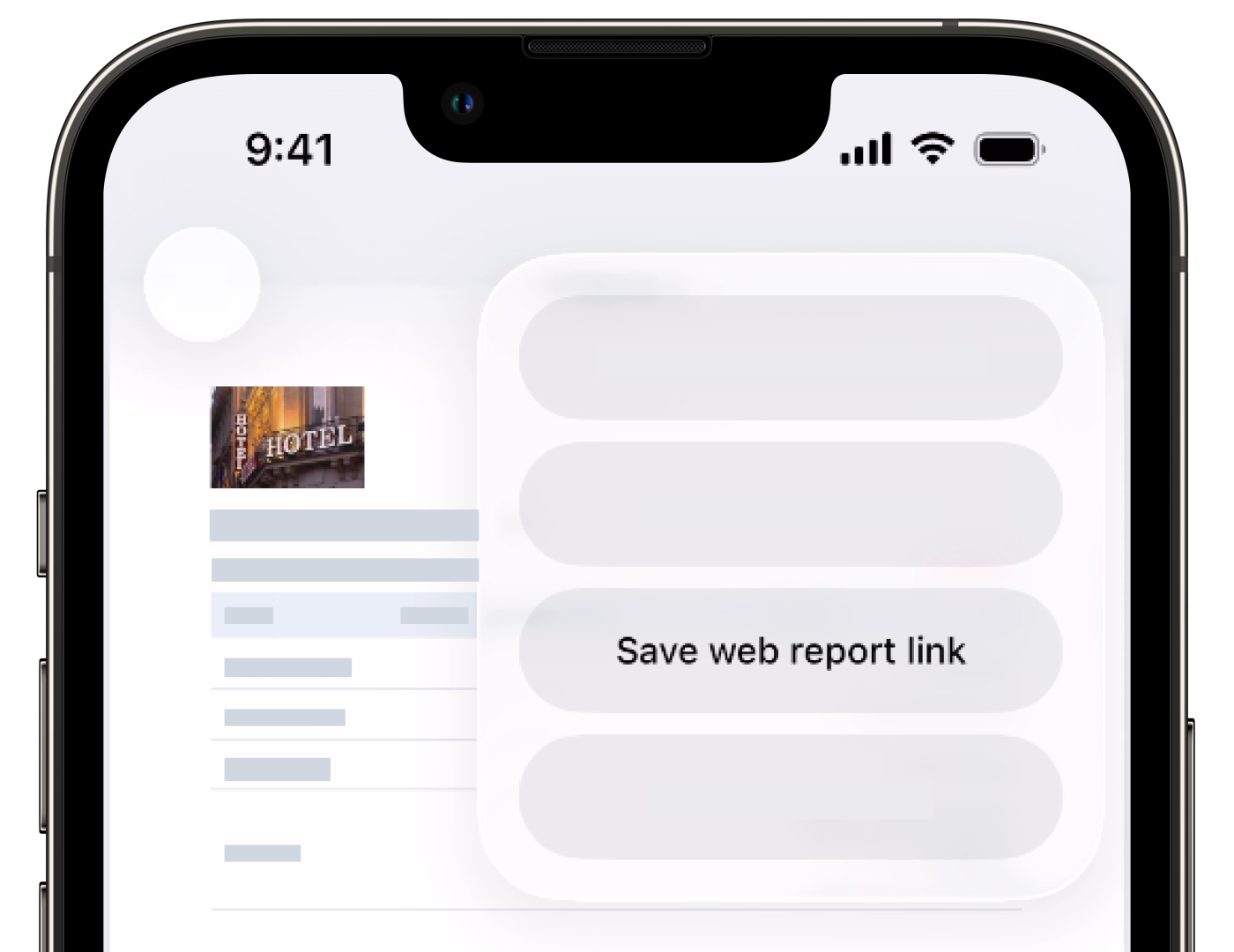
En el menú compartir, seleccione el método de uso compartido y proceda según corresponda.
Eliminar el enlace de un informe de inspección
Seleccione Inspecciones en la barra lateral o selecciónelo en Más.
Haga clic en la inspección y haga clic en Compartir en el panel lateral.
En la ventana emergente, haga clic en Eliminar enlace.
Haga clic en Eliminar enlace para confirmar.
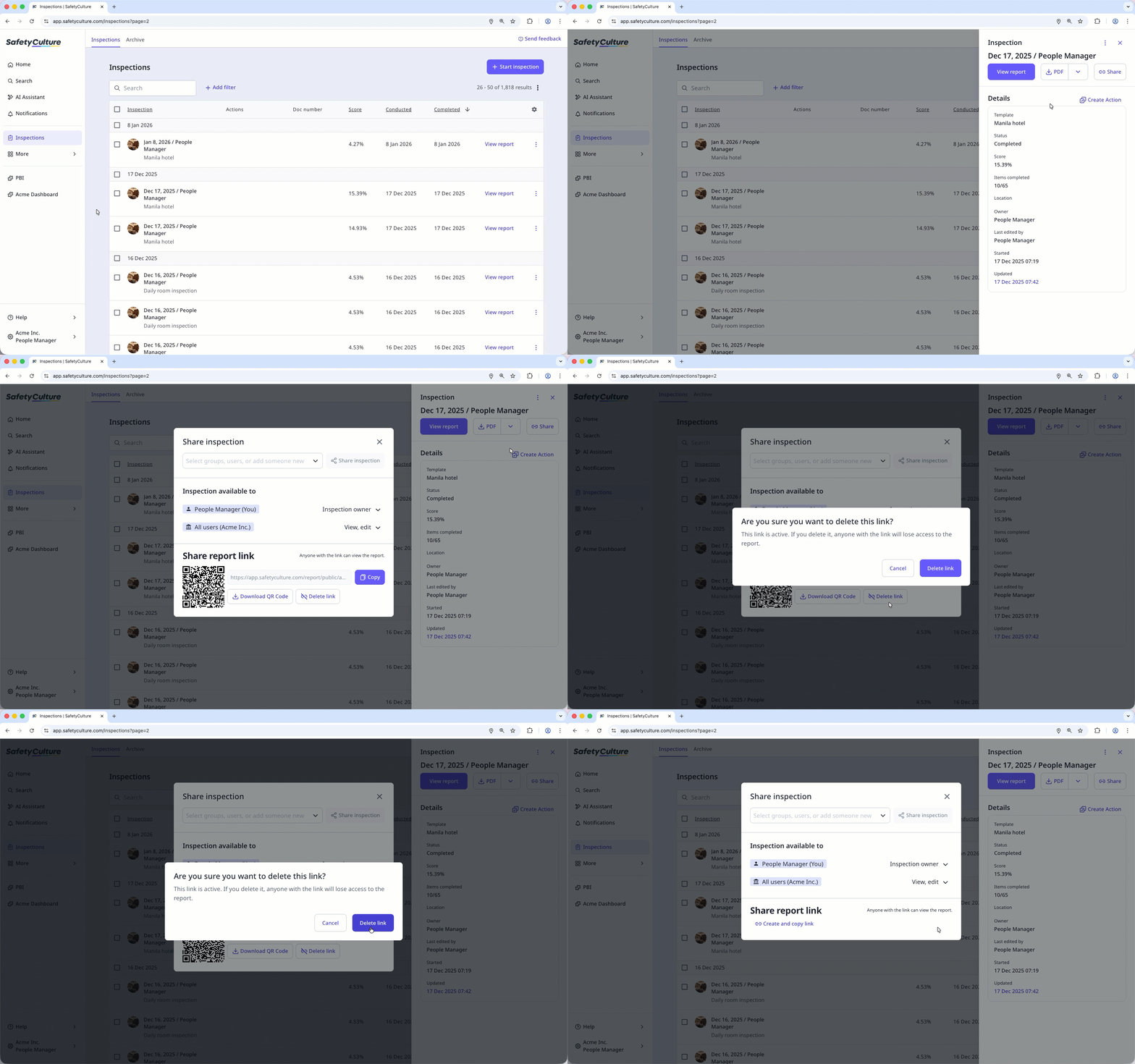
Si elimina un enlace de informe de una inspección, deberá crear un nuevo enlace antes de poder compartir el informe de nuevo. Asegúrese de compartir el enlace actualizado con su equipo.
Si no desea que su organización utilice enlaces de informes de inspección por cualquier motivo, puede desactivarlos para toda la organización en lugar de deshabilitar enlaces para informes individuales.
Preguntas frecuentes
¿Necesitas más ayuda?
¿Fue útil esta página?
