Dernière mise à jour: 19 février 2026
Ce dont vous aurez besoin
Si vous êtes sur l'Offre Gratuite, vous ne pouvez commencer une inspection qu'en utilisant vos 5 modèles actifs.
Si des inspections planifiées vous ont été attribuées, nous vous recommandons de les commencer à partir de la page d'accueil de l'application Web ou de l'écran d'accueil de l'application portable. Commencer une inspection à partir d'un modèle peut être marqué comme « Manqué » ou « En retard » si la plage de planning suivante n'a pas commencé.
Commencer et terminer une inspection
Sélectionnez Inspections dans la barre latérale ou sélectionnez-le dans Plus.
Cliquez sur Commencer l'inspection en haut à droite de la page.
Dans la fenêtre contextuelle, cliquez sur et sélectionnez le modèle que vous souhaitez utiliser.
Cliquez sur Commencer l'inspection.
Poursuivez l'inspection en conséquence et notez les questions obligatoires, identifiées par un astérisque à côté de l'intitulé de la question.
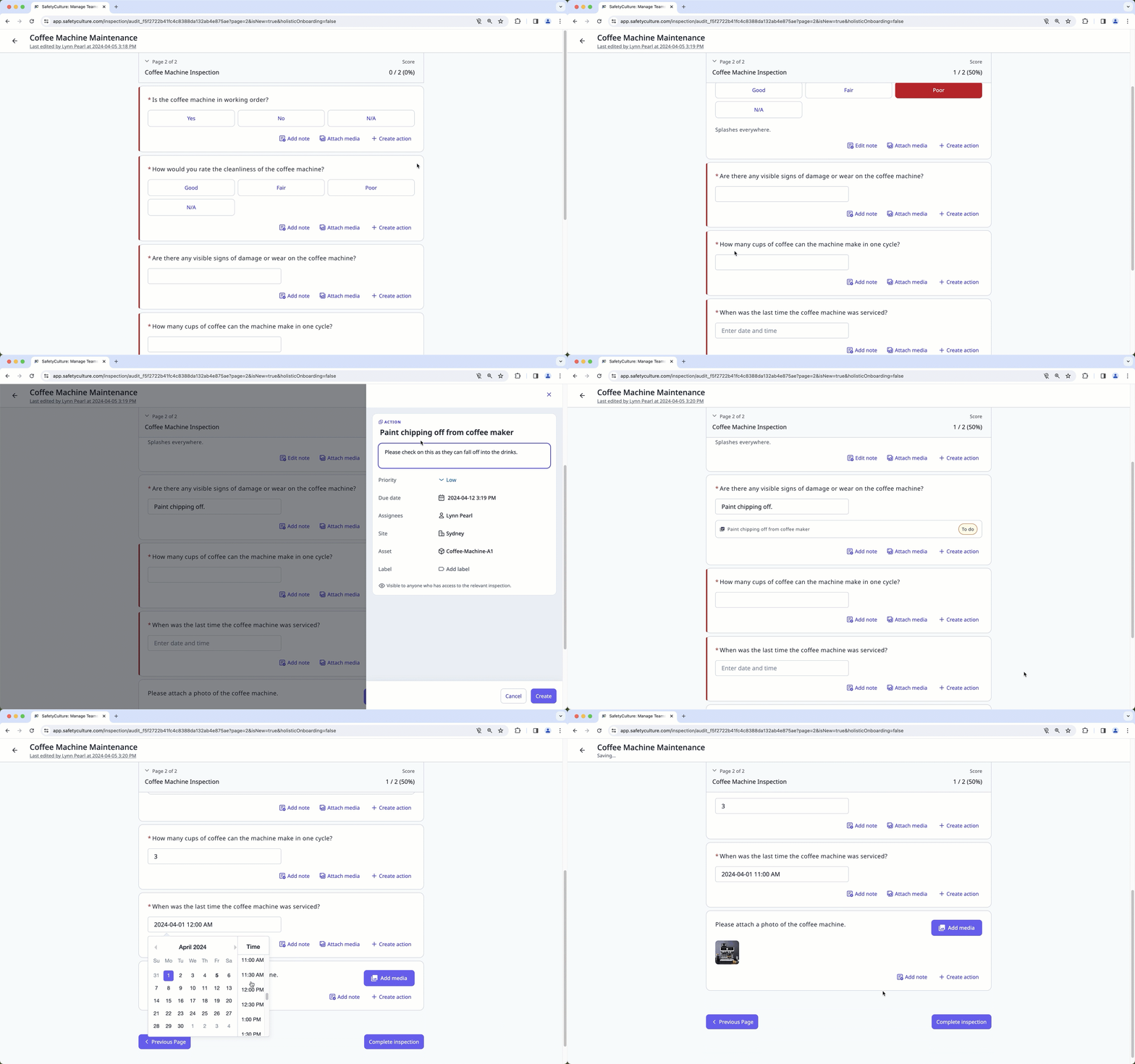
Lorsque vous arrivez à la fin de l'inspection, cliquez sur Terminer l'inspection.
Si votre inspection comporte une page d'approbation, cliquez sur Demande d'approbation.
Dans le panneau latéral, vous pouvez examiner les questions avec des réponses signalées ou des actions. Pour chaque question, vous pouvez :
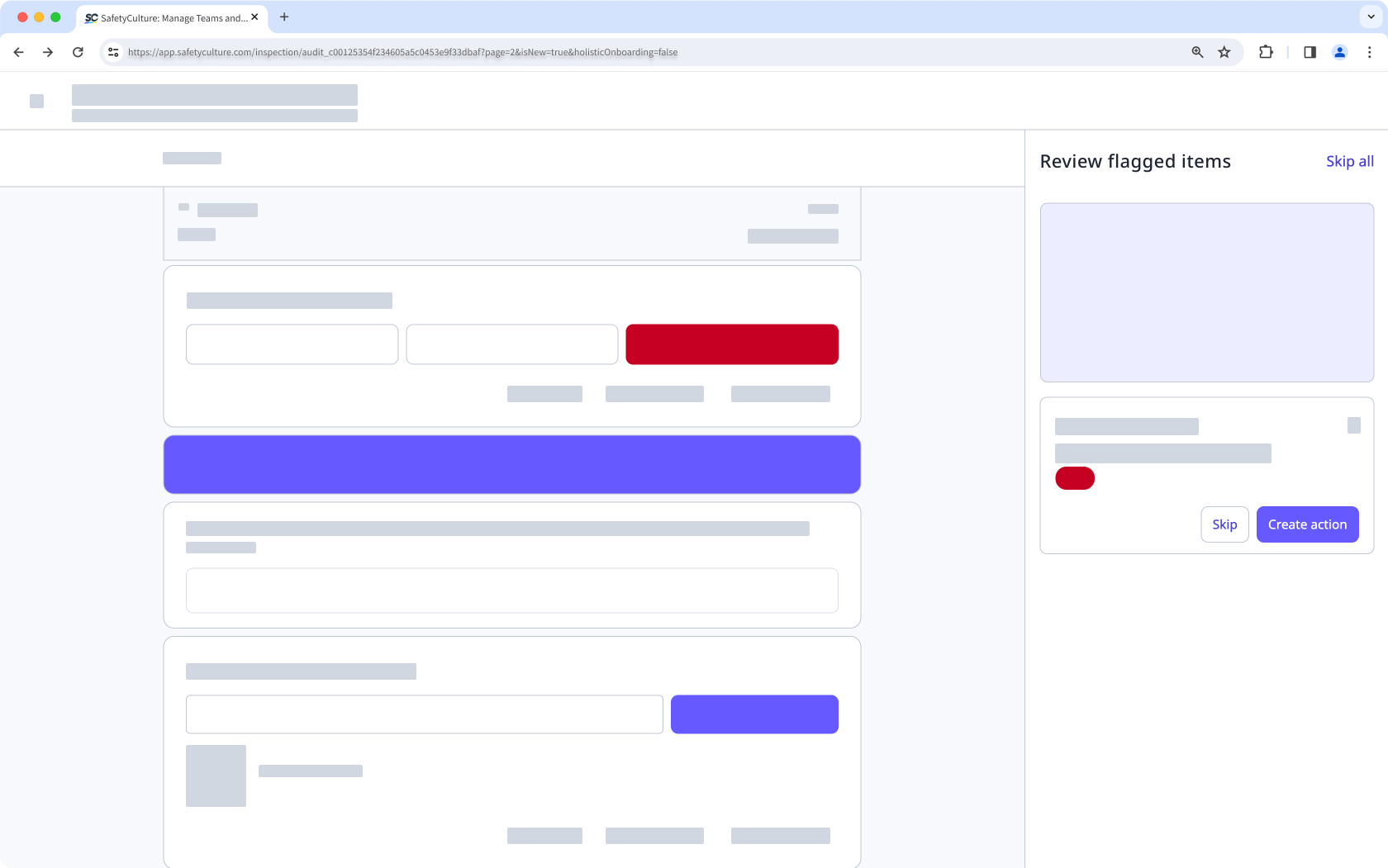
Cliquez sur Créer une action pour créer une action. Si des commentaires ont été ajoutés à la question, ils seront utilisés comme titre de l'action.
Cliquez sur Passer pour rejeter.
Une fois que toutes les questions ont été examinées, vous pouvez cliquer sur Attribuer toutes les actions pour attribuer toutes les actions de façon groupée ou cliquer sur Tout ignorer pour continuer.
Dans la fenêtre contextuelle, cliquez sur Afficher et exporter le rapport si vous souhaitez télécharger le rapport d'inspection ou cliquez sur Enregistrer et fermer.
Ouvrez l'application portable.
Appuyez sur Inspections dans la barre de navigation ou sélectionnez-le dans Plus.
Sélectionnez l'onglet Modèles en haut de votre écran.
Appuyez sur le modèle et appuyez sur Commencer l'inspection dans les options contextuelles.
Poursuivez l'inspection en conséquence et notez les questions obligatoires, identifiées par un astérisque à côté de l'intitulé de la question.
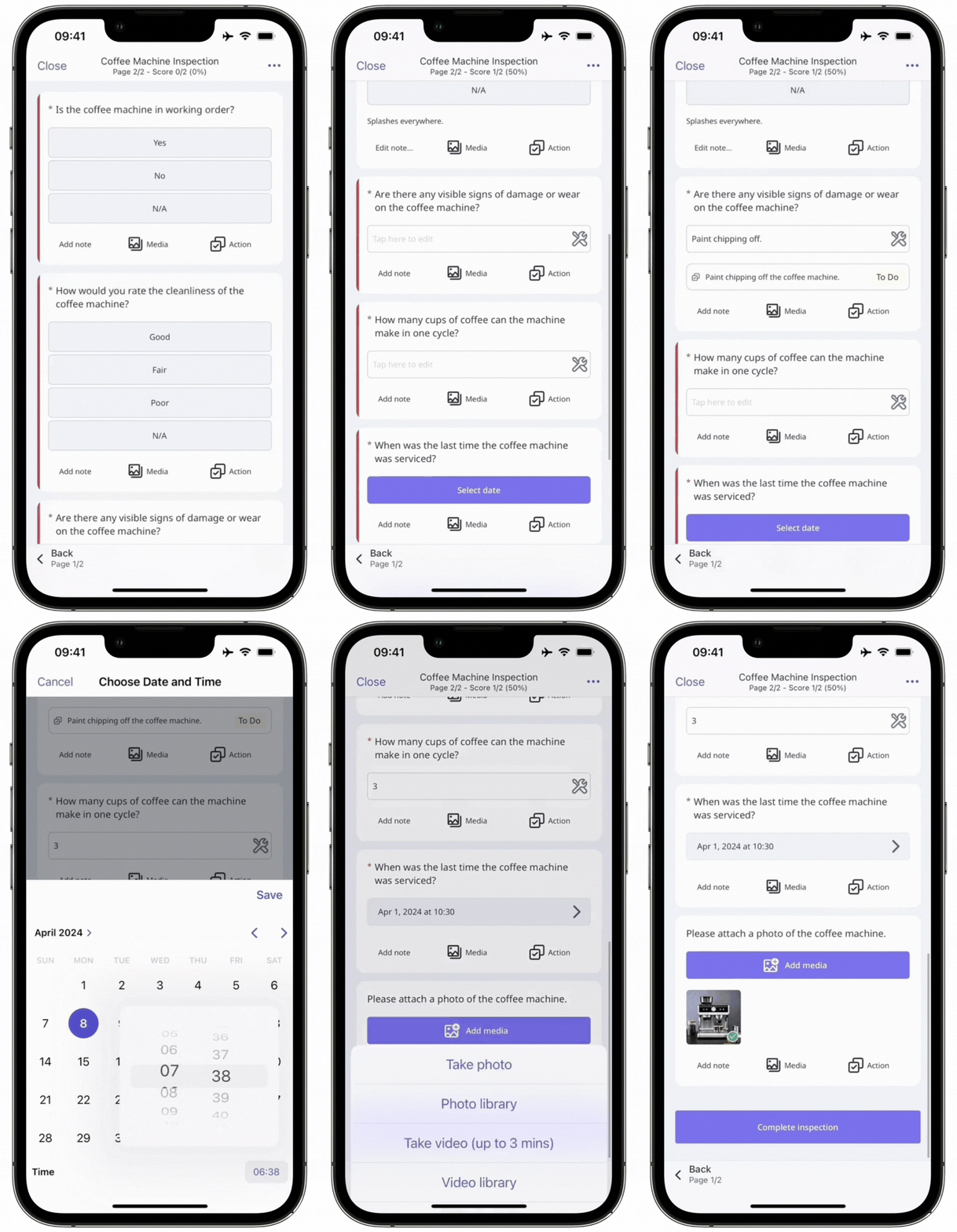
Lorsque vous arrivez à la fin de l'inspection, appuyez sur Terminer l'inspection.
Si votre inspection a une page d'approbation, appuyez sur Demande d'approbation.
Vous pouvez examiner les questions pour lesquelles il existe des réponses signalées ou des actions. Pour chaque question, vous pouvez :
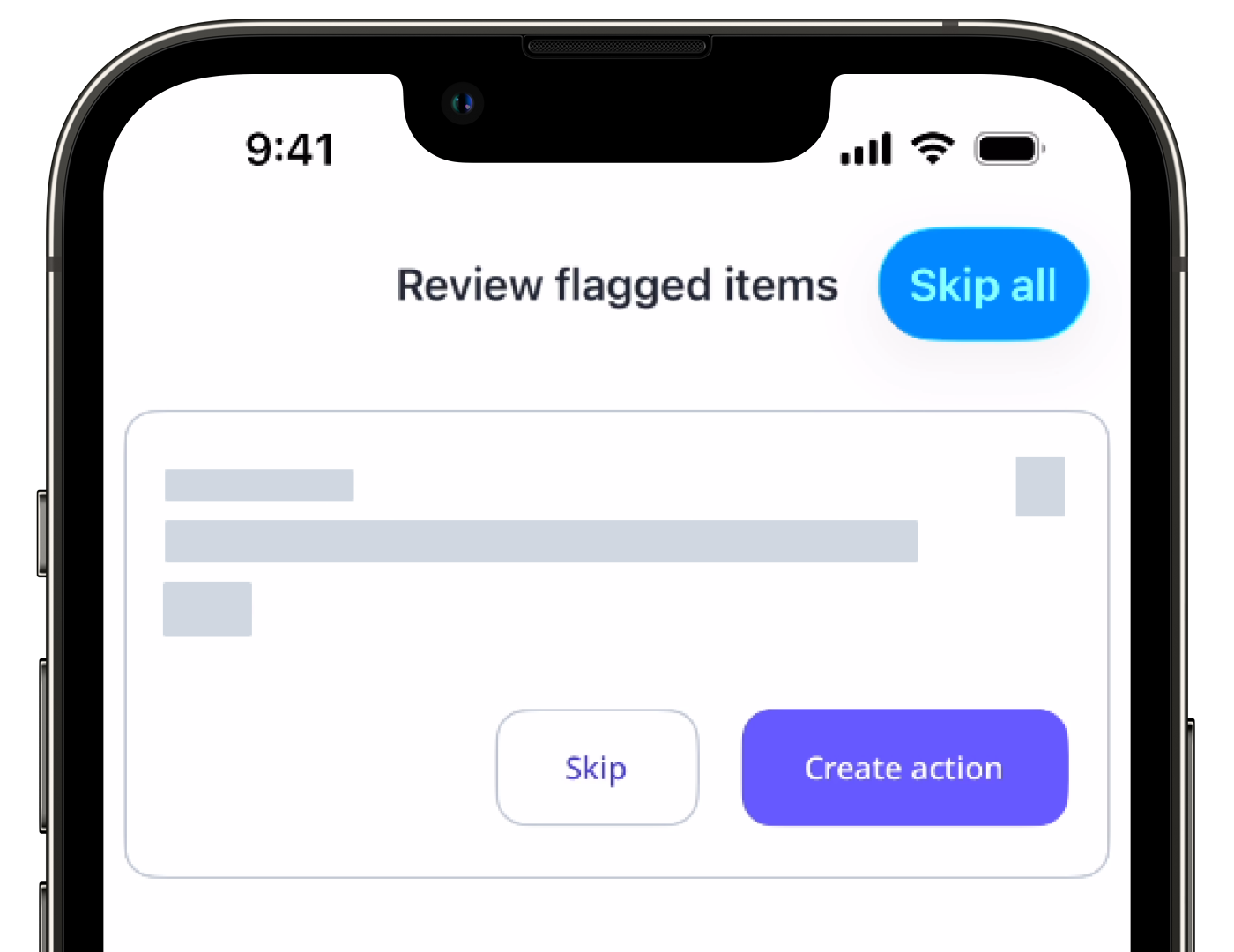
Appuyez sur Créer une action pour créer une action. Si des commentaires ont été ajoutés à la question, ceux-ci seront utilisés comme titre de l'action.
Appuyez sur Passer pour rejeter.
Une fois que toutes les questions ont été examinées, vous pouvez appuyer sur Attribuer toutes les actions pour attribuer toutes les actions de façon groupée ou appuyer sur Tout ignorer pour continuer.
Appuyez sur Afficher et exporter le rapport si vous voulez télécharger le rapport d'inspection ou appuyez sur Enregistrer et fermer.
Ajoutez vos modèles à des dossiers pour un accès plus facile et une meilleure organisation lors des inspections en déplacement.
Si vous modifiez une inspection sur l'application portable alors que votre appareil ne dispose pas d'une connexion internet, toute progression de l'inspection sera stockée localement sur l'appareil jusqu'à ce qu'il soit de nouveau en ligne pour être synchronisé.
Modifier et terminer une inspection
Sélectionnez Inspections dans la barre latérale ou sélectionnez-le dans Plus.
Cliquez sur Continuer à droite de l'inspection. Si l'inspection est terminée, cliquez sur à droite de l'inspection et sélectionnez Modifier l'inspection.
Poursuivez l'inspection en conséquence et notez les questions obligatoires, identifiées par un astérisque à côté de l'intitulé de la question.
À la fin de l'inspection, cliquez sur Terminer l'inspection. Si l'inspection a une page d'approbation, cliquez sur Demande d'approbation.
Si certaines questions ont des réponses signalées ou des actions créées, vous pouvez examiner chaque question pour créer une action ou l'ignorer pour l'instant dans le panneau latéral.
Une fois que toutes les questions ont été examinées, vous pouvez cliquer sur Attribuer toutes les actions pour attribuer toutes les actions de façon groupée ou cliquer sur Tout ignorer pour continuer.
Ouvrez l'application portable.
Appuyez sur Inspections dans la barre de navigation ou sélectionnez-le dans Plus.
Sélectionnez l'onglet En cours et terminées en haut de votre écran.
Appuyez sur l'inspection et sélectionnez Continuer. Si l'inspection a été marquée comme terminée, appuyez sur ou et sélectionnez Modifier l'inspection ou Modifier parmi les options.
Poursuivez l'inspection en conséquence et notez les questions obligatoires, identifiées par un astérisque à côté de l'intitulé de la question.
Une fois que vous avez atteint la fin de l'inspection, appuyez sur Terminer. Si votre inspection possède une page d'approbation, appuyez sur Demande d'approbation.
Si certaines questions comportent des réponses signalées ou des actions, vous pouvez passer en revue chaque question pour créer une action ou l'ignorer pour l'instant.
Une fois que toutes les questions sont examinées, appuyez sur Attribuer toutes les actions à... pour attribuer toutes les actions de façon groupée, Tout ignorer ou Passer pour continuer.
Questions fréquemment posées
Besoin d'aide supplémentaire?
Cette page vous a-t-elle été utile?
