Dernière mise à jour: 10 mai 2025
Que sont les sections ?
L'ajout de sections vous permet de regrouper des questions connexes dans vos modèles, créant ainsi un flux plus structuré qui permet à votre équipe de faire progresser les inspections plus efficacement et de s'assurer qu'aucune étape critique n'est négligée. Les sections améliorent également la lisibilité des rapports en divisant les informations en parties digestes, ce qui permet aux parties prenantes concernées d'examiner les détails clés d'un seul coup d'œil.

Ce dont vous aurez besoin
Vous ne pouvez ajouter que 40 sections imbriquées à la fois.
Ajouter une section
Sélectionnez Modèles dans la barre latérale ou sélectionnez-le dans Plus.
Cliquez sur le modèle et sélectionnez Modifier le modèle dans le panneau latéral.
Sélectionnez la question dans laquelle vous souhaitez insérer la section.
Cliquez sur Section sur le côté gauche. Cela crée une nouvelle section en-dessous avec une question imbriquée.
Vous pouvez également cliquer sur Ajouter nouveau en bas de page et sélectionner Section pour ajouter une nouvelle section.
Commencez à saisir le nom de la section.
Ajoutez de nouvelles questions ou glissez-déposez des questions existantes dans la section.

Cliquez sur Publier en haut à droite de la page pour publier le modèle. Si vous n'êtes pas prêt à publier le modèle, vous pouvez retourner à la liste des modèles et revenir lorsque vous serez prêt.
Ouvrez l'application portable.
Appuyez sur Inspections dans la barre de navigation ou sélectionnez-le dans Plus.
Sélectionnez l'onglet Modèles en haut de votre écran.
Appuyez sur le modèle et sélectionnez Modifier le modèle dans les options contextuelles.
Sélectionnez la question dans laquelle vous souhaitez insérer la section.
Appuyez sur Section dans la barre de navigation ou sélectionnez-le dans Plus. Cela crée une nouvelle section ci-dessous avec une question imbriquée à l'intérieur.
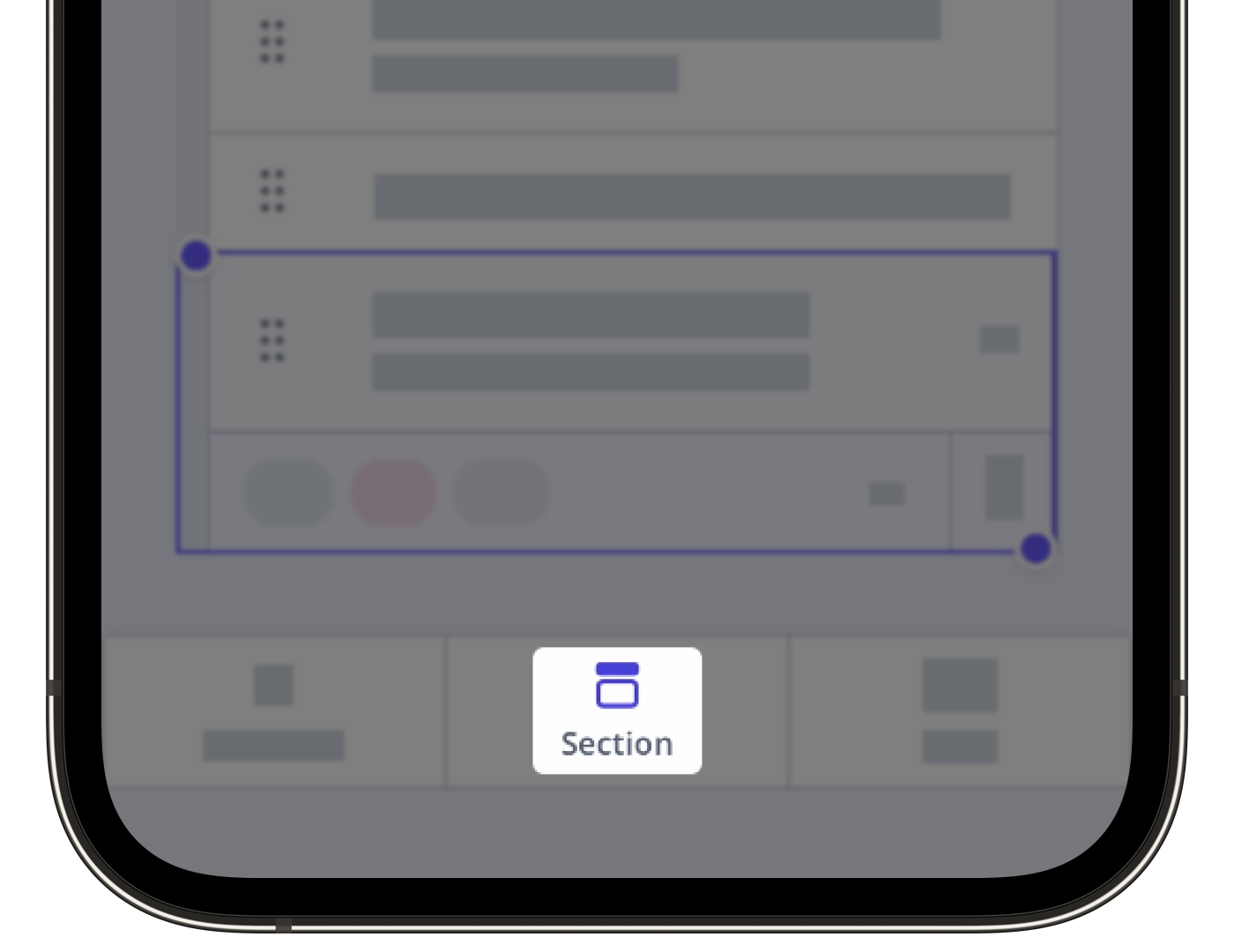
Commencez à saisir le nom de la section.
Ajoutez de nouvelles questions ou glissez-déposez des questions existantes dans la section.
Appuyez sur Publier en haut à droite de votre écran pour publier le modèle. Si vous n'êtes pas prêt à publier le modèle, vous pouvez retourner à la liste des modèles et revenir lorsque vous serez prêt.
Vous pouvez également convertir les sections que vous créez en sections de répétition, ce qui vous permet, vous et votre équipe, de répéter le même ensemble de questions autant de fois que nécessaire au cours d'une seule inspection.
La suppression d'une section entraîne également la suppression des questions qui y sont imbriquées.
Supprimer une section
Sélectionnez Modèles dans la barre latérale ou sélectionnez-le dans Plus.
Cliquez sur le modèle et sélectionnez Modifier le modèle dans le panneau latéral.
Sélectionnez la section que vous souhaitez supprimer.
Cliquez sur sur le côté droit pour supprimer la section.

Cliquez sur Publier en haut à droite de la page pour publier le modèle. Si vous n'êtes pas prêt à publier le modèle, vous pouvez retourner à la liste des modèles et revenir lorsque vous serez prêt.
Ouvrez l'application portable.
Appuyez sur Inspections dans la barre de navigation ou sélectionnez-le dans Plus.
Sélectionnez l'onglet Modèles en haut de votre écran.
Appuyez sur le modèle et sélectionnez Modifier le modèle dans les options contextuelles.
Appuyez sur à gauche de la section que vous souhaitez supprimer.
Appuyez sur en bas à gauche de votre écran, pui sélectionnez Supprimer.

Appuyez sur Publier en haut à droite de votre écran pour publier le modèle. Si vous n'êtes pas prêt à publier le modèle, vous pouvez retourner à la liste des modèles et revenir lorsque vous serez prêt.
Les modifications publiées apportées aux modèles ne s'appliquent qu'aux nouvelles inspections.
Questions fréquemment posées
Besoin d'aide supplémentaire?
Cette page vous a-t-elle été utile?
