Dernière mise à jour: 22 avril 2026
Qu'est-ce que l'accès aux inspections ?
Le contrôle d'accès aux inspections détermine qui peut afficher et modifier les inspections dans Mitti. Les niveaux d'accès définissent ce que les utilisateurs peuvent faire avec une inspection, de l'affichage du rapport d'inspection à la modification de son contenu ou à sa suppression. Les organisations peuvent ainsi s'assurer que seules les personnes autorisées peuvent afficher, modifier ou supprimer les résultats d'inspection.
Il existe trois niveaux d'accès :
Visualisation: Permet aux utilisateurs de visualiser le rapport d'inspection (en lecture seule).
Visualiser, modifier: permet aux utilisateurs de visualiser le rapport d'inspection, de modifier son contenu et de gérer les accès.
Effectuer, modifier, supprimer: permet aux utilisateurs d'afficher le rapport d'inspection, de modifier son contenu et de gérer l'accès, ainsi que l'archiver ou le supprimer. Ce niveau d'accès peut seulement être donné par les utilisateurs qui l'ont déjà.
Vous pouvez également créer des règles d'accès avancées pour donner un accès au modèle et à l'inspection sur la base de l'adhésion aux sites.
Ce dont vous aurez besoin
Donner l'accès à une inspection
Sélectionnez Inspections dans la barre latérale ou sélectionnez-le dans Plus.
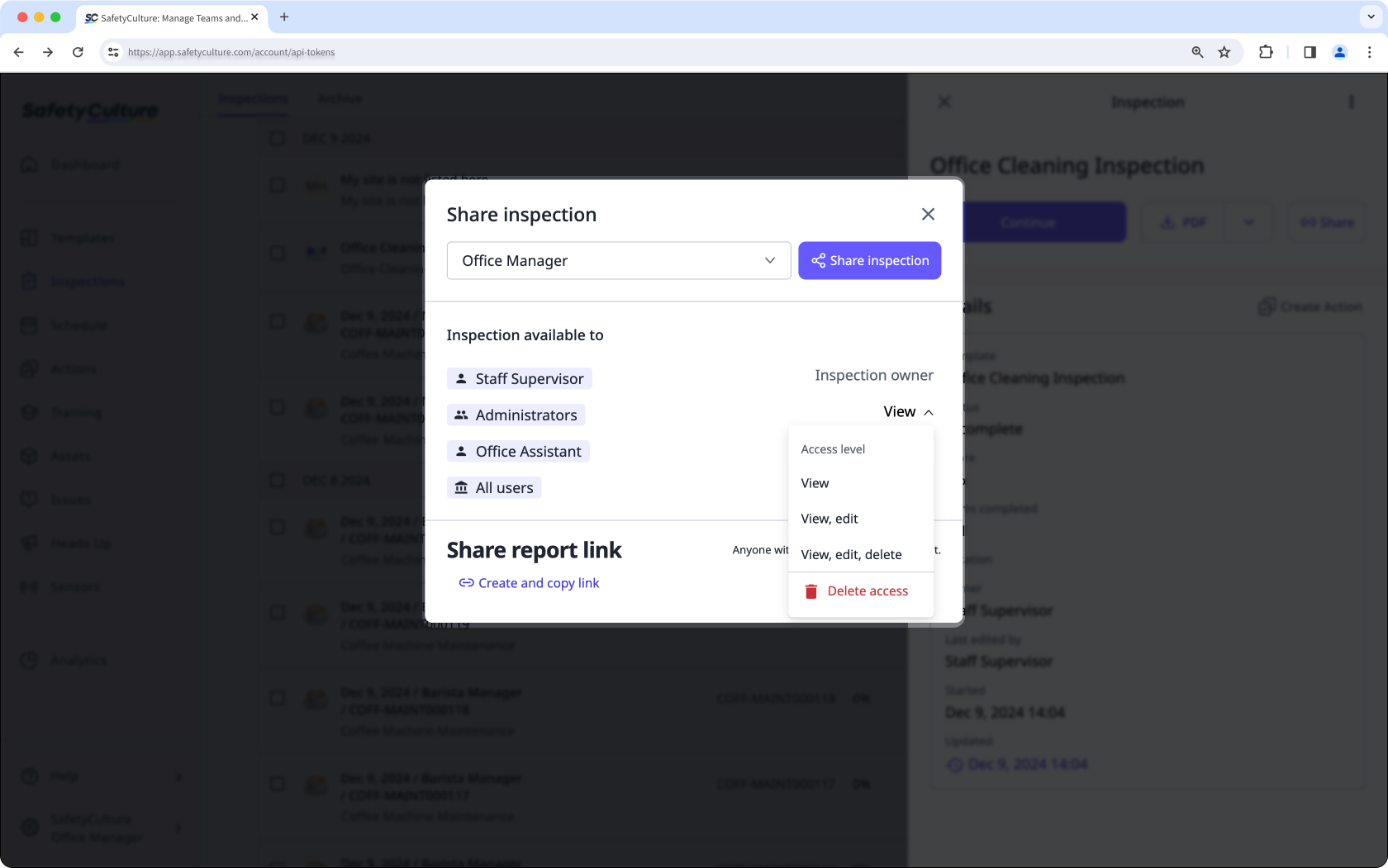
Cliquez sur l'inspection et cliquez sur Partager dans le panneau latéral.
Dans la fenêtre contextuelle, cliquez sur « Sélectionner les groupe, utilisateurs ou ajouter quelqu'un de nouveau » dans le menu déroulant.
Sélectionnez les groupes ou les utilisateurs auxquels vous voulez donner accès, puis cliquez sur Terminé.
Cliquez sur Partager l'inspection à côté du menu déroulant. Si vous avez donné un accès d'inspection à des utilisateurs individuels, chaque utilisateur sera notifié.
Par défaut, chaque groupe ou utilisateur se voit attribuer le niveau d'accès « Afficher » à l'inspection. Vous pouvez cliquer sur le bouton à côté de chaque groupe ou utilisateur pour mettre à jour le niveau d'accès.
Afficher: Permet aux utilisateurs d'afficher seulement le rapport d'inspection.
Afficher, modifier: Permet aux utilisateurs d'afficher, de modifier et de gérer l'accès au rapport d'inspection.
Afficher, modifier, supprimer: Permet aux utilisateurs d'afficher, de modifier, de gérer l'accès, d'archiver et de supprimer le rapport d'inspection.
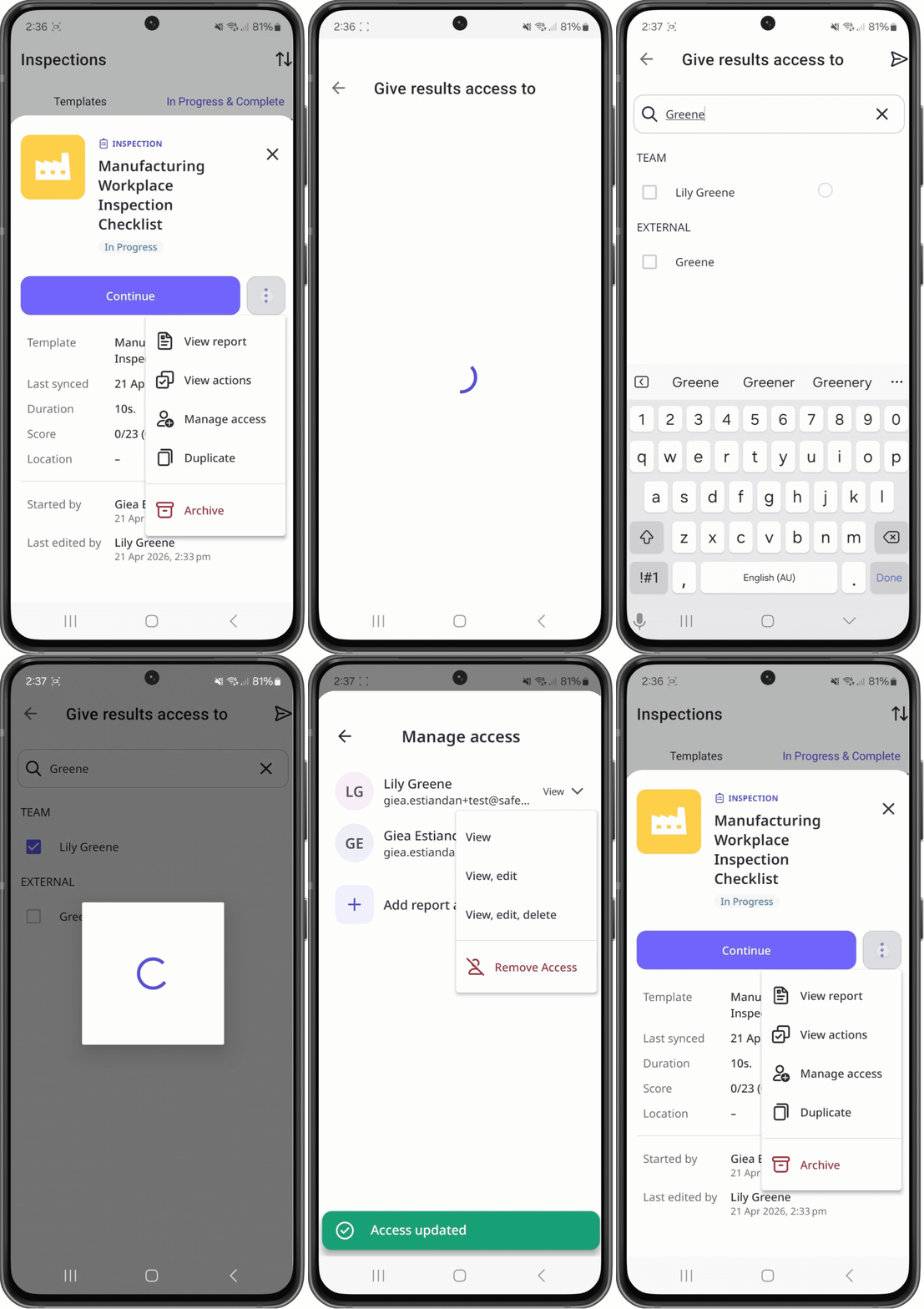
Ouvrez l'application portable.
Appuyez sur Inspections dans la barre de navigation ou sélectionnez-le dans Plus.
Sélectionnez l'onglet En cours et terminées en haut de votre écran.
Appuyez sur l'inspection.
Appuyez sur et sélectionnez Gérer l'accès.
Appuyez sur Ajouter un accès au rapport et sélectionnez l'utilisateur ou le groupe auquel vous souhaitez donner l'accès.
Appuyez sur en haut à droite de votre écran.
Par défaut, chaque utilisateur ou groupe reçoit le niveau d'accès « Afficher » pour l'inspection. Pour mettre à jour le niveau d'accès d'un utilisateur ou d'un groupe, appuyez sur à côté de son nom.
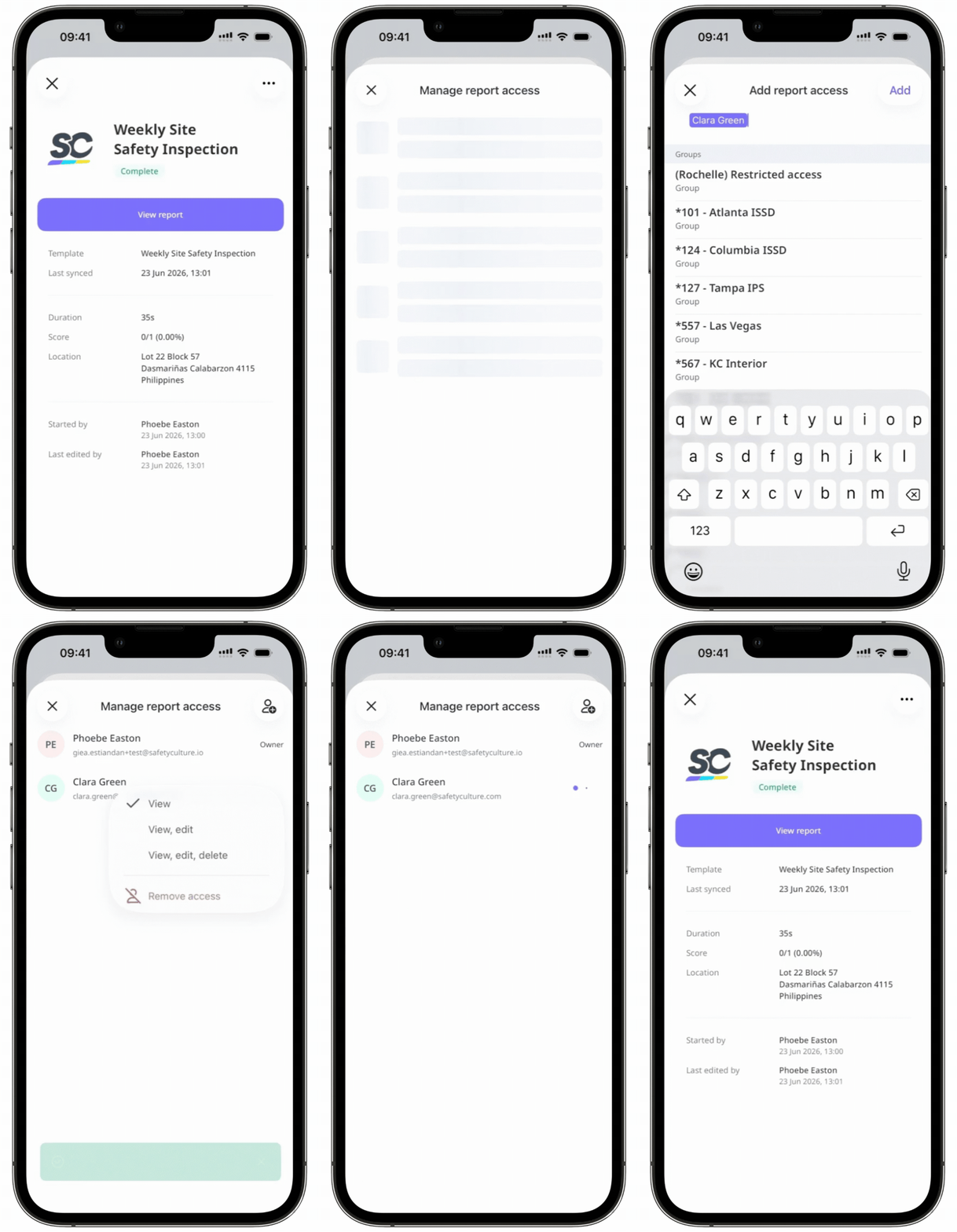
Ouvrez l'application portable.
Appuyez sur Inspections dans la barre de navigation ou sélectionnez-le dans Plus.
Sélectionnez l'onglet En cours et terminées en haut de votre écran.
Appuyez sur l'inspection.
Sélectionnez en haut à droite de votre écran et sélectionnez Gérer l'accès.
En haut à droite de votre écran, appuyez sur .
Sélectionnez les groupes et/ou utilisateurs auxquels vous voulez donner accès.
Appuyez sur Ajouter en haut à droite de votre écran pour donner l'accès à l'inspection. Si vous avez donné l'accès à l'inspection à des utilisateurs individuels, chaque utilisateur sera notifié de l'accès.
Par défaut, chaque groupe ou utilisateur se voit attribuer le niveau d'accès « Afficher » à l'inspection. Appuyez sur à droite de chaque groupe ou utilisateur pour mettre à jour le niveau d'accès.
Supprimer l'accès à une inspection
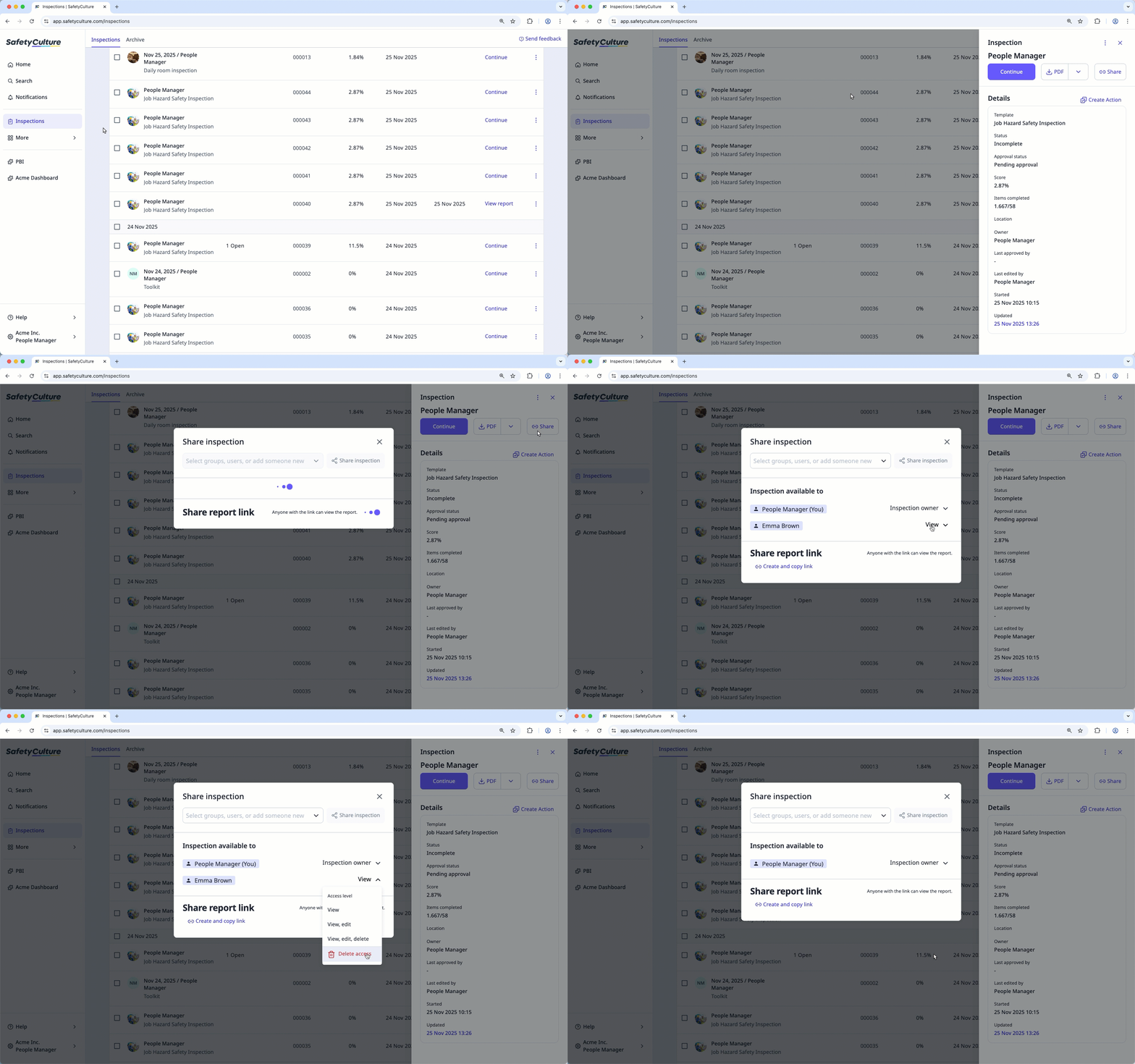
Sélectionnez Inspections dans la barre latérale ou sélectionnez-le dans Plus.
Cliquez sur l'inspection et cliquez sur Partager dans le panneau latéral.
Dans la fenêtre contextuelle, cliquez sur le niveau d'accès du groupe ou de l'utilisateur et sélectionnez Supprimer l'accès.
Ouvrez l'application portable.
Appuyez sur Inspections dans la barre de navigation ou sélectionnez-le dans Plus.
Sélectionnez l'onglet En cours et terminées en haut de votre écran.
Appuyez sur l'inspection.
Appuyez sur ou et sélectionnez Gérer l'accès.
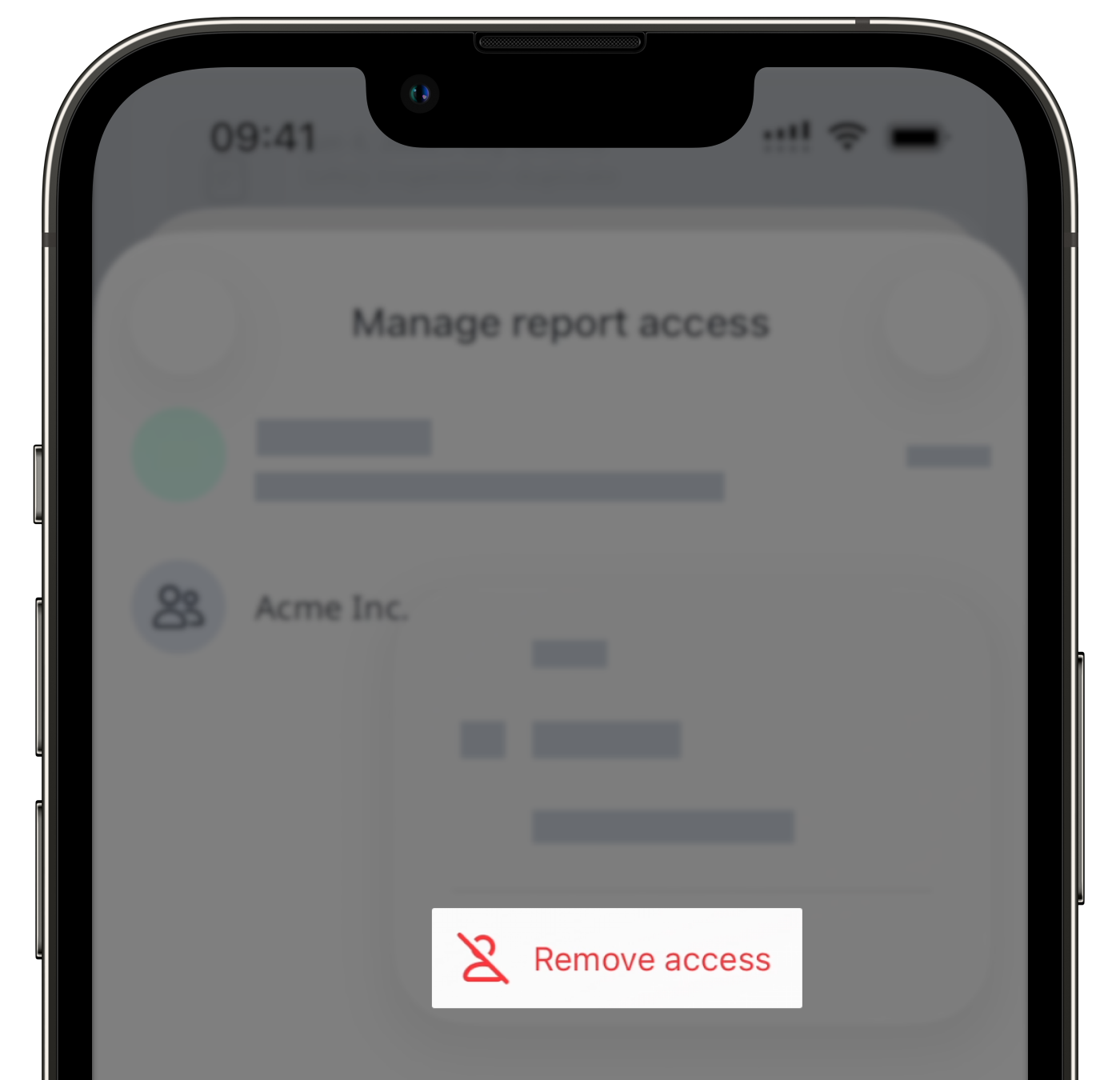
Appuyez sur à côté de l'utilisateur ou du groupe et sélectionnez Supprimer l'accès ou Supprimer l'accès.
Si vous avez le niveau d'accès « Effectuer, modifier » sur un modèle, vous ne pouvez supprimer l'accès qu'aux groupes ou aux utilisateurs qui ont le même niveau d'accès que vous ou un niveau inférieur.
Si vous devez collaborer avec d'autres organisations pour atteindre les objectifs de travail de votre équipe, vous pouvez également partager l'accès à l'inspection avec des utilisateurs externes qui ne font pas partie de votre organisation SafetyCulture.
Besoin d'aide supplémentaire?
Cette page vous a-t-elle été utile?
