Dernière mise à jour: 9 juin 2026
Pourquoi changer le thème de mon application Mitti ?
La modification du thème de votre application Mitti vous permet de basculer entre le thème clair, le thème sombre ou le thème de votre système, sur l'application Web et l'application portable. Utilisez le thème clair dans les environnements très éclairés pour que l'écran reste facile à lire. Passez au thème sombre dans des conditions de faible luminosité pour réduire la fatigue oculaire et prolonger l'autonomie de la batterie lorsque vous travaillez à distance. Choisissez le thème système pour que l'application s'adapte automatiquement aux changements des paramètres d'affichage de votre appareil au fil de la journée.
Le support technique pour le mode sombre témoigne de notre engagement permanent à rendre SafetyCulture aussi agréable à utiliser que possible pour le plus grand nombre.
Y a-t-il d'autres moyens d'améliorer votre expérience d'affichage de SafetyCulture ? Si oui, veuillez nous informer en envoyant vos commentaires.
Ce dont vous aurez besoin
Modifier le thème de l'application SafetyCulture
Cliquez sur votre nom d'utilisateur en bas à gauche de la page et sélectionnez Mon profil.
Cliquez sur Paramètres en haut à droite de la page.
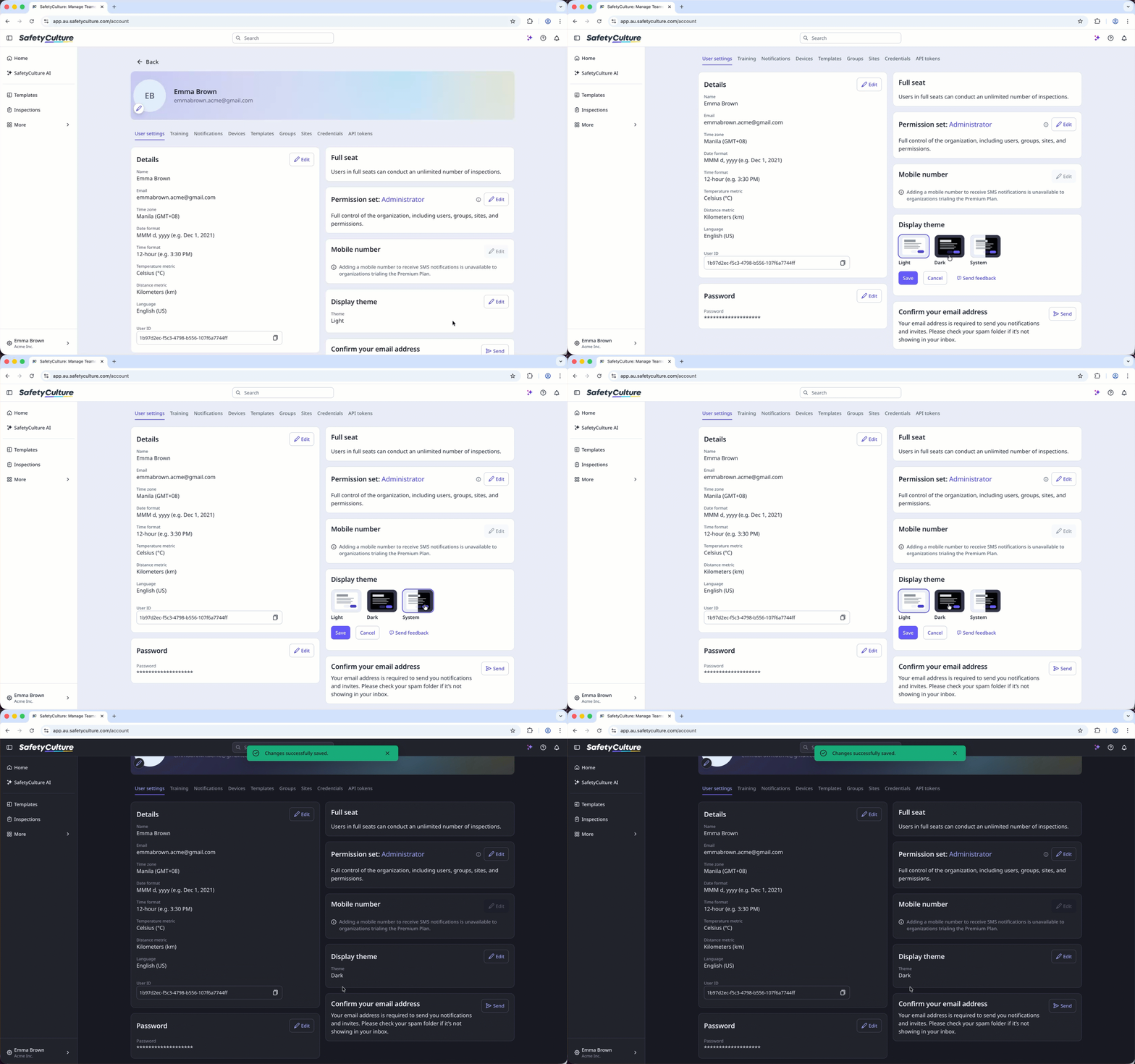
Cliquez sur Modifier dans la section « Thème d'affichage ».
Sélectionnez votre préférence de thème : Clair, Sombre, ou Système pour suivre les paramètres de votre système.
Cliquez sur Enregistrer.
Ouvrez l'application portable.
Appuyez sur l'icône de votre profil utilisateur en haut à droite de votre écran.
Dans le menu contextuel, sélectionnez Paramètres.
Dans la section « Général », sélectionnez Thème.
Sélectionnez votre préférence de thème : Clair, Sombre, ou Système pour suivre les paramètres de votre système.
Si l'option des paramètres du thème n'est pas disponible, vérifiez que votre application mobile Mitti utilise la dernière version via le Google Play Store pour les appareils Android ou l'App Store pour les appareils iOS.
Besoin d'aide supplémentaire?
Cette page vous a-t-elle été utile?
