Dernière mise à jour: 3 novembre 2025
Ce dont vous aurez besoin
Les modifications publiées apportées aux modèles ne s'appliquent qu'aux nouvelles inspections.
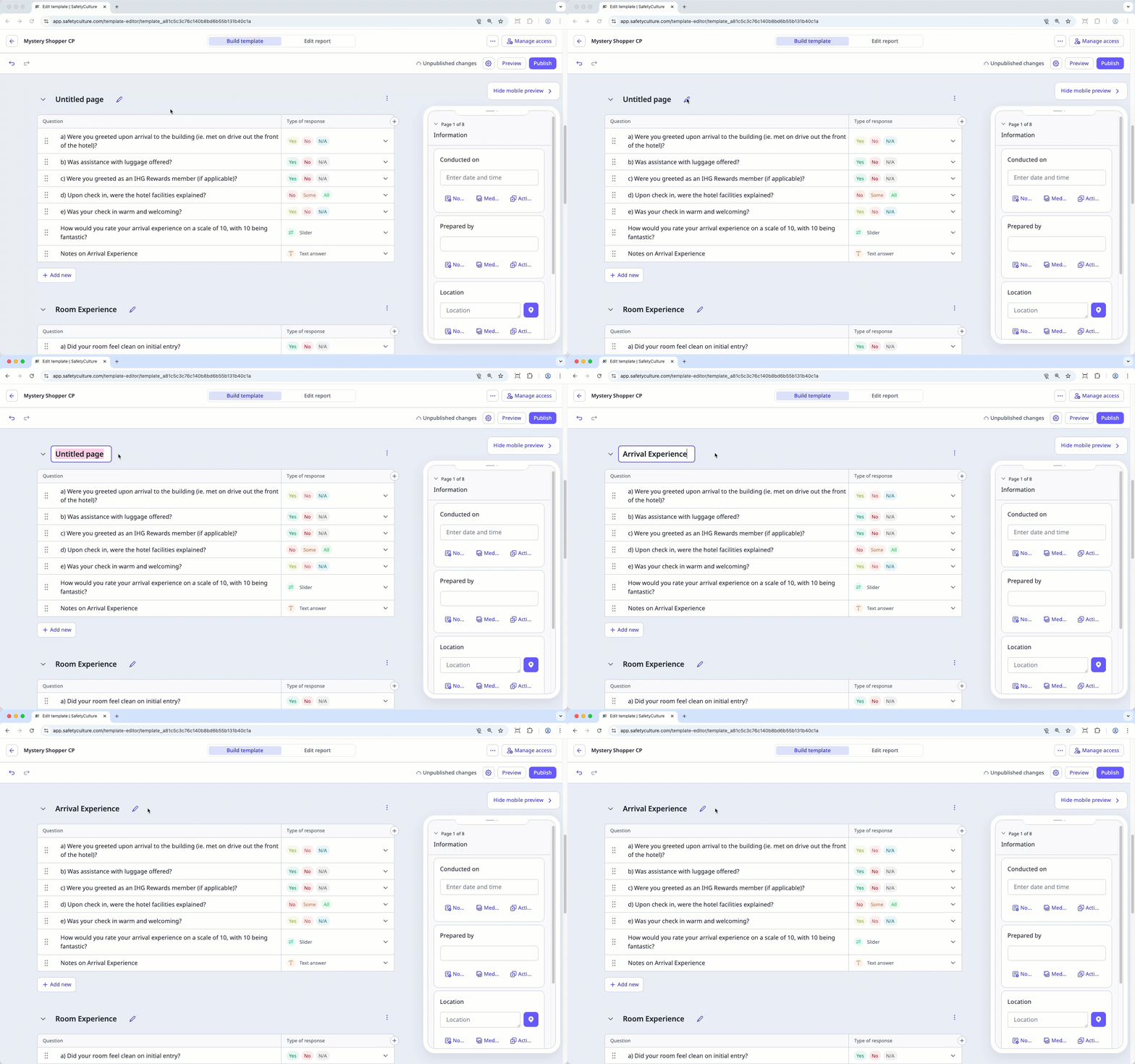
Renommer une page de modèle
Sélectionnez Modèles dans la barre latérale ou sélectionnez-le dans Plus.
Cliquez sur le modèle et sélectionnez Modifier le modèle dans le panneau latéral.
Cliquez sur sur le nom de la page existante et renommez-la en conséquence. Appuyez ensuite sur la touche Entrée ou Retour de votre clavier ou cliquez n'importe où dans l'Éditeur de modèles.
Cliquez sur Publier en haut à droite de la page pour publier le modèle. Si vous n'êtes pas prêt à publier le modèle, vous pouvez retourner à la liste des modèles et revenir lorsque vous serez prêt.
Ouvrez l'application portable.
Appuyez sur Inspections dans la barre de navigation ou sélectionnez-le dans Plus.
Sélectionnez l'onglet Modèles en haut de votre écran.
Appuyez sur le modèle et sélectionnez Modifier le modèle dans les options contextuelles.
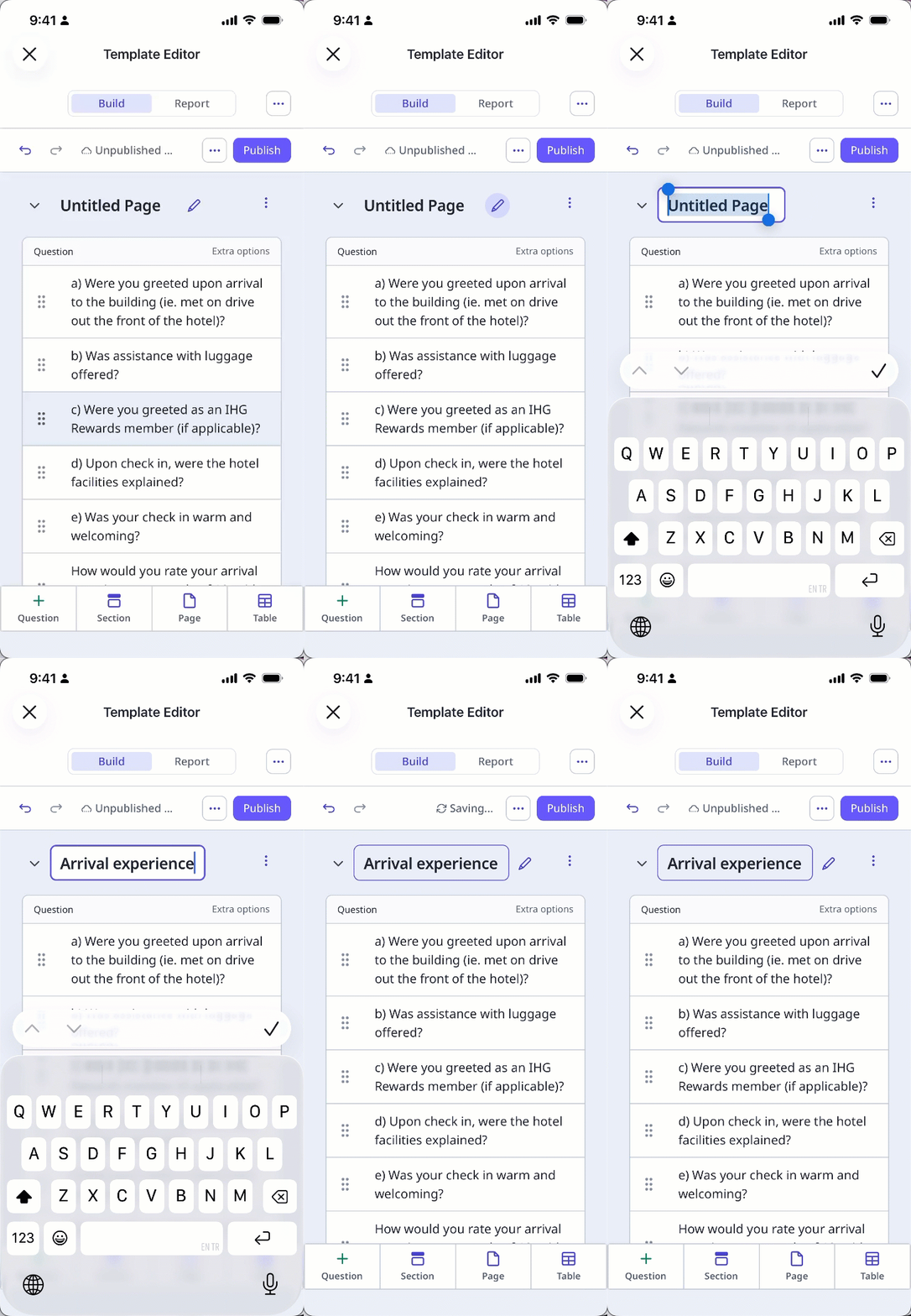
Appuyez sur sur le nom de la page existante et renommez-le en conséquence. Ensuite, appuyez sur Terminé ou appuyez n'importe où dans l'Éditeur de modèles.
Appuyez sur Publier en haut à droite de votre écran pour publier le modèle. Si vous n'êtes pas prêt à publier le modèle, vous pouvez retourner à la liste des modèles et revenir lorsque vous serez prêt.
Vous ne pouvez pas ajouter plus de 250 caractères lorsque vous renommez la page de titre du modèle.
Besoin d'aide supplémentaire?
Cette page vous a-t-elle été utile?
