
Dernière mise à jour: 11 août 2026
Que signifie importer des achèvements de cours ?
Ce dont vous aurez besoin
Télécharger l'achèvement d'un cours importé au format CSV
Sélectionnez Formation dans la barre latérale ou sélectionnez-le dans Plus.
Si vous êtes sur la page « Apprendre », cliquez sur Contenu en haut de la page et sélectionnez Cours.
Cliquez sur Paramètres en haut à droite de la page.
Cliquez sur Avancé en haut à gauche de la page.
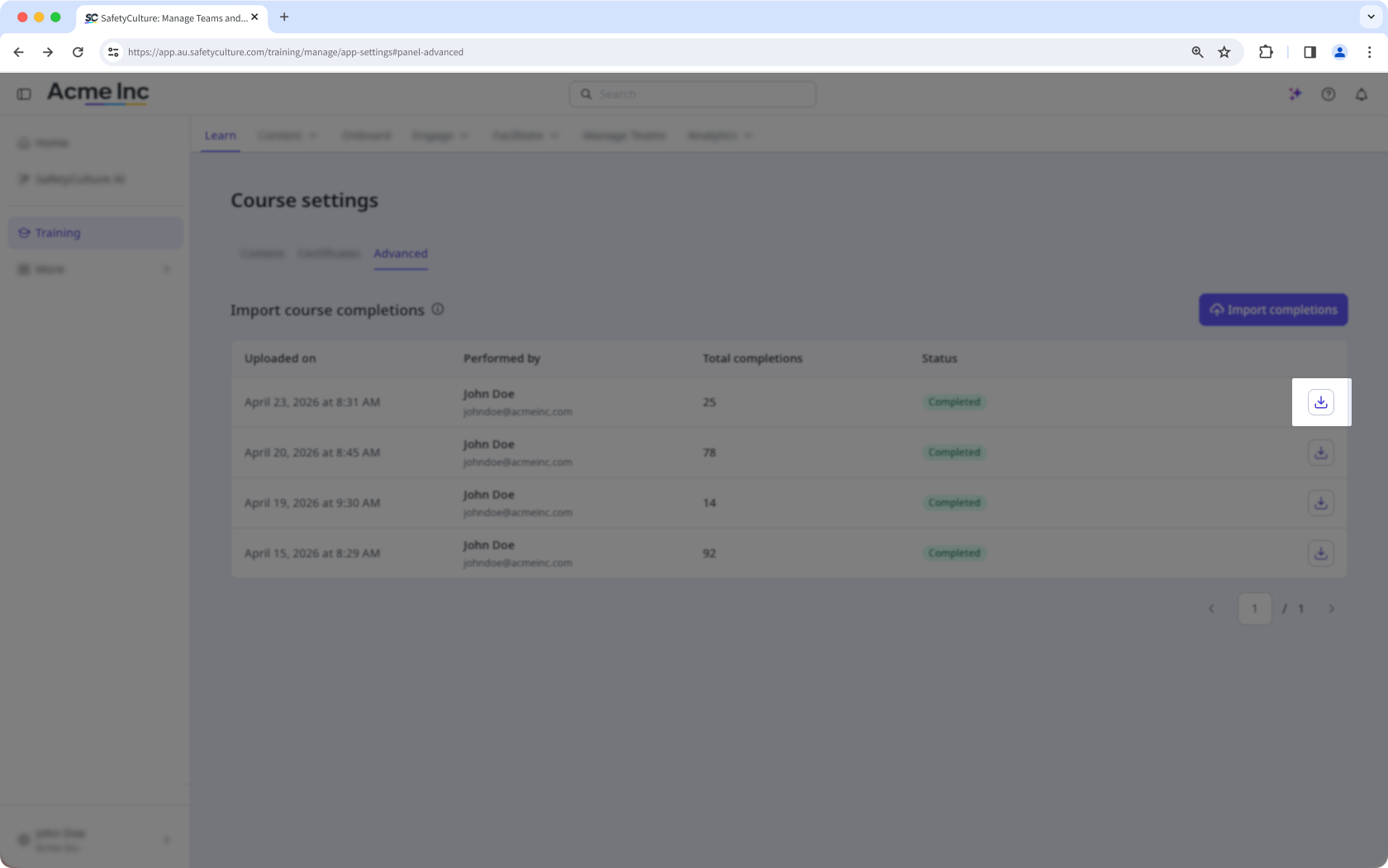
Cliquez sur à droite de l'achèvement du cours importé que vous souhaitez télécharger.
CSV column headers
Column header | Description |
|---|---|
course_id | The unique identifier of the course in Mitti. You can find this in the course URL or download it using Télécharger les id de cours. |
user_email | The email address of the user whose course completion you're importing. The user must exist in your organization. |
completion_date | The date and time the course was completed. Use ISO 8601 format, for example 2024-06-15T14:30:00+10:00 for a specific time and time zone, or 2024-06-15 for a date only. |
Besoin d'aide supplémentaire?
Cette page vous a-t-elle été utile?