Zuletzt aktualisiert: 12. Februar 2024
Produkte von Drittanbietern können sich im Laufe der Zeit ändern, so dass einige Labels oder Bildschirmlayouts in diesem Artikel in Ihrer Umgebung möglicherweise anders aussehen. Wenn Sie feststellen, dass etwas nicht mehr aktuell ist, verwenden Sie das Feedback-Formular am Ende dieser Seite, um uns dies mitzuteilen.
Mit Google Docs-Vorlagen können Sie dasselbe Dokument mehrfach verwenden, anstatt jedes Mal ein komplett neues Dokument von Grund auf neu zu erstellen. Mithilfe von Integrationswerkzeugen wie Zapier können Sie anhand einer Google Docs-Vorlage automatisch Inspektionsberichte mit Mitti-Inspektionsdaten erstellen. So können Sie nicht nur individuelle Formatierungen wie Schriftarten, Farben und Überschriften hinzufügen, sondern sparen auch Zeit bei der Erstellung standardisierter Unterlagen in Ihrem Unternehmen.
Was Sie brauchen
Hinweis
Dieser Zap verwendet Google Docs, um benutzerdefinierte Berichte zu erstellen. Stellen Sie sicher, dass Sie im Voraus eine Google Docs-Vorlage (opens in new tab) erstellt haben. Denken Sie daran, dass Sie jedes Feld, das Sie mit SafetyCulture-Daten füllen möchten, im Format "{{FieldName}}" vorbereiten müssen, indem Sie zwei geschweifte Klammern verwenden, um ein einzelnes Wort zu umschließen. Wir empfehlen Ihnen, Wörter zu verwenden, auf die Sie sich bei der Erstellung des Zap beziehen können, wie im folgenden Beispiel gezeigt:
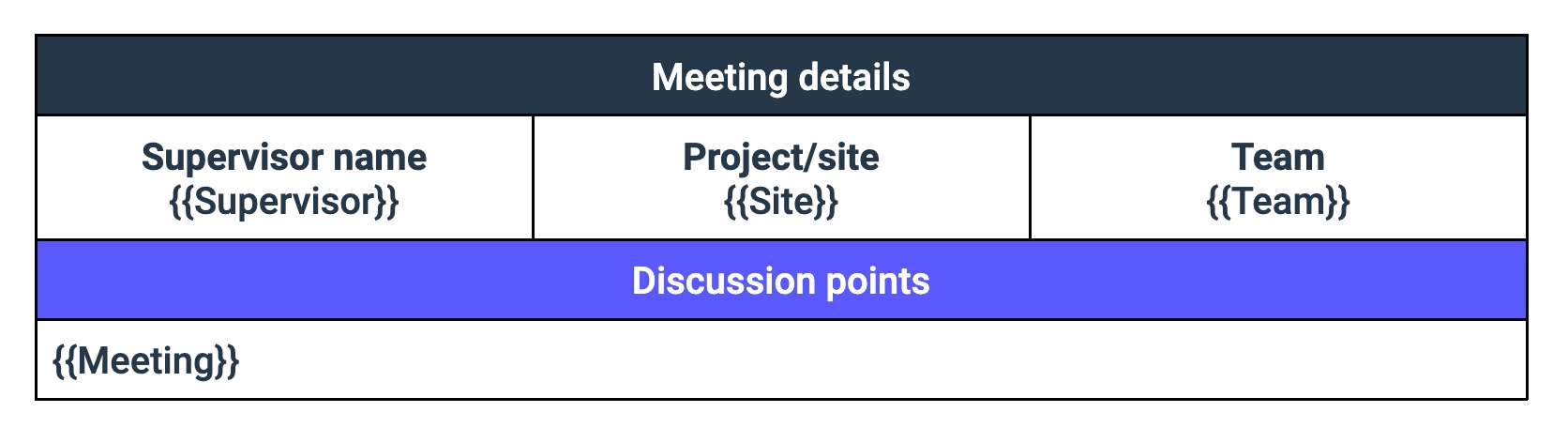
Die Daten, mit denen die benutzerdefinierten Berichte gefüllt werden, basieren auf den Inspektionen, auf die Ihr Konto Zugriff hat. Erfahren Sie, wie Sie sich selbst Zugriff auf Inspektionen geben können, indem Sie Zugriffsregeln erstellen oder die Funktion "Berechtigungen überschreiben: Alle Daten anzeigen".
Dieser Zap verwendet Google Docs, um benutzerdefinierte Berichte zu erstellen. Stellen Sie sicher, dass Sie im Voraus eine Google Docs-Vorlage (opens in new tab) erstellt haben.
Dieser Zap unterstützt keine Medienanhänge, Inspektionen und Fragen innerhalb:
Fragen innerhalb der Logikfelder.
Fragen innerhalb von Wiederholungsabschnitten.
Multiple-Choice-Fragen, bei denen "Mehrfachauswahl" möglich ist.
Wenn Sie Mitglied bei mehreren Organisationen sind, wenden Sie sich bitte an unseren Kundensupport, um Unterstützung bei der Verknüpfung von Zapier mit der richtigen Mitti-Organisation zu erhalten.
Wenn Sie auf Enterprise-Tarif sind, wenden Sie sich an Ihren Customer Success Manager, um Hilfe zu erhalten: mit SSO, User Provisioning oder Integrationen von Drittanbietern (Power Automate, Power BI, Zapier). Unser Kundensupport-Team kann in diesen Bereichen nur begrenzte Unterstützung leisten.
1. Inspektion in Mitti abgeschlossen
Oben links auf der Seite auf Erstellen klicken.
Suchen und unter "1. Auslöser"Mitti auswählen.
Klicken Sie auf das Dropdown-Menü „Auslöser“ und wählen Sie Inspektion abgeschlossen aus.
Auf Fortfahren klicken.
Wählen Sie Ihr Konto aus dem Dropdown-Menü aus. Wenn dies Ihr erster Zap mit Mitti ist, klicken Sie auf Bei Mitti anmelden und fügen Sie anschließend Ihr Mitti-Konto zu Zapier hinzu, indem Sie sich anmelden.
Auf Fortfahren klicken.
Klicken Sie auf das Dropdown-Menü, um die Vorlage auszuwählen. Bitte beachten Sie, dass nur die 20 zuletzt geänderten Vorlagen angezeigt werden. Wenn die gewünschte Vorlage nicht in der Liste enthalten ist, wählen Sie die Registerkarte Nutzerdefiniert aus dem Dropdown-Menü aus und geben Sie die eindeutige Kennung der Vorlage in das Textfeld ein.
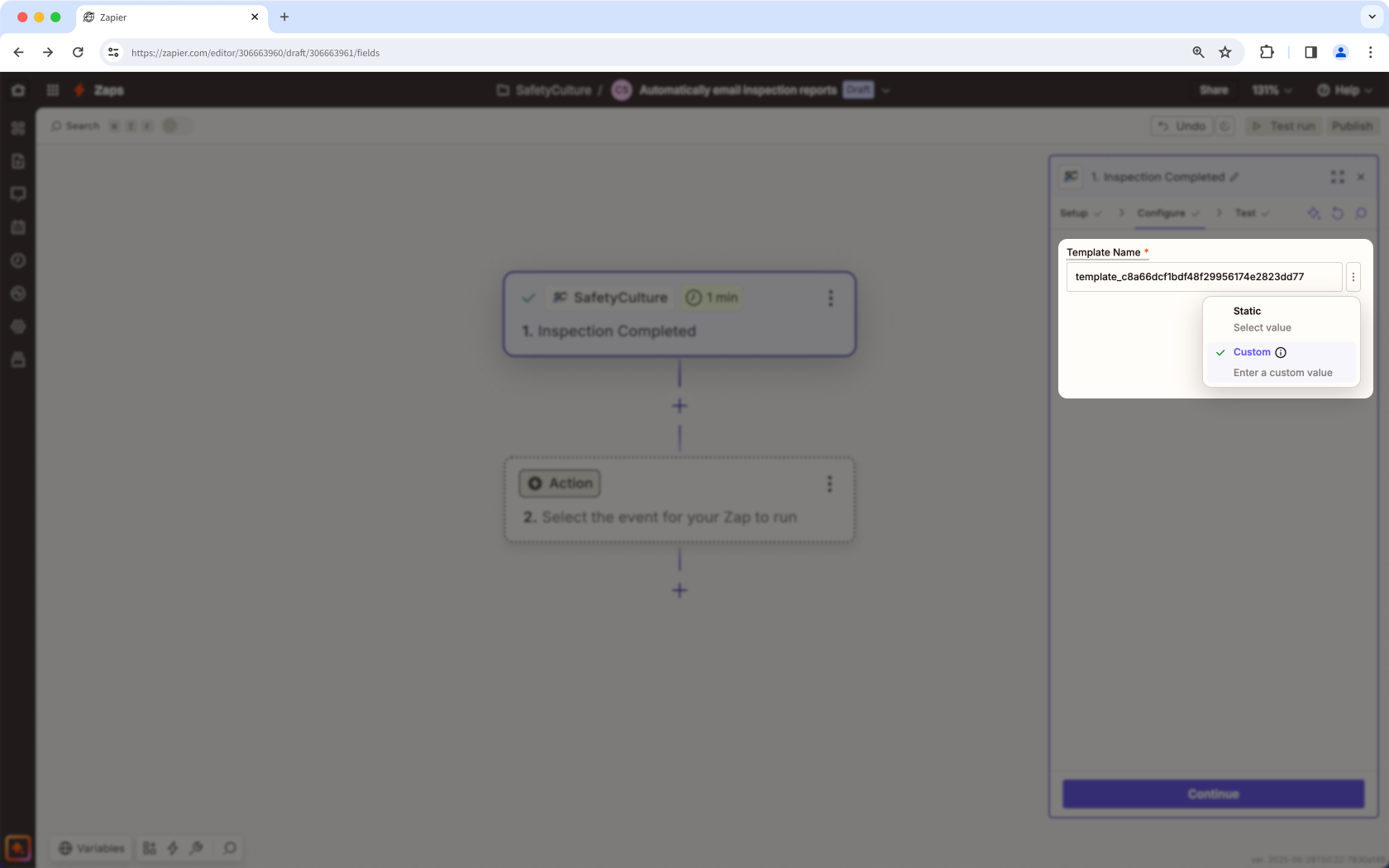
Klicken Sie auf Auslöser testen und auf Fortfahren, wenn eine Inspektion gefunden wurde.
2. Dokument aus Vorlage in Google Docs erstellen
Suchen und wählen Sie unter "2. Aktion"Google Docs aus.
Klicken Sie auf das Dropdown-Menü „Aktionsereignis“ und wählen Sie Dokument aus Vorlage erstellen aus.
Auf Fortfahren klicken.
Wählen Sie Ihr Google Docs-Konto aus dem Dropdown-Menü aus. Wenn dies Ihr erster Zap mit Google Docs ist, klicken Sie auf Bei Google Docs anmelden oder klicken Sie im Dropdown-Menü auf Bei Google Docs anmelden, melden Sie sich dann bei Google an und fügen es zu Zapier hinzu.
Auf Fortfahren klicken.
Folgende Felder konfigurieren:
Dokument Vorlage: Klicken Sie auf das Feld und wählen Sie die von Ihnen erstellte Google Docs-Vorlage aus.
Neuer Dokumentname: Klicken Sie auf das Feld und geben Sie den Namen des Dokuments an. Sie können Inspektionsdetails aus dem Dropdown-Menü verwenden, um eine Benennungsregel zu erstellen. Zum Beispiel: "[1. Titel der Inspektion]".
Ordner für neues Dokument: Klicken Sie auf das Feld und geben Sie den Unterordner an, in dem Sie benutzerdefinierte Berichte speichern möchten.
Präferenz zum Teilen: Klicken Sie auf das Feld und wählen Sie die Zugriffsstufe aus, die Sie gewähren möchten. Sie können zwischen Lesen, Bearbeiten und Lesen/Kommentieren wählen.
Präferenz für nicht verwendete Felder: Klicken Sie auf das Feld, um auszuwählen, ob Sie die Formattexte, wie z. B. "{{Feldname}}", beibehalten möchten, wenn keine Inspektionsdaten vorhanden sind.
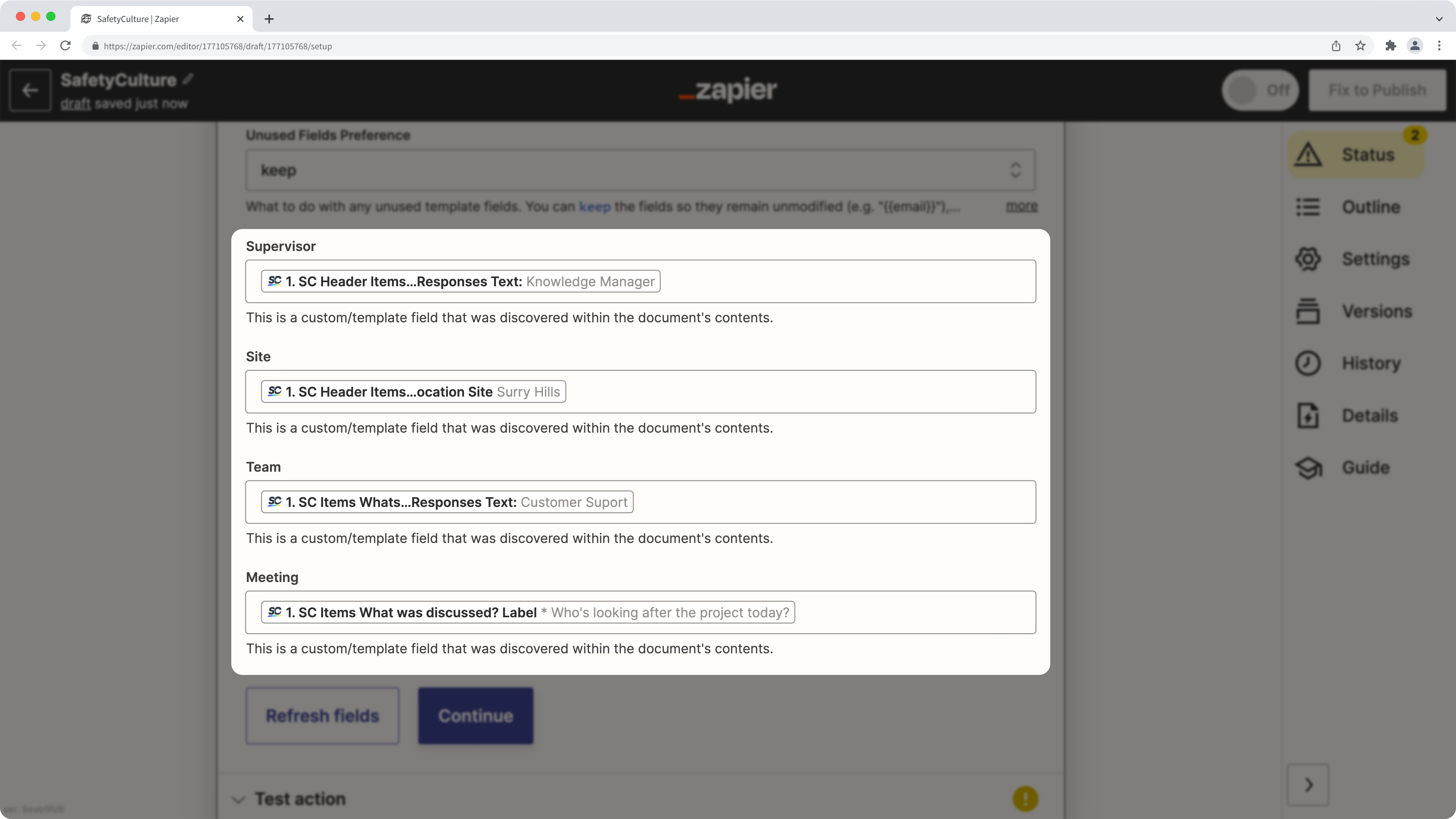
Feldname: Die Felder, die Sie in der Google Docs-Vorlage vorbereitet haben, werden nun verfügbar. Klicken Sie auf jedes Feld und wählen Sie unter „Inspektionsabschluss in Mitti“ die Prüfungsdaten aus, die Sie eintragen möchten. Sie können im Dropdown-Menü nach der Fragenbezeichnung suchen und die Einträge auswählen, die „Antworten“ enthalten.
Sie sollten etwas wie das folgende Beispiel oder ähnliches sehen:
Auf Fortfahren klicken.
Klicken Sie auf Testen & Weiter. Dadurch wird ein Google Docs-Dokument erstellt, in dem die angegebenen Felder ausgefüllt sind.
Veröffentlichen Sie Ihren Zap, um mit der Erstellung nutzerdefinierter Inspektionsberichte in Google Docs zu beginnen. Wir empfehlen außerdem, dass Sie Ihren Zap in der oberen linken Ecke der Seite benennen.
Brauchen Sie weitere Hilfe?
War diese Seite hilfreich?
