Zuletzt aktualisiert: 22. Oktober 2025
Produkte von Drittanbietern können sich im Laufe der Zeit ändern, so dass einige Labels oder Bildschirmlayouts in diesem Artikel in Ihrer Umgebung möglicherweise anders aussehen. Wenn Sie feststellen, dass etwas nicht mehr aktuell ist, verwenden Sie das Feedback-Formular am Ende dieser Seite, um uns dies mitzuteilen.
Warum sollte ich Zapier verwenden, um Inspektionsberichte per E-Mail zu versenden?
Sie können Integrationswerkzeuge wie Zapier nutzen, um Automatisierungen zu erstellen, mit denen fertige Inspektionsberichte aus Mitti per E-Mail versendet werden. Dies trägt dazu bei, sich wiederholende Aufgaben zu optimieren, und hält Ihr Team über die neuesten Daten auf dem Laufenden, ohne dass Informationen manuell im gesamten Unternehmen weitergegeben werden müssen.
Während dieser Zap Gmail und Outlook als Clients zum Versenden von Inspektionsberichten per E-Mail verwendet, kann er je nach Arbeitsablauf Ihrer Organisation auch durch andere Konnektoren wie E-Mail von Zapier ersetzt werden.
Was Sie brauchen
Wenn Sie Mitglied bei mehreren Organisationen sind, wenden Sie sich bitte an unseren Kundensupport, um Unterstützung bei der Verknüpfung von Zapier mit der richtigen Mitti-Organisation zu erhalten.
1. Auslöser in Zapier einrichten
Klicken Sie oben links auf der Seite auf Erstellen. Wählen Sie dann Zaps aus.
Klicken Sie auf Auslöser, suchen Sie dann nach Mitti und wählen Sie es aus.
Klicken Sie auf das Dropdown-Menü "Ereignisauslöser" und wählen Sie eine der folgenden Optionen aus:
Jede abgeschlossene Inspektion: Wählen Sie dieses Ereignis, wenn Sie alle abgeschlossenen Inspektionen, zu denen Ihr Account Zugriff hat, per E-Mail versenden möchten.
Abgeschlossene Inspektionen: Wählen Sie diese Option, wenn Sie automatisch nur abgeschlossene Inspektionen aus einer bestimmten Vorlage, zu denen Ihr Account Zugriff hat, per E-Mail versenden möchten.
Klicken Sie auf das Dropdown-Menü „Konto“, um ein Konto auszuwählen. Wenn dies Ihr erster Zap mit Mitti ist, klicken Sie auf Ein neues Konto verbinden und fügen Sie anschließend Ihr Mitti-Konto zu Zapier hinzu, indem Sie sich anmelden.
Auf Fortfahren klicken.
Wenn Sie in Schritt 4 „Inspektion abgeschlossen“ ausgewählt haben, klicken Sie im Tab „Konfigurieren“ auf das Drop-down-Menü „Vorlagenname“, um die Vorlage auszuwählen. Es werden nur die 20 zuletzt geänderten Vorlagen angezeigt.
Wenn die gewünschte Vorlage nicht in der Liste enthalten ist, klicken Sie auf und wählen Sie Nutzerdefiniert aus, um die eindeutige Kennung der Vorlage in das Textfeld einzugeben.
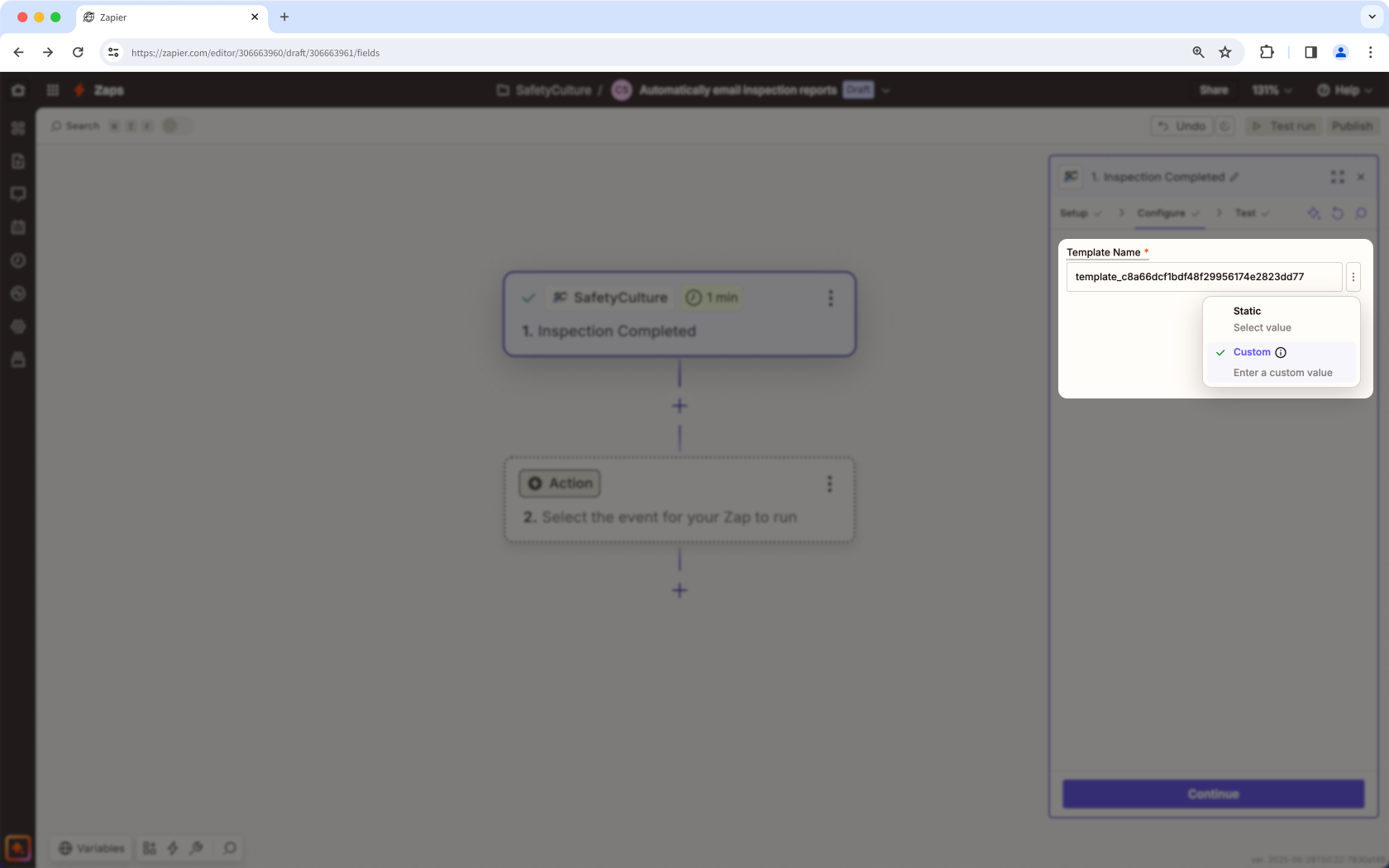
Klicken Sie auf Fortfahren.
Klicken Sie auf Auslöser testen und auf Mit dem ausgewählten Datensatz fortfahren, wenn eine Inspektion gefunden wurde.
Dieser Zap kann auch so eingerichtet werden, dass Inspektionsberichte nur dann per E-Mail versendet werden, wenn abgeschlossene Inspektionen markierte Elemente enthalten. Wenn Sie sich der Herausforderung stellen möchten, können Sie jetzt die optionalen Aktionen „Run Python“ und „Only continue if…“ hinzufügen. Andernfalls fahren Sie mit dem Abschnitt „2. Export des Inspektionsberichts in Mitti starten“ fort.
Python ausführen (optional)
Suchen und wählen Sie Code unter "2. Aktion".
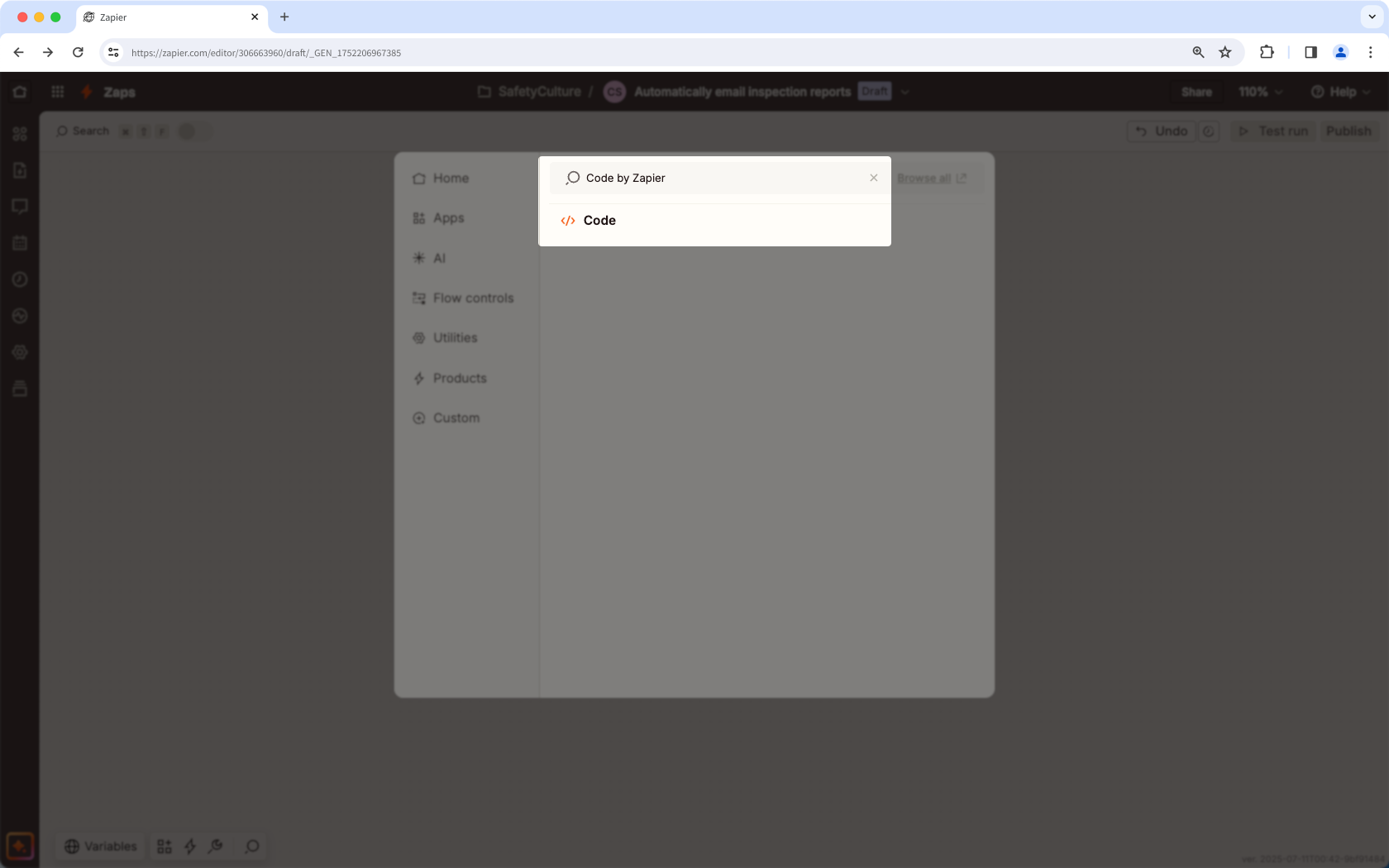
Klicken Sie auf das Dropdown-Menü „Aktionsereignis“ und wählen Sie Python ausführen aus.
Auf Fortfahren klicken.
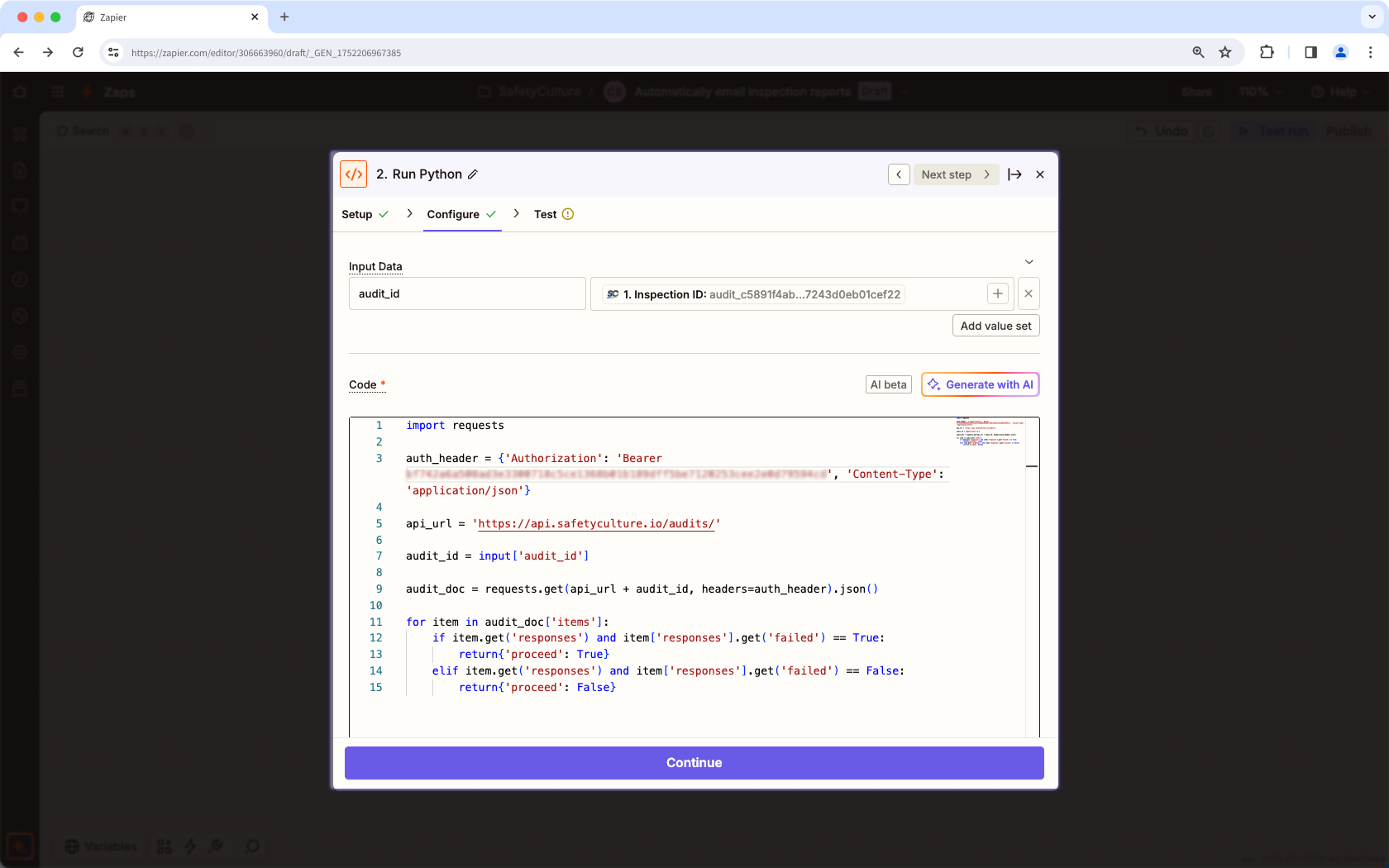
Folgende Felder konfigurieren:
Eingabedaten (links): "audit_id" eingeben.
Eingabedaten (rechts): Klicken Sie auf das Feld und wählen Sie Inspektionskennung aus.
Code:type: asset-hyperlink id: 2dhAQk9Vzk5WqGWuBL3XUAund fügen Sie ihn anschließend in das Feld „Code“ ein. Achten Sie darauf, „API_token“ in Zeile 3 durch Ihren Mitti-API-Token zu ersetzen.
Sie sollten etwas wie das folgende Beispiel oder ähnliches sehen:
Auf Fortfahren klicken.
Klicken Sie auf Testschritt.
Nur fortfahren wenn... (optional)
Klicken Sie unter der Kachel "2. Python ausführen" auf .
Suchen und wählen Sie Filter aus.
Folgende Felder konfigurieren:
Feld wählen...: Klicken Sie auf das Dropdown-Menü und wählen Sie unter "Python ausführen"Fortfahren aus.
Bedingung auswählen...: Klicken Sie auf das Dropdown-Menü und wählen Sie (Boolean) Ist wahr.
Auf Fortfahren klicken.
3. Verzögerung für
Klicken Sie auf am unteren Rand des Zap.
Suchen und wählen Sie Verzögerung aus.
Klicken Sie auf das Dropdown-Menü "Ereignis" und wählen Sie Verzögerung aus.
Auf Fortfahren klicken.
Folgende Felder konfigurieren:
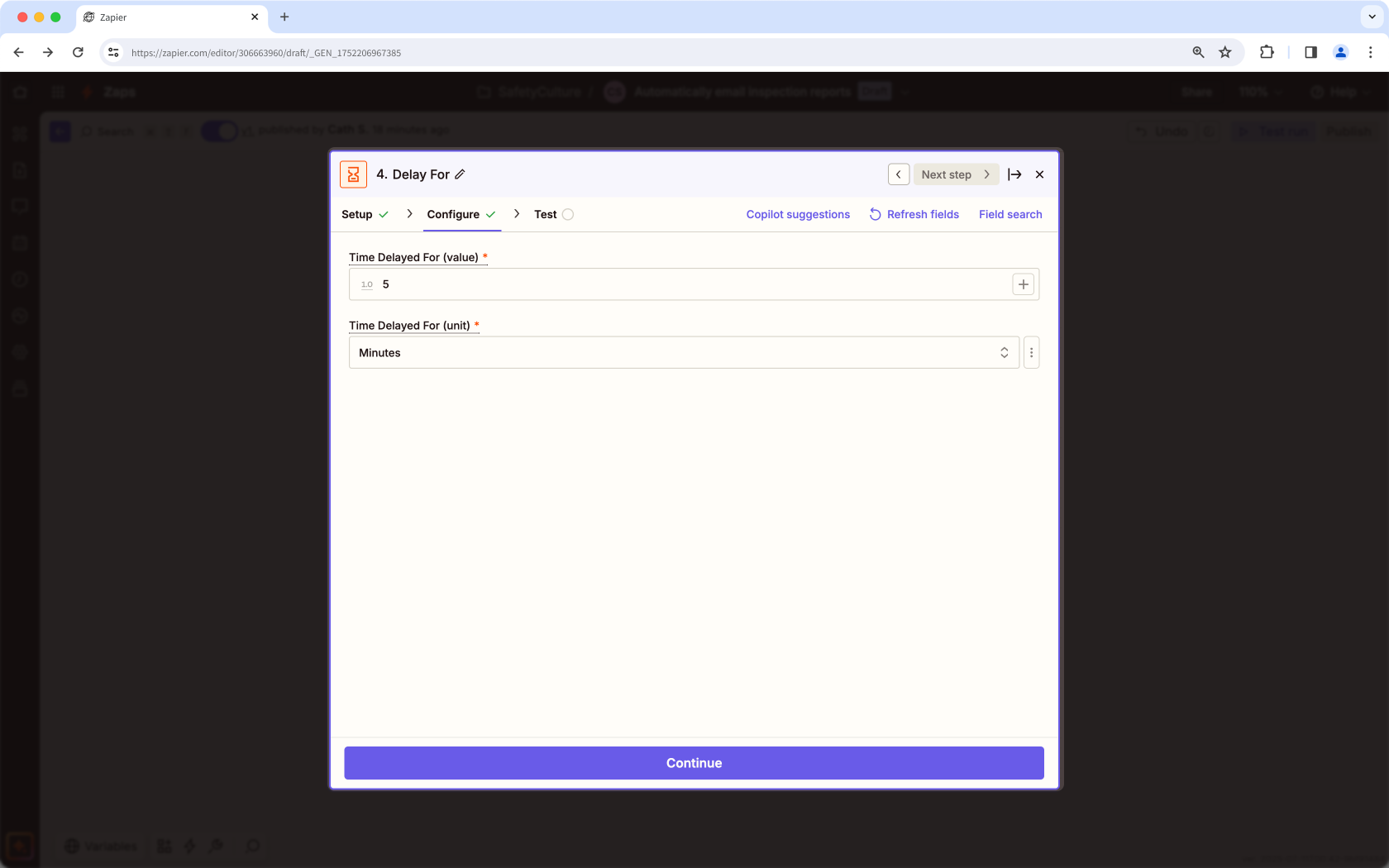
Dauer der Verzögerung (Wert): "5" eingeben.
Zeitverzögerung für (Einheit): Klicken Sie auf das Dropdown-Menü und wählen Sie Minuten aus.
Auf Fortfahren klicken.
Klicken Sie auf Testschritt.
4. Exportierten Inspektionsbericht in SafetyCulture abrufen
Klicken Sie auf am unteren Rand des Zap.
Suchen und wählen Sie Mitti aus.
Klicken Sie auf das Dropdown-Menü „Aktionsereignis“ und wählen Sie Exportierten Inspektionsbericht abrufen aus.
Auf Fortfahren klicken.
Folgende Felder konfigurieren:
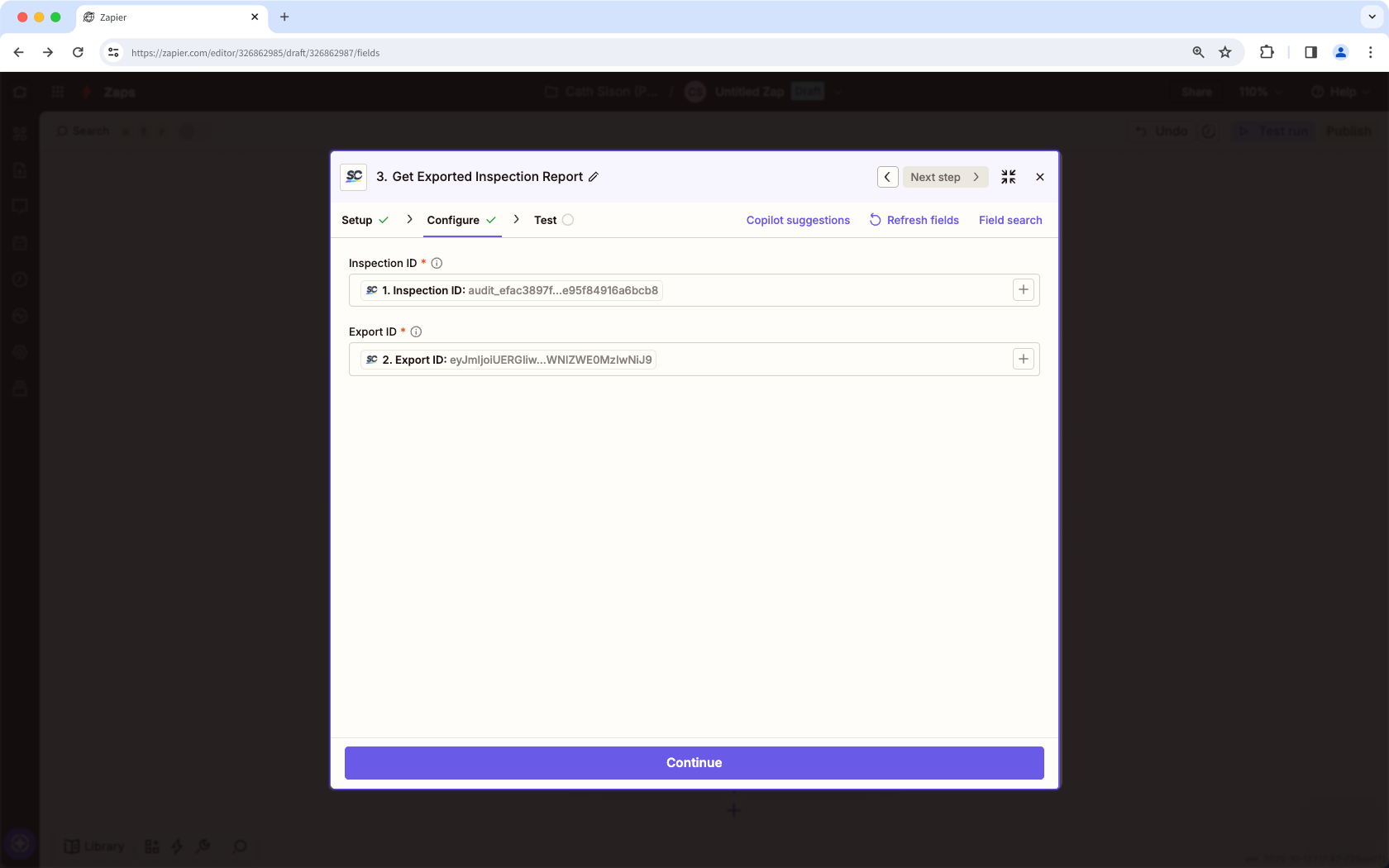
Inspektions-ID: Klicken Sie auf das Feld und wählen Sie unter „Alle in Mitti abgeschlossenen Prüfungen“ die Option Inspektionskennung aus.
Export-ID: Klicken Sie auf das Feld und wählen Sie unter „Export des Inspektionsberichts in Mitti starten“ die Option Kennung exportieren aus.
Auf Fortfahren klicken.
Klicken Sie auf Testschritt.
Inspektionsberichte, die per E-Mail gesendet werden, basieren auf den Inspektionen, auf die Ihr Konto Zugriff hat. Lernen Sie, wie Sie sich selbst Zugriff zu Inspektionen gewähren können, indem Sie Zugriffsregeln erstellen oder die Berechtigung "Übergreifende Berechtigungen: Alle Daten anzeigen" zuweisen.
5. E-Mail senden
Klicken Sie auf am unteren Rand des Zap.
Suchen und wählen Sie Gmail aus.
Klicken Sie auf das Dropdown-Menü "Aktions-Ereignis" und wählen Sie E-Mail senden aus.
Auf Fortfahren klicken.
Wählen Sie Ihr Gmail-Konto aus dem Dropdown-Menü aus. Wenn dies Ihr erster Zap mit Gmail ist, klicken Sie auf Bei Gmail anmelden oder klicken Sie im Dropdown-Menü auf Bei Gmail anmelden, melden Sie sich dann bei Gmail an und fügen es zu Zapier hinzu.
Auf Fortfahren klicken.
Folgende Felder konfigurieren:
An: Auf das Feld klicken und die E-Mail-Empfänger angeben, an die die Inspektionsberichte gesendet werden sollen.
Betreff: Klicken Sie auf das Feld und geben Sie den Betreff der E-Mail ein. Sie können Inspektionsdetails aus dem Dropdown-Menü verwenden, um eine Benennungsregel zu erstellen. Zum Beispiel: "[1. Name der Vorlage]: [1. Audit-Titel]".
Hauptteil: Klicken Sie auf das Feld und geben Sie den Text der E-Mail an. Ähnlich wie bei der Betreffzeile können Sie die Details der Inspektion verwenden, um den Text der E-Mail zu erstellen. Sehen Sie sich das folgende Beispiel an:
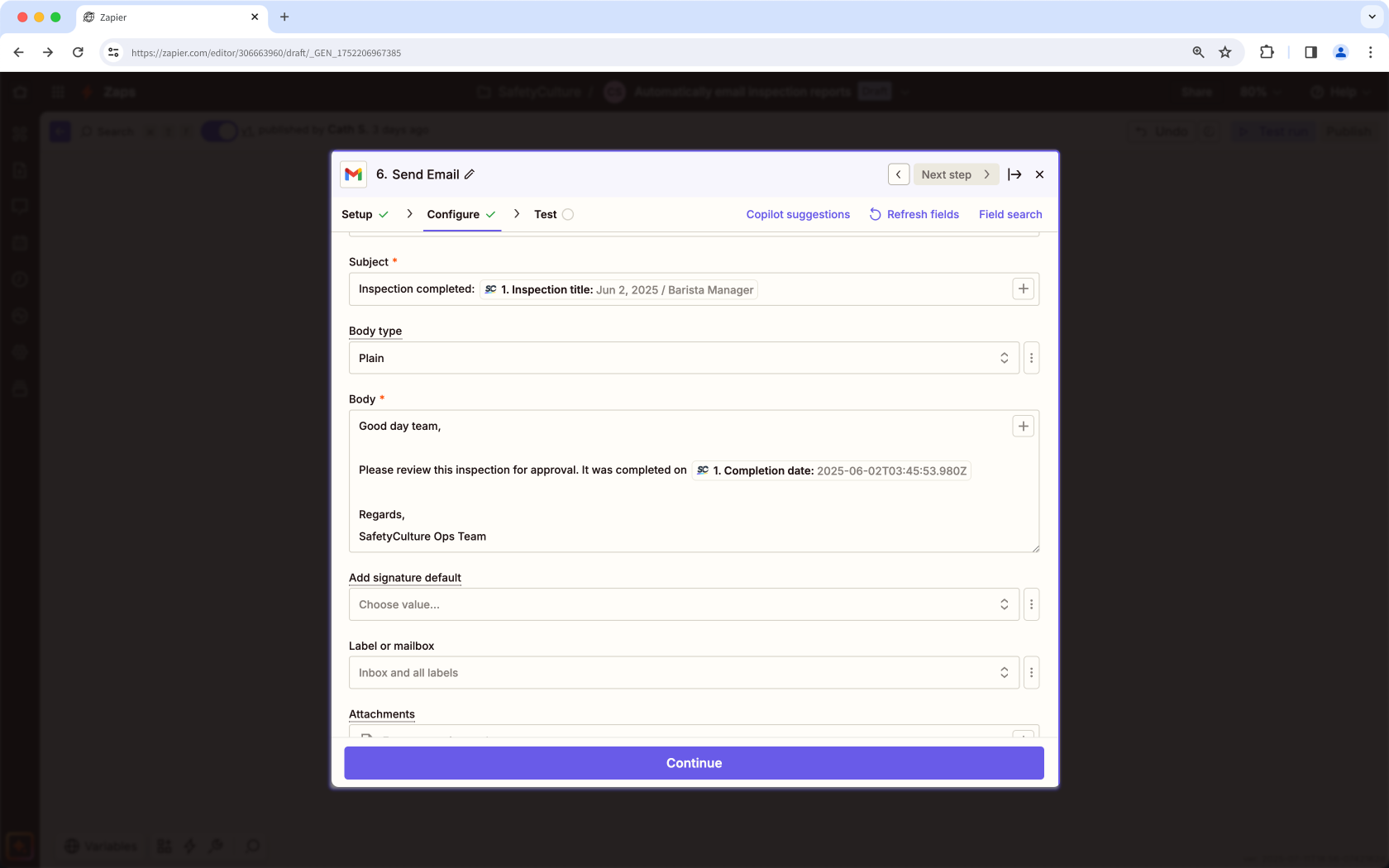
Anhänge: Klicken Sie auf das Feld und wählen Sie unter „Exportierten Prüfbericht in Mitti abrufen“ die Option Exportierter Inspektionsbericht aus.
Auf Fortfahren klicken.
Klicken Sie auf Testschritt. Dadurch wird eine E-Mail an die von Ihnen angegebenen Empfänger gesendet.
Veröffentlichen Sie Ihren Zap, um zu beginnen, abgeschlossene Inspektionen per E-Mail an die von Ihnen vorgegebenen Empfänger zu senden. Wir empfehlen außerdem, dass Sie Ihrem Zap in der oberen linken Ecke der Seite einen Namen geben.
Klicken Sie auf am unteren Rand des Zap.
Suchen und wählen Sie Microsoft Outlook aus.
Klicken Sie auf das Dropdown-Menü "Ereignis" und wählen Sie E-Mail senden aus.
Auf Fortfahren klicken.
Wählen Sie Ihr Microsoft Outlook-Konto aus dem Dropdown-Menü aus. Wenn dies Ihr erstes Zap mit Outlook ist, klicken Sie auf Anmelden, melden Sie sich dann bei Microsoft Outlook an und fügen Sie es zu Zapier hinzu.
Auf Fortfahren klicken.
Folgende Felder konfigurieren:
An E-Mail(s): Auf das Feld klicken und die E-Mail-Empfänger angeben, an die die Inspektionsberichte gesendet werden sollen.
Betreff: Klicken Sie auf das Feld und geben Sie den Betreff der E-Mail ein. Sie können Inspektionsdetails aus dem Dropdown-Menü verwenden, um eine Benennungsregel zu erstellen. Zum Beispiel: "[1. Name der Vorlage]: [1. Audit-Titel]".
Format des Hauptteils: Klicken Sie auf das Feld und geben Sie das Format des E-Mail-Textes an, entweder reiner Text oder HTML.
Hauptteil: Klicken Sie auf das Feld und geben Sie den Text der E-Mail an. Ähnlich wie bei der Betreffzeile können Sie die Details der Inspektion verwenden, um den Text der E-Mail zu erstellen. Sehen Sie sich das folgende Beispiel an:
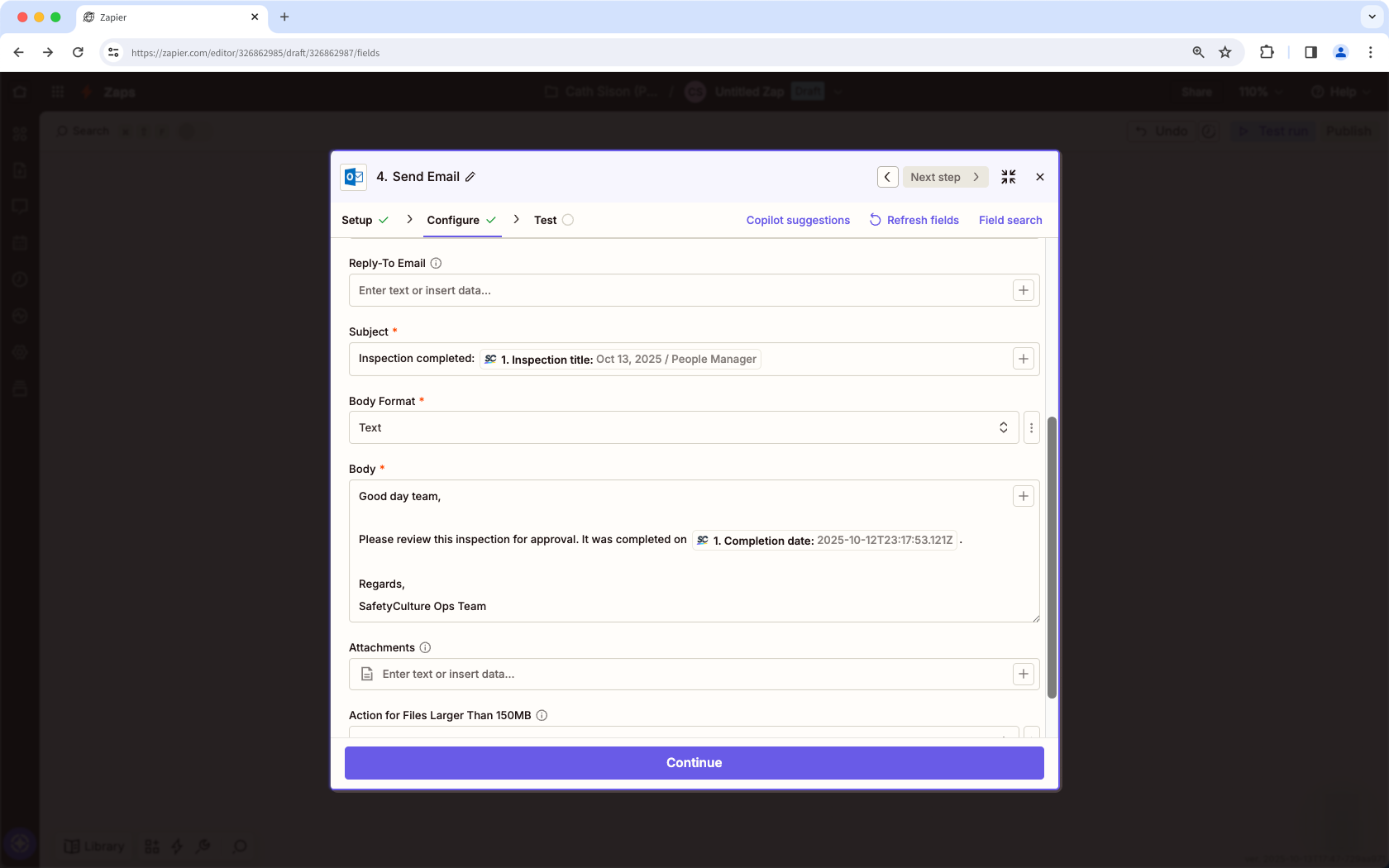
Anhang: Klicken Sie auf das Feld und wählen Sie unter „Exportierten Prüfbericht in Mitti abrufen“ die Option Exportierter Inspektionsbericht aus.
Auf Fortfahren klicken.
Klicken Sie auf Testschritt. Dadurch wird eine E-Mail an die von Ihnen angegebenen Empfänger gesendet.
Veröffentlichen Sie Ihren Zap, um zu beginnen, abgeschlossene Inspektionen per E-Mail an die von Ihnen vorgegebenen Empfänger zu senden. Wir empfehlen außerdem, dass Sie Ihrem Zap in der oberen linken Ecke der Seite einen Namen geben.
Wenn Sie auf Enterprise-Tarif sind, wenden Sie sich an Ihren Customer Success Manager, um Hilfe zu erhalten: mit SSO, User Provisioning oder Integrationen von Drittanbietern (Power Automate, Power BI, Zapier). Unser Kundensupport-Team kann in diesen Bereichen nur begrenzte Unterstützung leisten.
Brauchen Sie weitere Hilfe?
War diese Seite hilfreich?
