Zuletzt aktualisiert: 6. August 2026
Was Sie brauchen
Ihr Passwort zurücksetzen
Öffnen Sie die Seite zum Zurücksetzen des Passworts (opens in new tab).
Geben Sie die E-Mail-Adresse für Ihr SafetyCulture-Konto ein und klicken Sie auf Fortfahren.
Dadurch wird eine E-Mail an Ihre Adresse gesendet. Suchen Sie in Ihrem E-Mail-Posteingang nach einer E-Mail mit dem Titel "SafetyCulture Passwort zurücksetzen".
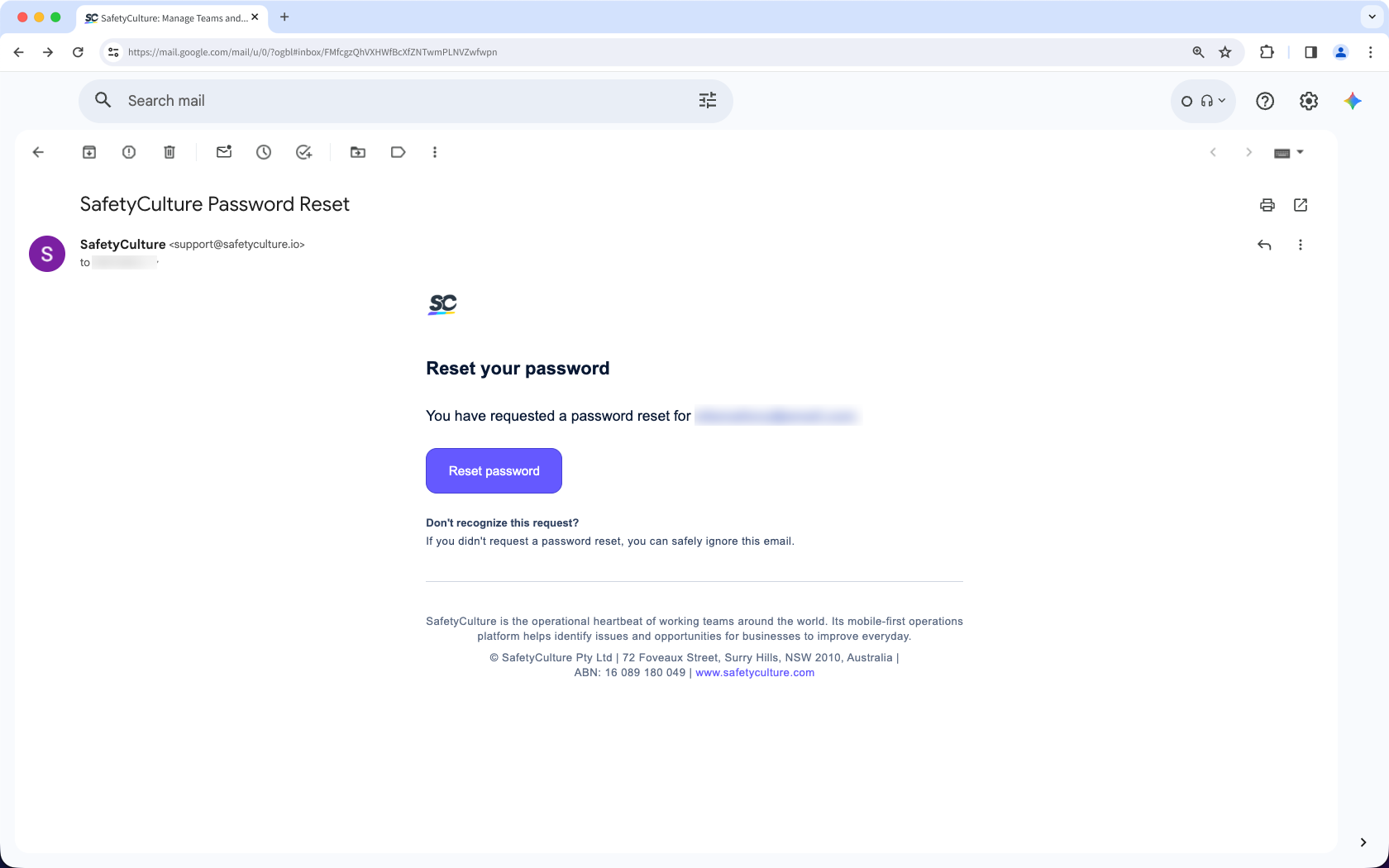
Geben Sie Ihr neues Passwort ein und klicken Sie auf Passwort zurücksetzen.
Jetzt können Sie sich bei SafetyCulture mit dem neuen Passwort einloggen.
Jetzt können Sie sich bei SafetyCulture mit dem neuen Passwort einloggen.
Öffnen Sie die Mobile-App.
Tippen Sie auf Anmelden.
Geben Sie die E-Mail-Adresse Ihres SafetyCulture-Kontos ein und tippen Sie auf Passwort vergessen?.
Geben Sie auf dem Bildschirm zum Zurücksetzen des Passworts die E-Mail-Adresse Ihres SafetyCulture-Kontos ein und tippen Sie auf Fortfahren.
Dadurch wird eine E-Mail an Ihre Adresse gesendet. Sehen Sie bitte in Ihrem E-Mail-Posteingang nach einer E-Mail mit dem Betreff „SafetyCulture Passwort zurücksetzen“.
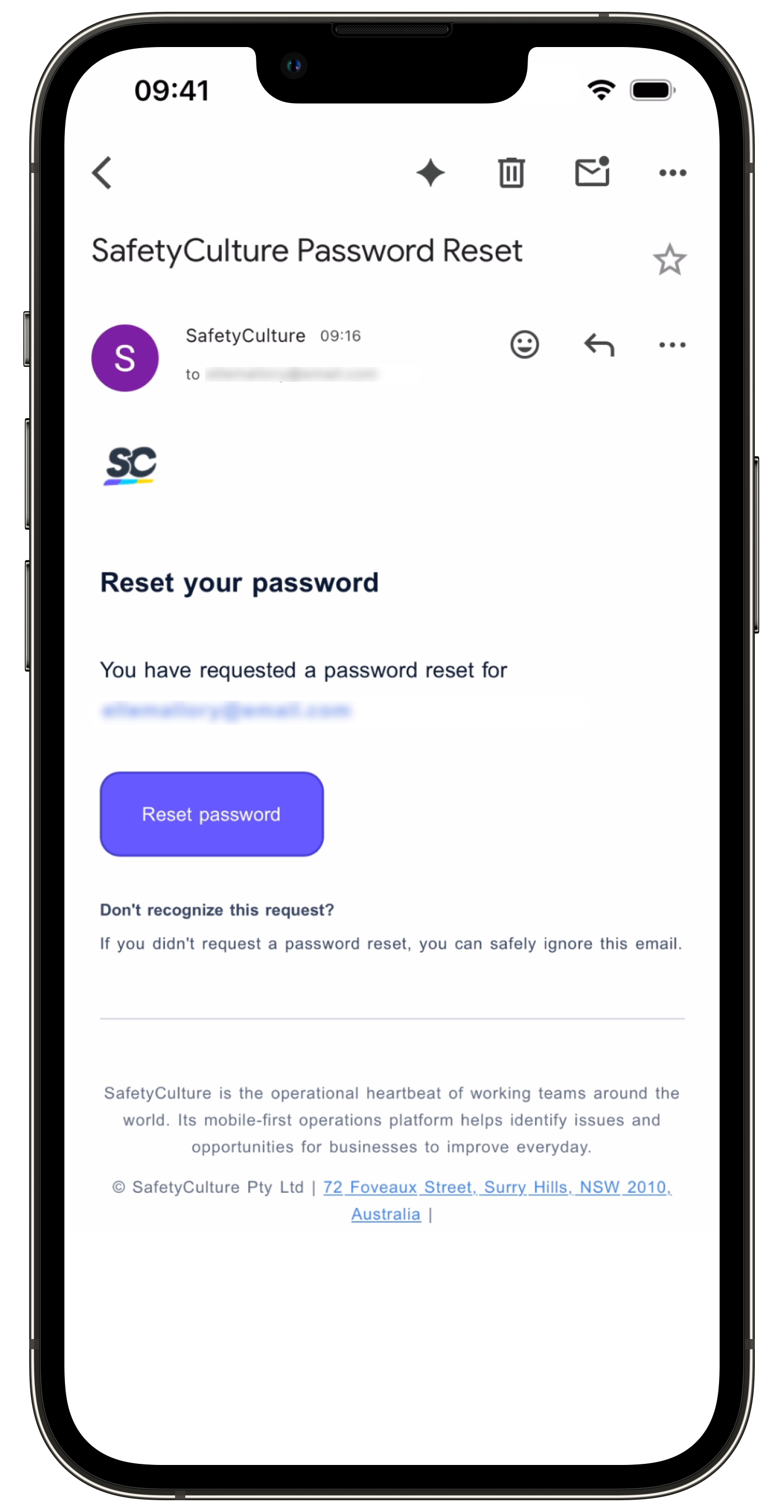
Tippen Sie in der E-Mail auf Passwort zurücksetzen, um eine Webseite zu öffnen.
Jetzt können Sie sich bei SafetyCulture mit dem neuen Passwort einloggen.
Jetzt können Sie sich bei SafetyCulture mit dem neuen Passwort einloggen.
Aus Sicherheitsgründen benötigen Sie Zugriff auf die mit Ihrem Konto verknüpfte E-Mail-Adresse, um Ihr Passwort zurückzusetzen. Falls dies nicht der Fall ist, wenden Sie sich bitte an Ihren Mitti-Administrator, um Ihre E-Mail-Adresse zu aktualisieren, oder kontaktieren Sie unseren Kundensupport.
Ihr Passwort ändern
Klicken Sie unten links auf der Seite auf Ihren Nutzernamen und wählen Sie Mein Profil aus.
Scrollen Sie nach unten auf der Seite und klicken Sie auf<span <span>Entry#66E80U7kA7HPmX8ruy2LYc</span>im "Password"-Feld.
Geben Sie Ihr aktuelles Passwort in das Feld "Altes Passwort" und Ihr neues Passwort in das Feld "Neues Passwort" ein.
Klicken Sie auf Passwort ändern.
Dadurch werden Sie aus bestehenden Anmeldungen für die Web-App und die Mobile App abgemeldett und aufgefordert, sich mit Ihrem neuen Passwort anzumelden.
Einschränkungen
Wie Sie Ihr Passwort zurücksetzen, hängt von den Anmeldeeinstellungen Ihrer Organisation ab:
Nur Single Sign-On (SSO): Setzen Sie Ihr Passwort zurück oder ändern Sie es über das SSO-Portal Ihrer Organisation.
SSO mit aktivierter Passwortanmeldung: Verwenden Sie die Standard-E-Mail zum Zurücksetzen des Passworts.
Spamfilter oder Firewalls können E-Mails zur Passwortzurücksetzung blockieren. Sollten Sie keine E-Mail von support@mitti.com erhalten haben, wenden Sie sich bitte an unser Kundensupport-Team.
Sie können Ihr Account-Passwort nur über die Web-App ändern.
Sie können nur E-Mails zum Zurücksetzen des Passworts versenden oder neue Passwörter für Ihre Benutzer festlegen, wenn Sie über die Berechtigung „Plattformverwaltung: Benutzer“ verfügen.
Brauchen Sie weitere Hilfe?
War diese Seite hilfreich?
