Zuletzt aktualisiert: 10. Mai 2025
Warum soll ich Fragen hinzufügen oder löschen?
Fragen sind die Grundlage Ihrer Erfahrung mit dem Vorlageneditor. Mit SafetyCulture haben Sie die vollständige Kontrolle darüber, was in Ihren Vorlagen enthalten ist. Das Hinzufügen oder Löschen von Fragen gibt Ihnen die Flexibilität, jede Vorlage an die Arbeitsabläufe Ihres Teams anzupassen. Diese Flexibilität ist besonders nützlich, wenn sich Ihre Inspektionsanforderungen ändern, sei es, dass Sie den Umfang einer Checkliste erweitern oder sie durch Entfernen von nicht mehr relevanten Elementen straffen.
Sie können zum Beispiel Fragen mit verschiedenen Antworttypen der Vorlage hinzufügen, die Text, Zahlen, Medien, Standort oder Assets erfordern, oder veraltete Fragen entfernen, um die Inspektionen fokussiert und effizient zu halten. Indem Sie Ihre Fragen anpassen, stellen Sie sicher, dass jede Vorlage relevant und benutzerfreundlich bleibt und mit der Arbeitsweise Ihres Teams übereinstimmt.
Was Sie brauchen
Veröffentlichte Änderungen an Vorlagen betreffen nur neue Inspektionen in der Zukunft.
Frage hinzufügen
Wählen Sie Vorlagen in der Seitenleiste oder in Mehr aus.
Klicken Sie auf die Vorlage und wählen Sie Vorlage bearbeiten in der Seitenleiste.
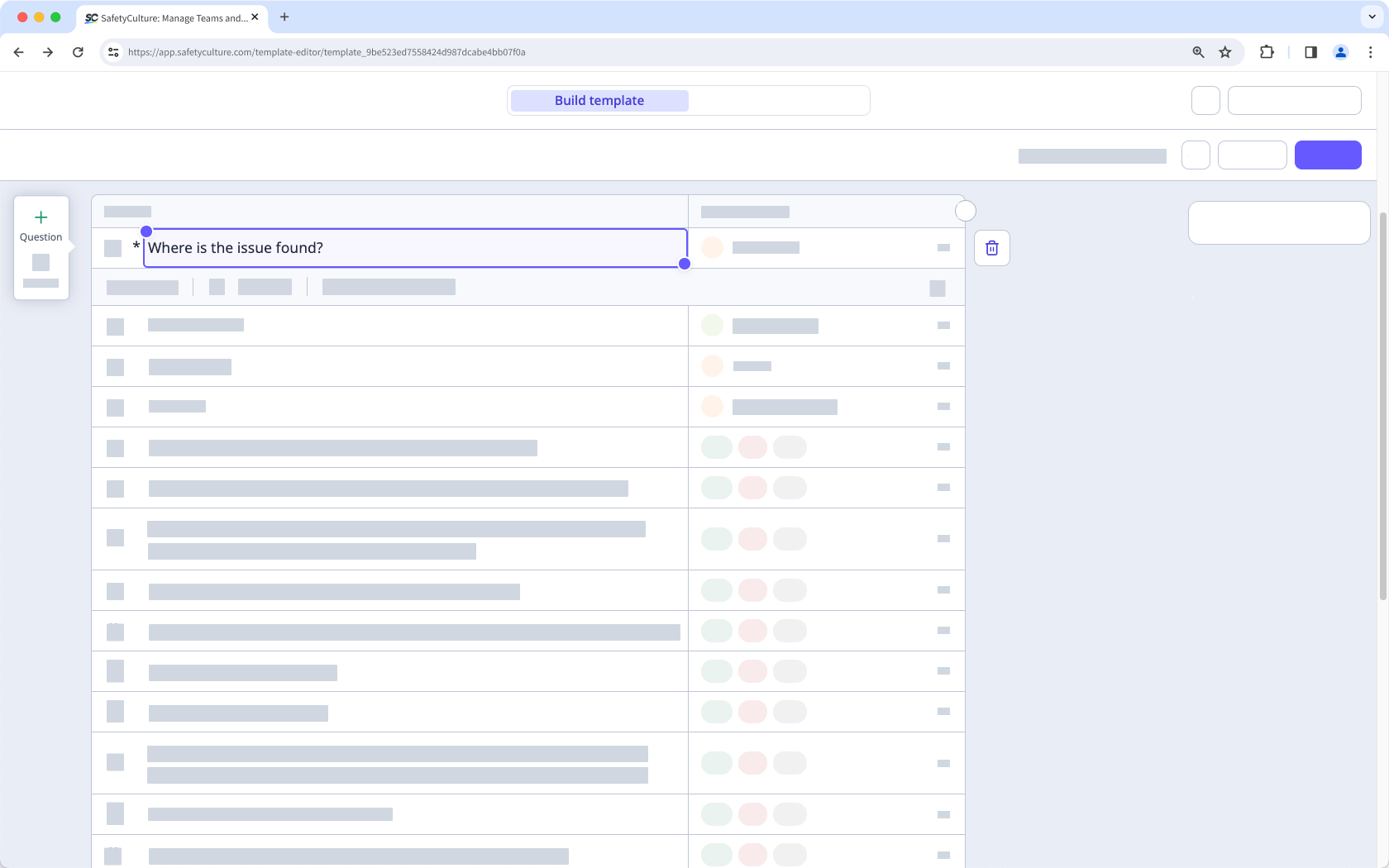
Wählen Sie aus, wo Sie die neue Frage einfügen möchten.
Klicken Sie am Ende der Seite auf Neu hinzufügen und wählen Sie Frage aus.
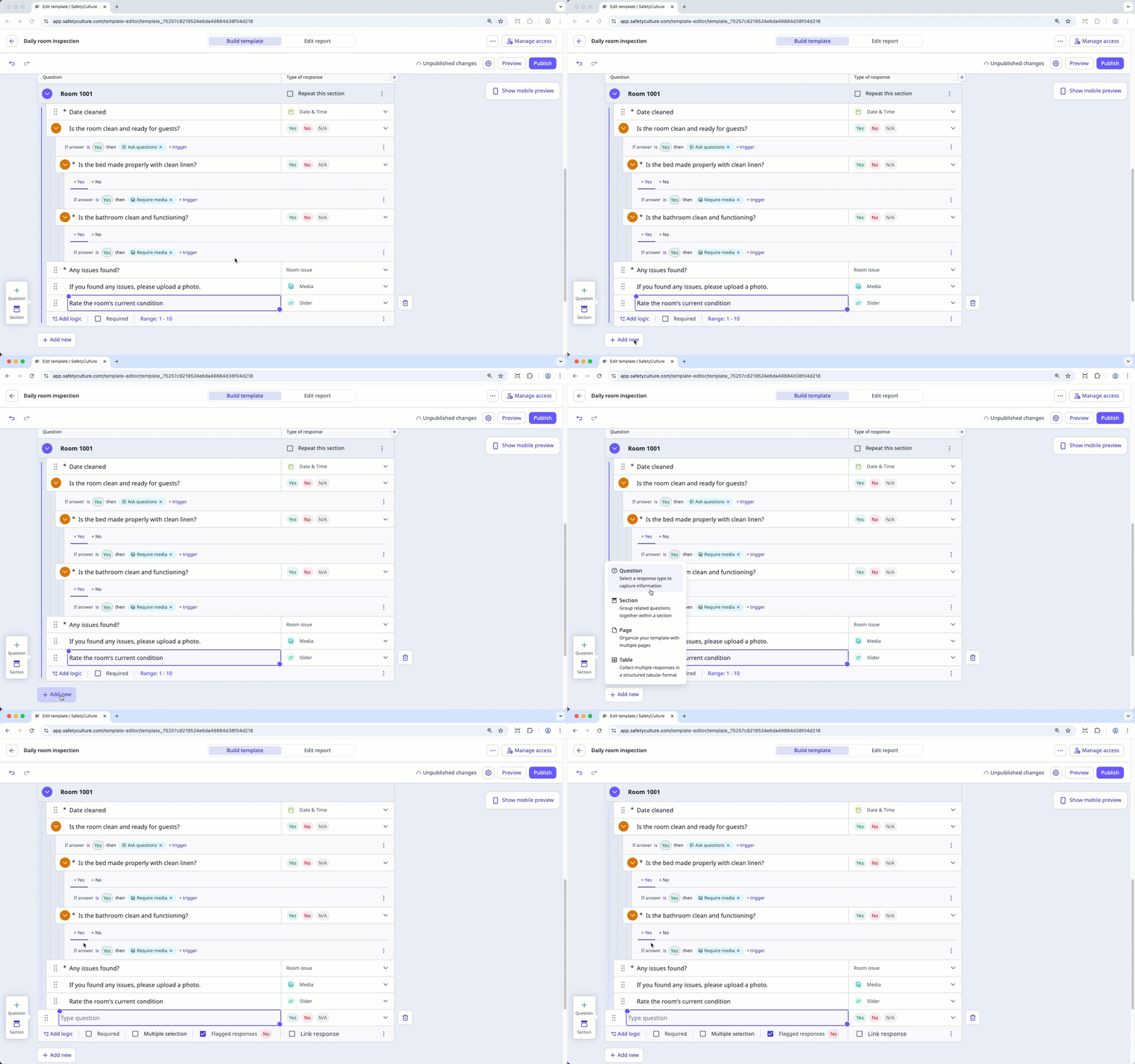
Sie können auch auf der linken Seite auf Frage klicken, um eine Frage unter der markierten Frage hinzuzufügen.
Beginnen Sie zu tippen, um die Frage zu beschriften, und klicken Sie auf der rechten Seite auf , um ihren Antworttyp auszuwählen.
Klicken Sie oben rechts auf der Seite auf Veröffentlichen, um die Vorlage zu veröffentlichen. Wenn Sie noch nicht bereit sind, die Vorlage zu veröffentlichen, können Sie zur Vorlagenliste zurückgehen und wiederkommen, wenn Sie bereit sind.
Öffnen Sie die mobile App.
Tippen Sie auf Inspektionen in der Navigationsleiste oder wählen Sie es von Mehr aus.
Wählen Sie oben auf Ihrem Bildschirm die Registerkarte Vorlagen aus.
Tippen Sie auf die Vorlage und wählen Sie von den Pop-up-Optionen Vorlage bearbeiten aus.
Wählen Sie aus, wo Sie die neue Frage einfügen möchten.
Tippen Sie auf Frage in der Navigationsleiste oder wählen Sie es von Mehr aus.
Starten Sie mit der Eingabe, um die Frage zu benennen, und tippen Sie auf unter der Fragenbezeichnung, um die Art der Antwort auszuwählen.
Tippen Sie oben rechts auf Ihrem Bildschirm auf Veröffentlichen, um die Vorlage zu veröffentlichen. Wenn Sie noch nicht bereit sind, die Vorlage zu veröffentlichen, können Sie zur Vorlagenliste zurückgehen und wiederkommen, wenn Sie bereit sind.
Sie können Fragen in großen Mengen hinzufügen, indem Sie Fragen aus externen Dokumenten oder anderen Vorlagen kopieren.
Fragen in großen Mengen hinzufügen
Melden Sie sich in der Web-App (opens in new tab) an.
Wählen Sie Vorlagen in der Seitenleiste oder in Mehr aus.
Klicken Sie auf die Vorlage und wählen Sie Vorlage bearbeiten in der Seitenleiste.
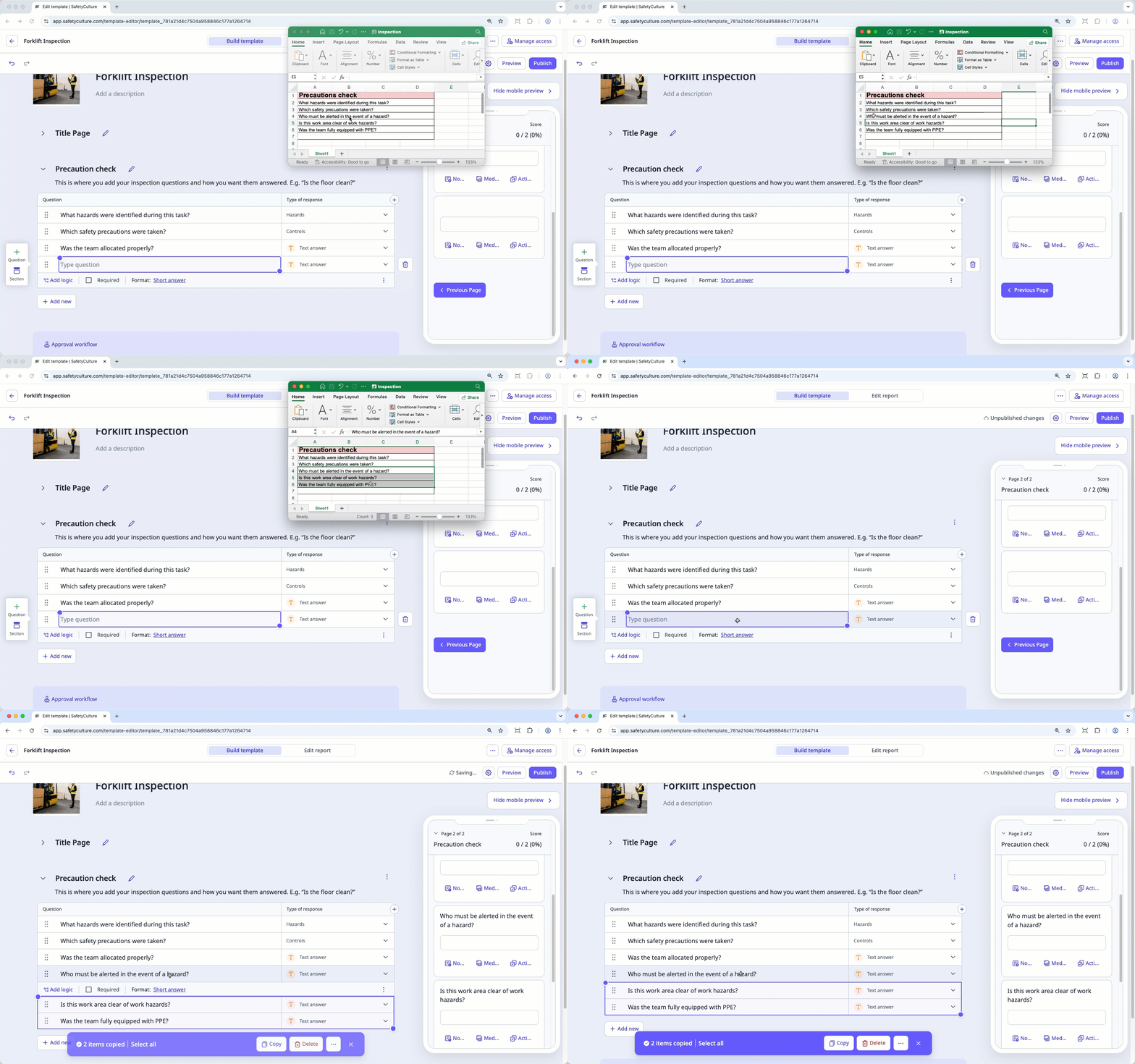
Auf die Fragezeile klicken, in die Sie die Fragen einfügen möchten.
Klicken Sie rechts in der Spalte „Antworttyp“ auf und wählen Sie den Antworttyp aus, den die Fragen verwenden sollen.
Das externe Dokument öffnen und die Liste der Fragen kopieren.
Kehren Sie zum Vorlageneditor zurück und tippen Sie auf Ihrer Tastatur auf Strg + Strg (Windows) oder Strg + Strg (macOS), um die Fragen einzufügen.
Klicken Sie oben rechts auf der Seite auf Veröffentlichen, um die Vorlage zu veröffentlichen. Wenn Sie noch nicht bereit sind, die Vorlage zu veröffentlichen, können Sie zur Vorlagenliste zurückgehen und wiederkommen, wenn Sie bereit sind.
Sie können Ihre Vorlagen mit anderen Antworttypen erstellen, wie z.B. Text-, Zahl- und Medienantwort.
Durch das Löschen und erneute Erstellen einer Frage wird diese nicht mehr mit dem Original verknüpft, sodass Sie Daten in den Analysen nicht mehr effizient anzeigen, filtern oder in Analysen Daten anhand der Antworten verfolgen können.
Löschen einer Frage
Wählen Sie Vorlagen in der Seitenleiste oder in Mehr aus.
Klicken Sie auf die Vorlage und wählen Sie Vorlage bearbeiten in der Seitenleiste.
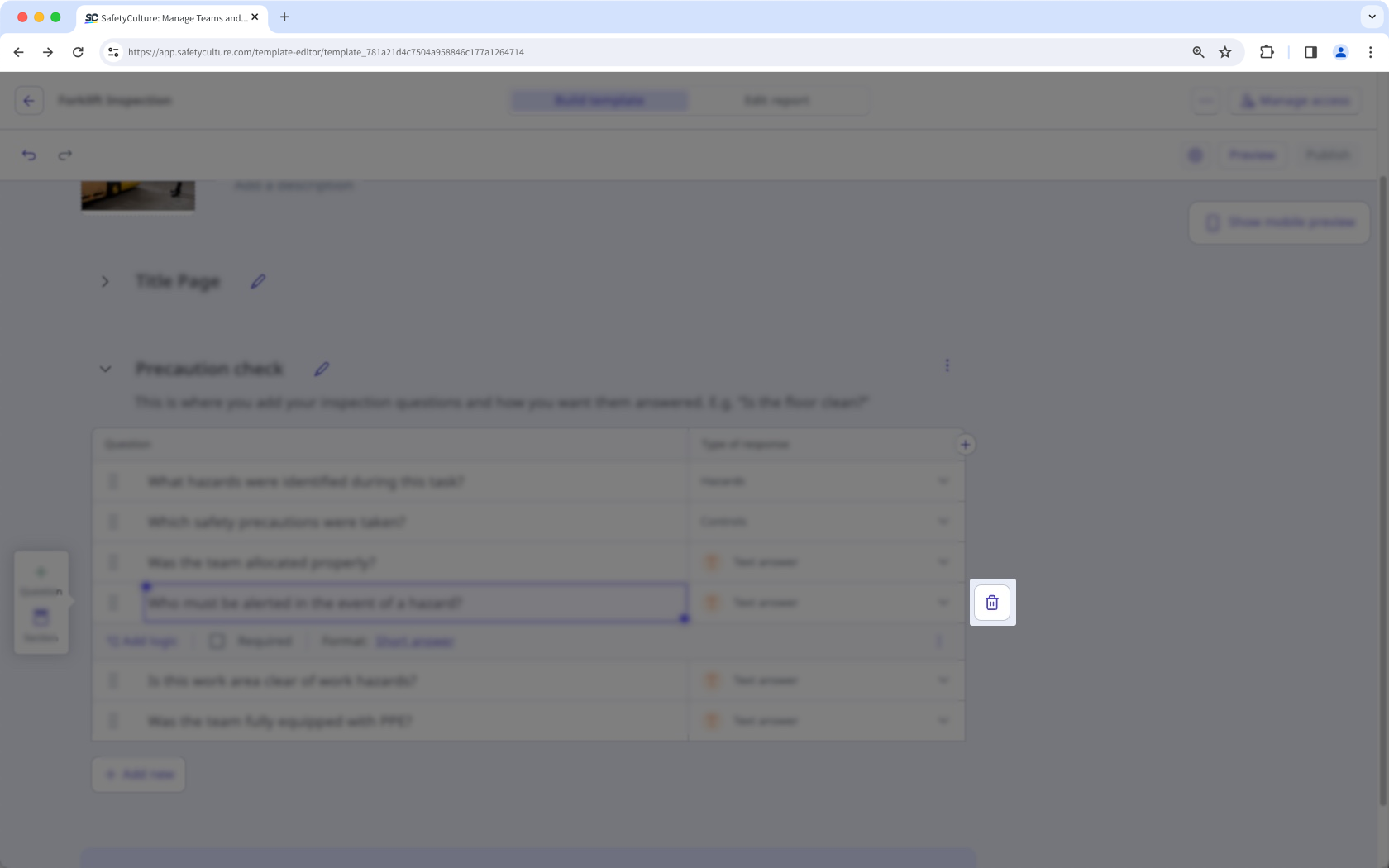
Wählen Sie die Frage aus, die Sie löschen möchten.
Klicken Sie auf der rechten Seite auf , um die Frage zu löschen.
Klicken Sie oben rechts auf der Seite auf Veröffentlichen, um die Vorlage zu veröffentlichen. Wenn Sie noch nicht bereit sind, die Vorlage zu veröffentlichen, können Sie zur Vorlagenliste zurückgehen und wiederkommen, wenn Sie bereit sind.
Öffnen Sie die Mobile-App.
Tippen Sie auf Inspektionen in der Navigationsleiste oder wählen Sie es von Mehr aus.
Wählen Sie am oberen Bildschirmrand die Registerkarte Vorlagen aus.
Tippen Sie auf die Vorlage und wählen Sie von den Pop-up-Optionen Vorlage bearbeiten aus.
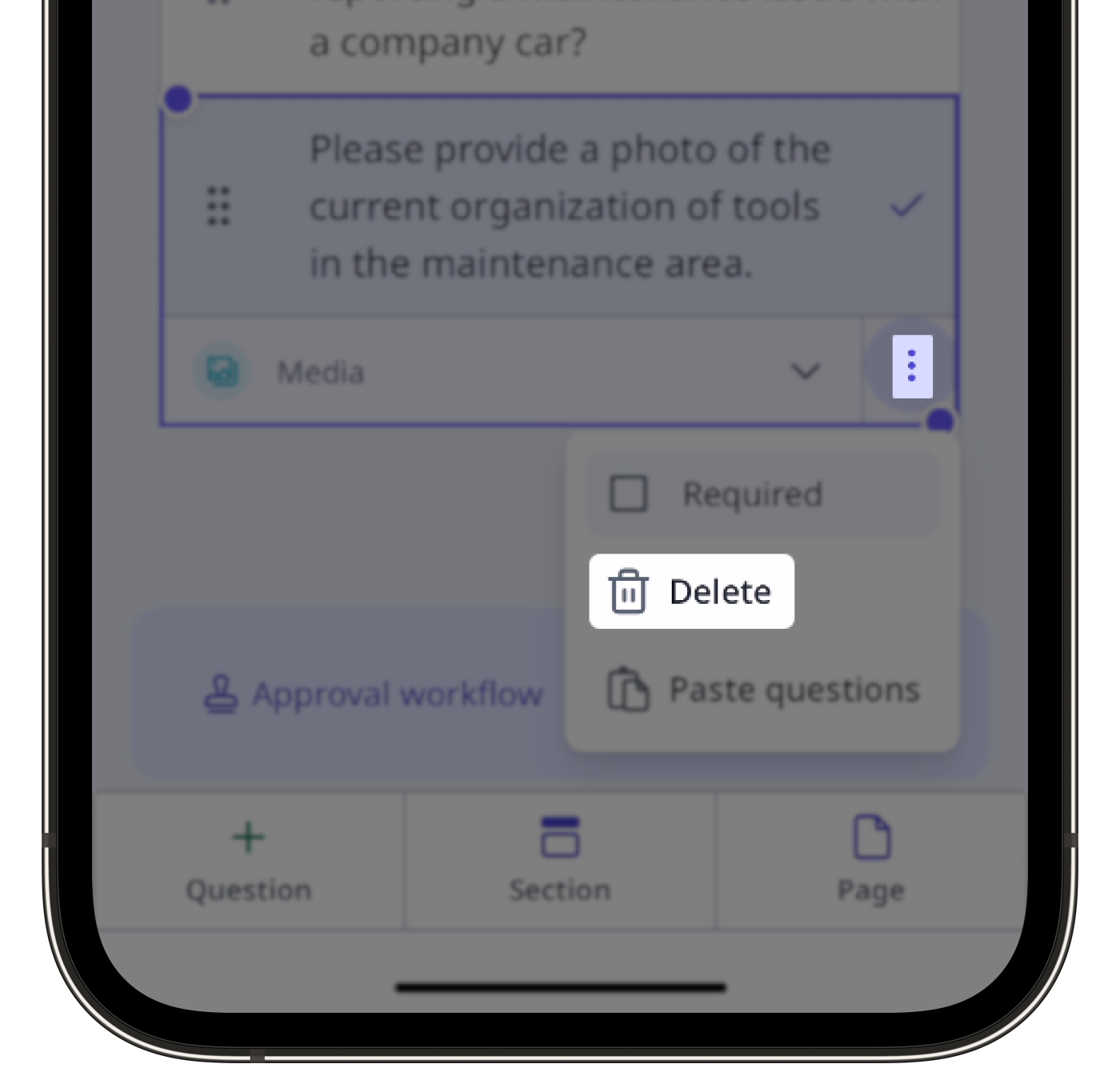
Wählen Sie die Frage aus, die Sie löschen möchten.
Tippen Sie rechts auf und wählen Sie Löschen, um die Frage zu löschen.
Tippen Sie oben rechts auf Ihrem Bildschirm auf Veröffentlichen, um die Vorlage zu veröffentlichen. Wenn Sie noch nicht bereit sind, die Vorlage zu veröffentlichen, können Sie zur Vorlagenliste zurückgehen und wiederkommen, wenn Sie bereit sind.
Fragen in großen Mengen löschen
Wählen Sie Vorlagen in der Seitenleiste oder in Mehr aus.
Klicken Sie auf die Vorlage und wählen Sie Vorlage bearbeiten in der Seitenleiste.
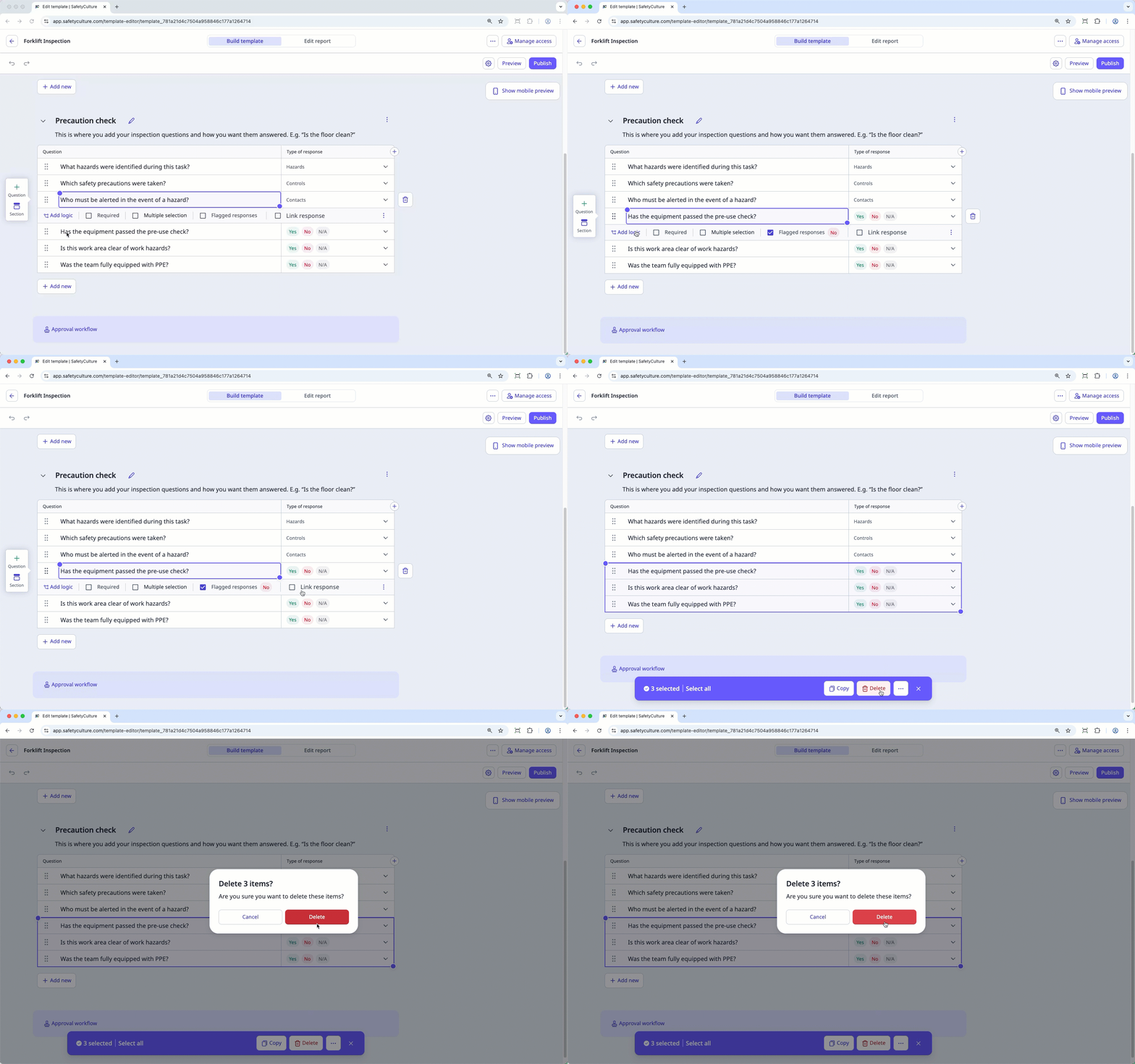
Klicken Sie auf die Fragen, die Sie löschen möchten, und ziehen Sie den Cursor darüber, um sie auszuwählen.
Klicken Sie auf unten auf der Seite.
Klicken Sie im Pop-up-Fenster auf Löschen.
Klicken Sie oben rechts auf der Seite auf Veröffentlichen, um die Vorlage zu veröffentlichen. Wenn Sie noch nicht bereit sind, die Vorlage zu veröffentlichen, können Sie zur Vorlagenliste zurückgehen und wiederkommen, wenn Sie bereit sind.
Öffnen Sie die Mobile-App.
Tippen Sie auf Inspektionen in der Navigationsleiste oder wählen Sie es von Mehr aus.
Wählen Sie am oberen Bildschirmrand die Registerkarte Vorlagen aus.
Tippen Sie auf die Vorlage und wählen Sie von den Pop-up-Optionen Vorlage bearbeiten aus.
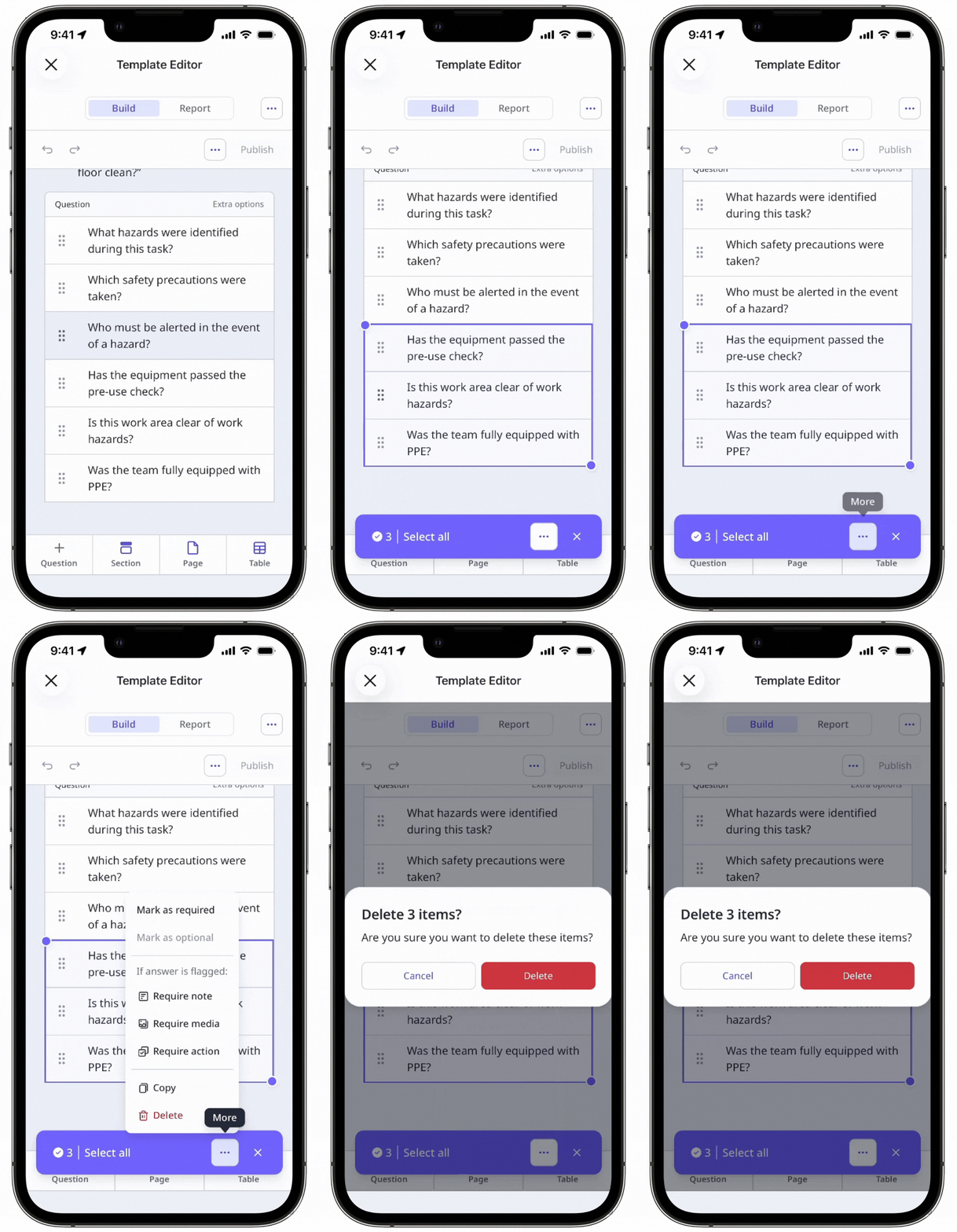
Wählen Sie eine der Fragen aus, die Sie löschen möchten, und tippen und ziehen Sie dann den blauen Punkt in der unteren rechten Ecke der Frage, um die anderen Fragen zu markieren, die Sie in großen Mengen löschen möchten.
Tippen Sie unten rechts auf dem Bildschirm auf und wählen Sie Löschen aus.
Tippen Sie im Popup-Fenster auf Löschen.
Tippen Sie oben rechts auf Ihrem Bildschirm auf Veröffentlichen, um die Vorlage zu veröffentlichen. Wenn Sie noch nicht bereit sind, die Vorlage zu veröffentlichen, können Sie zur Vorlagenliste zurückgehen und wiederkommen, wenn Sie bereit sind.
Einschränkungen
Sie können max. 40 verschachtelte Fragen auf einmal hinzufügen.
Für eine optimierte Erfahrung können Sie Fragen über die Web-App nur in großen Mengen hinzufügen.
Häufig gestellte Fragen
Brauchen Sie weitere Hilfe?
War diese Seite hilfreich?
