Zuletzt aktualisiert: 25. Oktober 2026
Warum sollte ich Nutzern unbeschränkten Zugriff gewähren?
Durch den unbeschränkten Zugriff erhalten Nutzer vollständige Einsicht und Kontrolle über die Daten Ihrer Organisation, einschließlich Vorlagen, Inspektionen, Aktionen und mehr. In Mitti können Sie unbeschränkten Zugriff gewähren, ohne manuell Zugriffsregeln einzurichten. Dies ist ideal für:
Teammitglieder, die alle Daten überwachen oder daran zusammenarbeiten müssen
Bestimmte Nutzer, die für Berichte, Dashboards oder die Integration mit externen Tools Einblick in alle Daten benötigen
Indem Sie unbeschränkten Zugriff gewähren, können Sie den Verwaltungsaufwand und die manuellen Einstellungen reduzieren und sicherstellen, dass wichtige Nutzer oder Systeme zum richtigen Zeitpunkt auf die benötigten Informationen zugreifen können.
Was Sie brauchen
Berechtigungen überschreiben
Voller Zugriff kann gewährt werden, indem eine der beiden folgenden Überschreibungsberechtigungen einer globalen Rolle zugewiesen wird:
Alle Daten anzeigen: Ermöglicht schreibgeschützten Zugriff auf alle Vorlagen, Inspektionen und Aktionen in Ihrer Organisation.
Für die Mobile-App aktivieren: Standardmäßig gilt die Berechtigung "Alle Daten anzeigen" nur für die Web-App, mit der Option, sie auch auf die Mobile-App anzuwenden. Bitte beachten Sie, dass die Option für die mobile App für Organisationen mit mehr als 200 aktiven Vorlagen nicht verfügbar ist.
Alle Daten verwalten: Ermöglicht den Zugriff zum Bearbeiten und Löschen auf alle Vorlagen, Inspektionen, Probleme und Aktionen in Ihrer Organisation. Wenn Sie diese Erlaubnis auswählen, wird automatisch die Berechtigung "Alle Daten anzeigen" ausgewählt.
Überschreibungsberechtigungen können nur globalen Rollen für Vollizenzen zugewiesen werden. Wenn diese Berechtigungen erteilt werden, haben Benutzer uneingeschränkten Zugriff auf die Daten Ihrer Organisation, selbst wenn Zugriffsregeln gelten.
Nutzern uneingeschränkten Zugriff gewähren
Klicken Sie unten links auf der Seite auf den Namen Ihrer Organisation und wählen Sie Berechtigungen aus.
Erstellen Sie eine globale Rolle oder bearbeiten Sie eine bestehende für Benutzer mit vollständigen Lizenzen.
Blättern Sie bei der Auswahl der Berechtigungen für die globale Rolle zum Abschnitt "Berechtigungen außer Kraft setzen" und aktivieren Sie entweder das Kästchen "Alle Daten verwalten" oder "Alle Daten anzeigen".
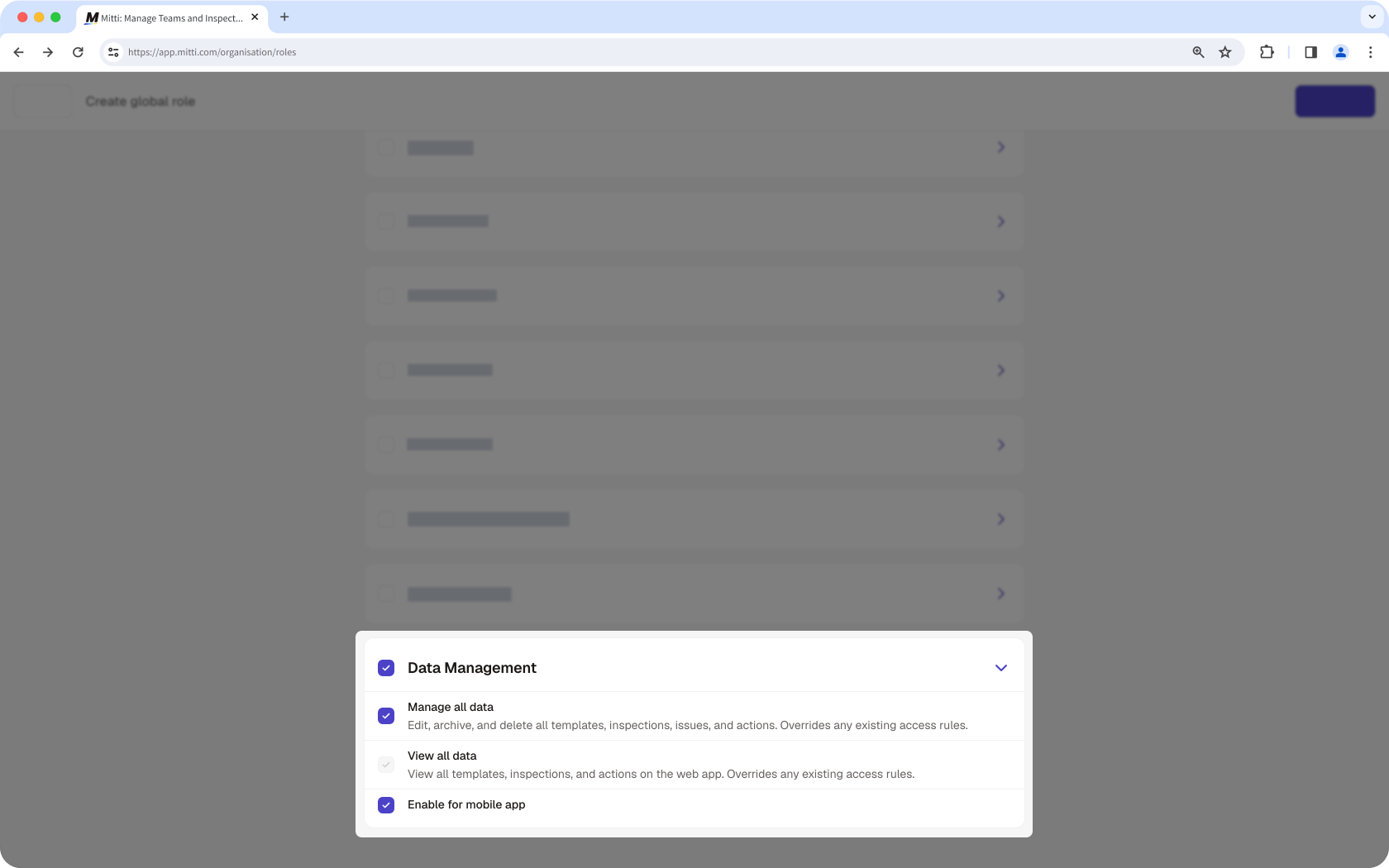
Klicken Sie auf Erstellen, um die globale Rolle zu erstellen oder Erstellen, um Ihre Änderungen zu speichern.
Überschreibungsberechtigungen gelten nur für Daten, die in derselben Organisation erstellt wurden. Nutzer müssen über die entsprechenden Zugriffsebenen verfügen, um extern freigegebene Daten wie Vorlagen oder Inspektionen bearbeiten oder löschen zu können.
Brauchen Sie weitere Hilfe?
War diese Seite hilfreich?
