Zuletzt aktualisiert: 13. Juli 2026
Warum sollte ich Lesezeichen zu Vorlagen hinzufügen?
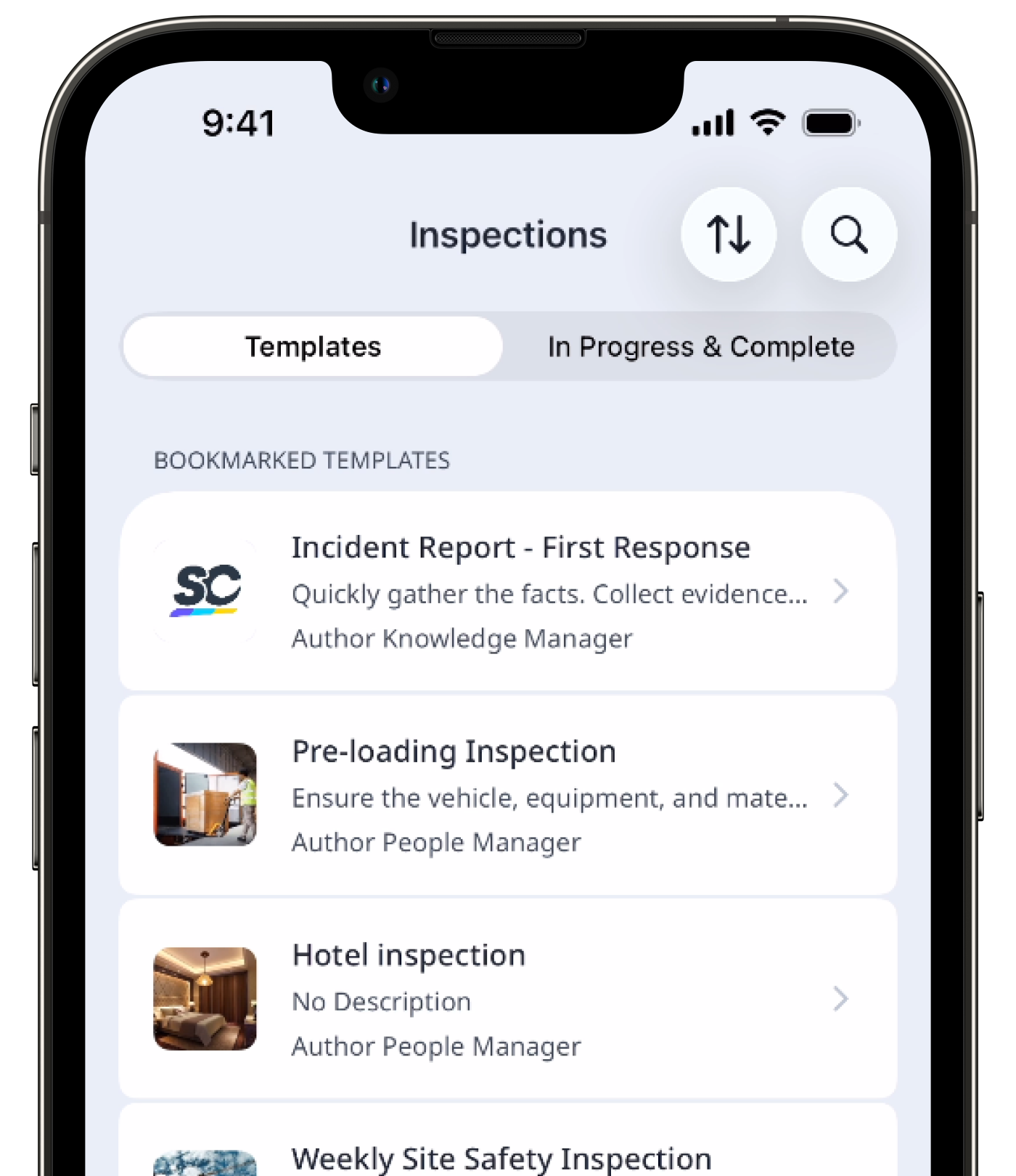
Das Setzen von Lesezeichen für Vorlagen ist eine praktische Möglichkeit, häufig genutzte Vorlagen ganz oben in Ihrer Liste zu fixieren. Anstatt sie jedes Mal zu suchen, haben Sie sie jederzeit griffbereit, wenn Sie eine neue Inspektion durchführen möchten.
Was Sie brauchen
Ihre Vorlagen mit Lesezeichen sind nur für Sie sichtbar und für niemanden sonst in Ihrer Organisation.
Lesezeichen zu einer Vorlage hinzufügen
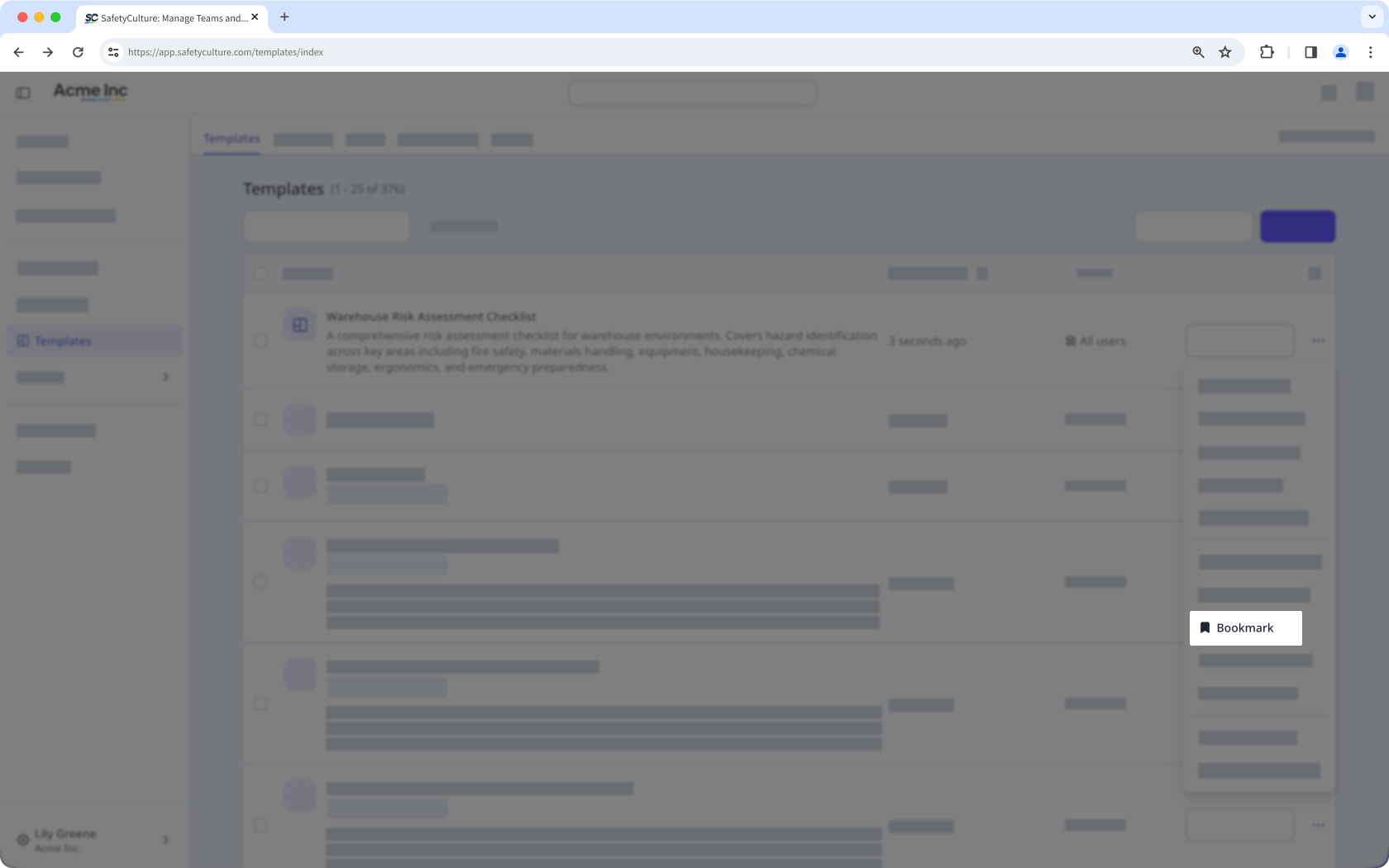
Klicken Sie in der Seitenleiste auf Vorlagen oder unter Mehr.
Klicken Sie auf auf der rechten Seite der Vorlage und wählen Sie Lesezeichen.
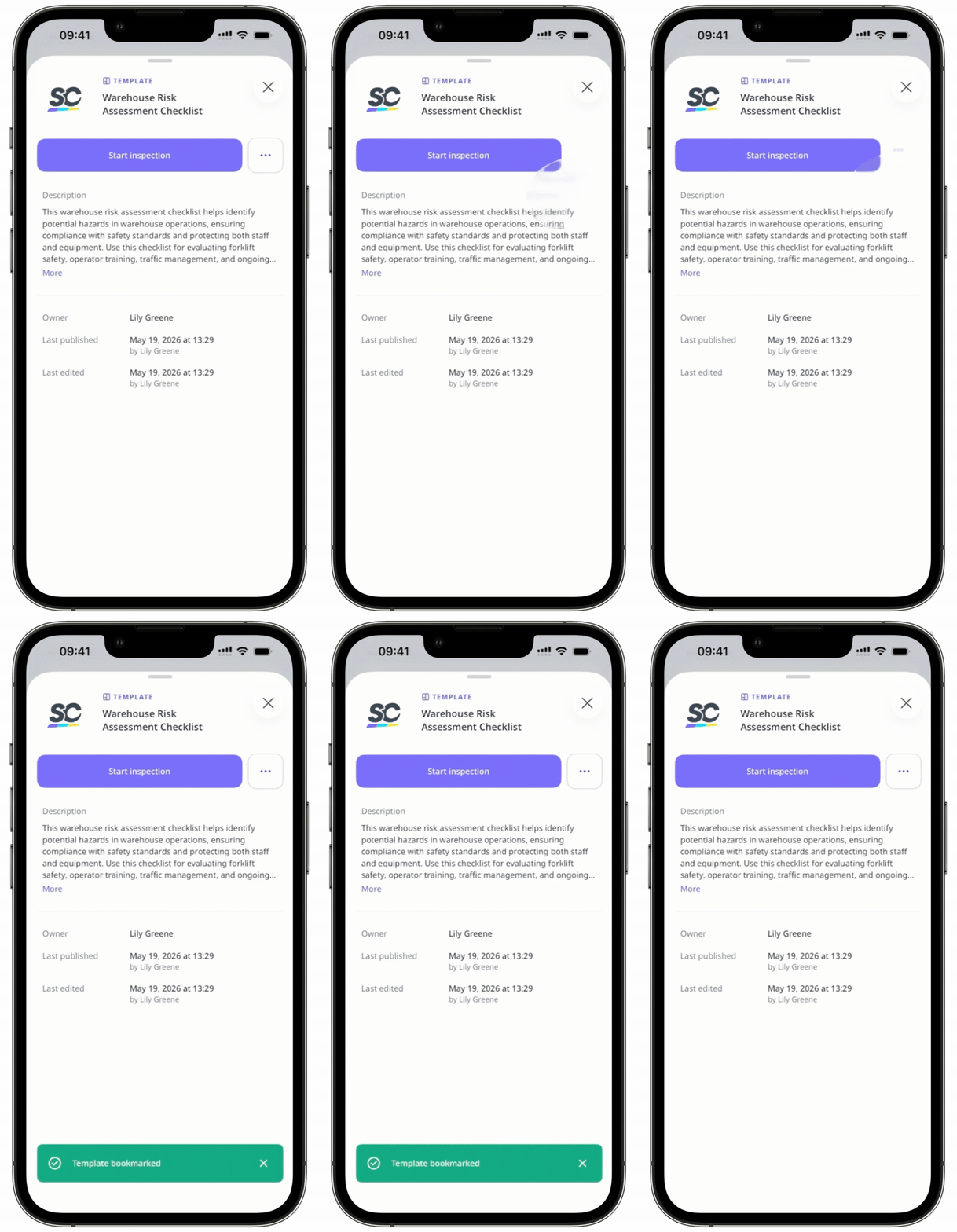
Öffnen Sie die mobile App.
Tippen Sie auf Inspektionen in der Navigationsleiste oder wählen Sie es von Mehr aus.
Wählen Sie am oberen Rand Ihres Bildschirms daas Tab Vorlagen aus.
Tippen Sie auf die Vorlage, die Sie mit einem Lesezeichen versehen möchten.
Tippen Sie auf und wählen Sie Lesezeichen.
Sie können nur bis zu 20 Vorlagen mit Lesezeichen versehen. Wenn Sie das Limit erreicht haben, können Sie die Lesezeichen für vorhandene Vorlagen entfernen, um neue Vorlagen zu markieren.
Lesezeichen von Vorlage entfernen
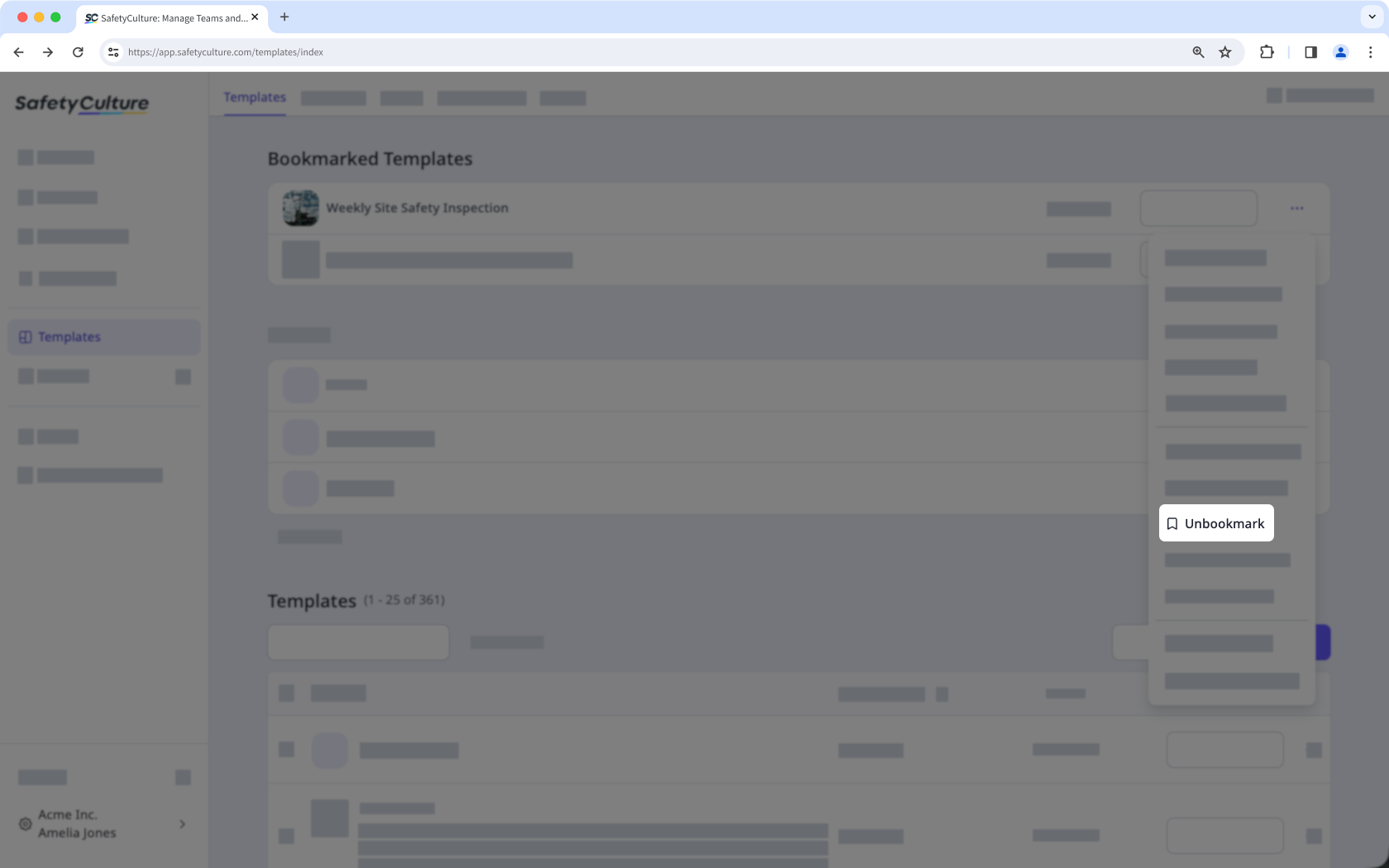
Klicken Sie in der Seitenleiste auf Vorlagen oder unter Mehr.
Klicken Sie auf auf der rechten Seite der Vorlage und wählen Sie Markierung aufheben.
Öffnen Sie die mobile App.
Tippen Sie auf Inspektionen in der Navigationsleiste oder wählen Sie es von Mehr aus.
Wählen Sie am oberen Rand Ihres Bildschirms daas Tab Vorlagen aus.
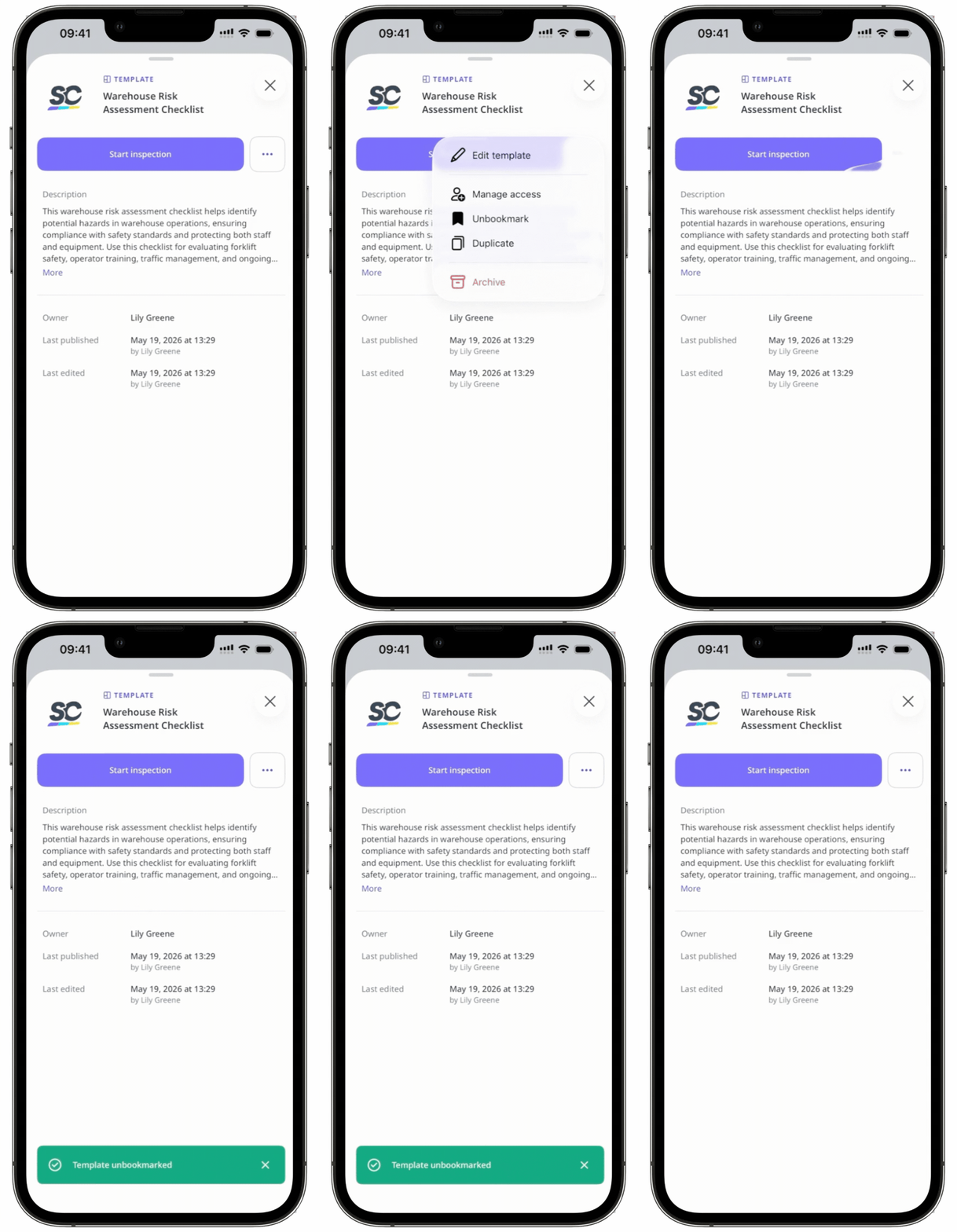
Tippen Sie auf die Vorlage, die Sie aus Ihrer Lesezeichenliste entfernen möchten.
Tippen Sie auf und wählen Sie Markierung aufheben.
Brauchen Sie weitere Hilfe?
War diese Seite hilfreich?