Zuletzt aktualisiert: 28. April 2026
Warum Dateien als Prüfanweisungen hinzufügen oder verlinken?
Wenn Sie eine Vorlage entwerfen, hilft Ihnen der Antworttyp „Anweisung“, wichtige Schritt-für-Schritt-Anleitungen, Diagramme und Sicherheitsanmerkungen genau dort bereitzustellen, wo Ihr Team sie braucht. Sie können Bilder oder PDF-Anleitungen anhängen, sodass Teams die entsprechende Referenz sehen können, ohne die Inspektion zu verlassen, was Fehler und Rückfragen reduziert. Sie können zum Beispiel ein Foto hinzufügen, das zeigt, wie ein Sicherheitsgeschirr korrekt befestigt wird, oder ein PDF mit Diagrammen zum Einrichten eines Geräts. Visuelle Anweisungen helfen auch neuen Teammitgliedern, den Prozess schneller zu erlernen, verschiedene Standorte auf dieselbe Vorgehensweise abzustimmen und sicherzustellen, dass alle mit der aktuellsten Version Ihrer Anleitung arbeiten.
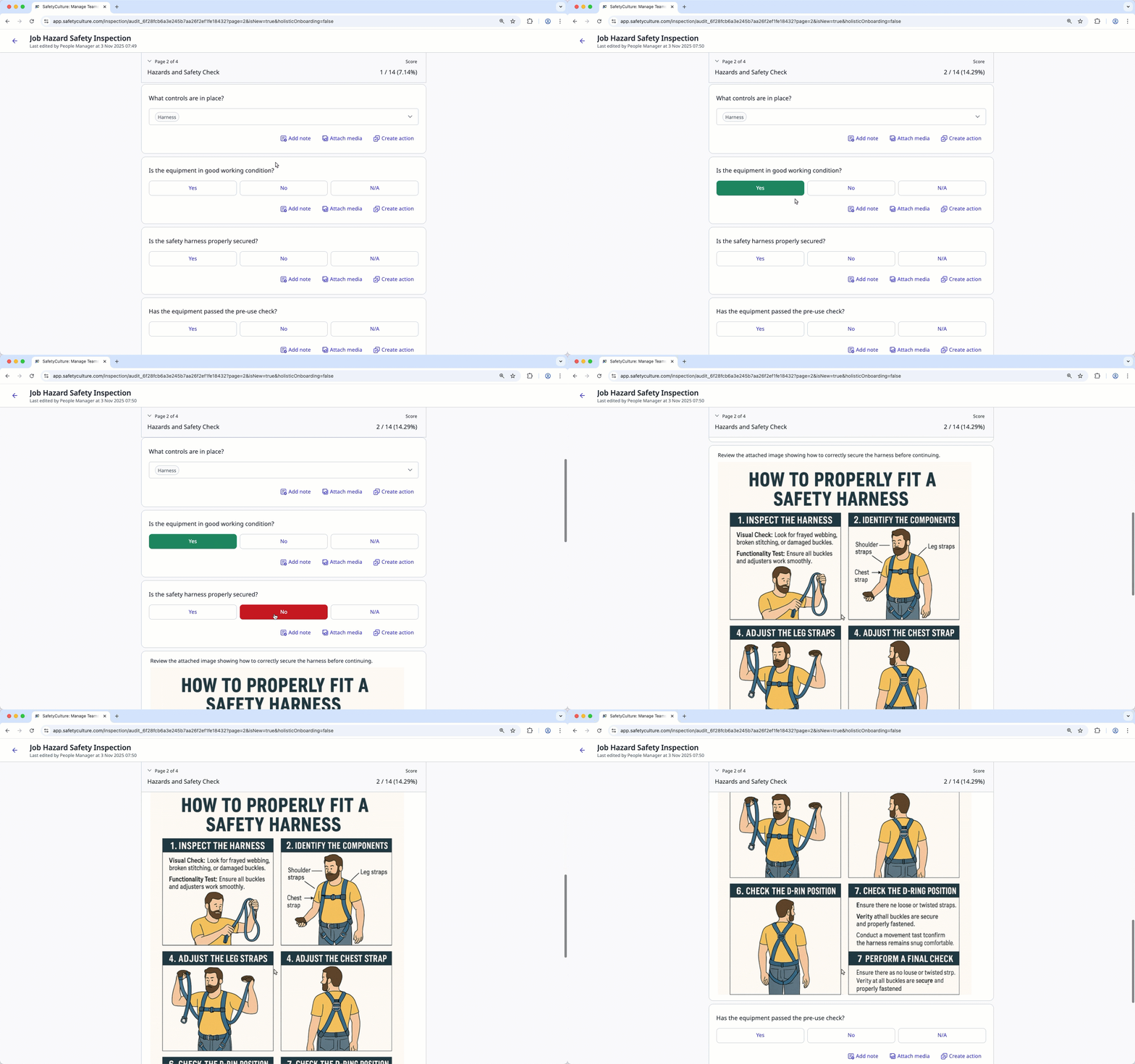
Was ist der Unterschied zwischen dem Hinzufügen und Verknüpfen von Dateien als Anweisungen?
Unabhängig davon, ob Sie Dateien als Anweisungen hinzufügen oder verlinken, geben Sie den Teams direkt in der Vorlage die Anleitung, die sie für die korrekte Durchführung von Inspektionen benötigen. Checklisten, Verfahren, Sicherheitsrichtlinien und Referenzbilder tragen dazu bei, dass die Inspektionen einheitlich und korrekt durchgeführt werden.
Sie können entweder eine Datei hinzufügen, um sie direkt in die Vorlage hochzuladen, wo sie unabhängig bleibt, oder eine bestehende Datei aus Dokumente verlinken, wobei alle Aktualisierungen des Originals automatisch überall in der verlinkten Datei berücksichtigt werden.
Was Sie brauchen
Eine Datei als Inspektionsanweisung hinzufügen
Wählen Sie Vorlagen in der Seitenleiste oder in Mehr aus.
Klicken Sie auf die Vorlage und wählen Sie in der Seitenleiste Vorlage bearbeiten aus.
Eine neue Frage hinzufügen oder eine bestehende Frage auswählen.
Klicken Sie auf der rechten Seite unter "Antworttyp" auf .
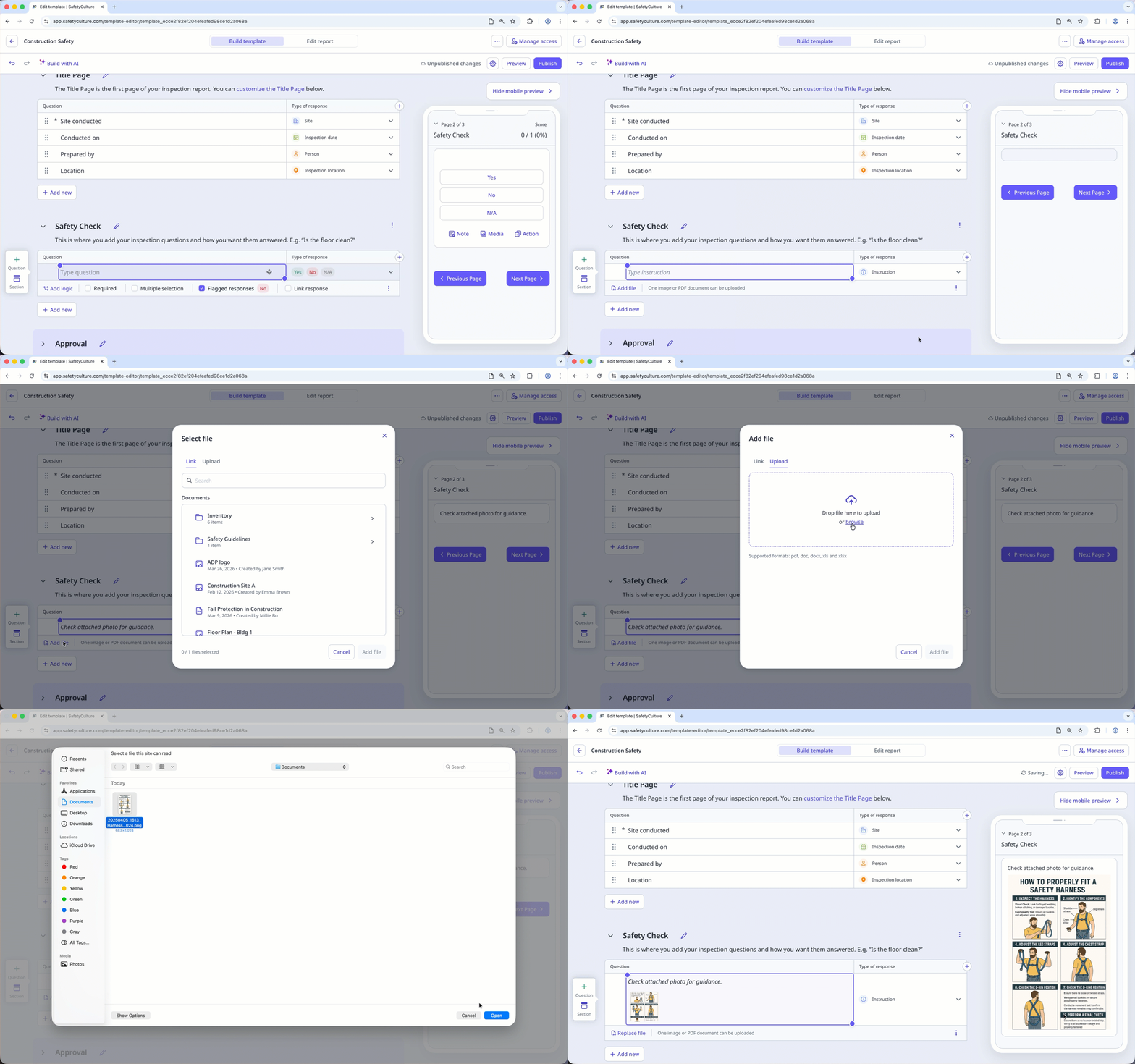
Wählen Sie Medienanhang hochladen aus.
Klicken Sie auf Datei hinzufügen unterhalb der Frage.
Klicken Sie im Pop-up-Fenster auf Hochladen.
Ziehen Sie Ihre Dateien oder klicken Sie auf durchsuchen, um Dateien auszuwählen.
Klicken Sie oben rechts auf der Seite auf Veröffentlichen, um die Vorlage zu veröffentlichen. Wenn Sie noch nicht bereit sind, die Vorlage zu veröffentlichen, können Sie zur Vorlagenliste zurückgehen und wiederkommen, wenn Sie bereit sind.
Öffnen Sie die mobile App.
Tippen Sie auf Inspektionen in der Navigationsleiste oder wählen Sie es von Mehr aus.
Wählen Sie am oberen Rand Ihres Bildschirms die Registerkarte Vorlagen aus.
Tippen Sie auf die Vorlage und wählen Sie Vorlage bearbeiten aus den Pop-up-Optionen aus.
Eine neue Frage hinzufügen oder eine bestehende Frage auswählen.
Tippen Sie unter der Frage auf .
Scrollen Sie nach unten zu „Weitere Antworten“ und wählen Sie Anleitung aus.
Tippen Sie auf neben dem Antworttyp "Anweisung" und wählen Sie Medienanhang hochladen.
Wählen Sie aus den folgenden Optionen:
Um ein Foto zu machen: Tippen Sie auf Foto machen und gehen Sie entsprechend vor. Tippen Sie auf Foto verwenden unten rechts auf deinem Bildschirm.
Um ein Bild hochzuladen: Tippen Sie auf Fotobibliothek, wählen Sie Ihre Bilder aus, und tippen Sie auf oben rechts auf Ihrem Bildschirm.
Um ein Dokument anzuhängen: Tippen Sie auf Datei auswählen und fahren Sie entsprechend fort.

Öffnen Sie die Mobile-App.
Tippen Sie auf Inspektionen in der Navigationsleiste oder wählen Sie es von Mehr aus.
Wählen Sie am oberen Rand Ihres Bildschirms die Registerkarte Vorlagen aus.
Tippen Sie auf die Vorlage.
Tippen Sie im Pop-up-Fenster auf und wählen Sie Vorlage bearbeiten.
Eine neue Frage hinzufügen oder eine bestehende Frage auswählen.
Tippen Sie unter der Frage auf .
Scrollen Sie nach unten zu „Weitere Antworten“ und wählen Sie Anleitung aus.
Wählen Sie neben dem Antworttyp "Anweisung" und dann Medienanhang hochladen aus.
Mediendatei als Inspektionsanleitung hochladen.

Verknüpfung einer Datei als Prüfanweisung
Wählen Sie Vorlagen in der Seitenleiste oder in Mehr aus.
Klicken Sie auf die Vorlage und wählen Sie in der Seitenleiste Vorlage bearbeiten aus.
Eine neue Frage hinzufügen oder eine bestehende Frage auswählen.
Klicken Sie auf der rechten Seite unter "Antworttyp" auf .
Wählen Sie Medienanhang hochladen aus.
Klicken Sie auf Datei hinzufügen unterhalb der Frage.
Klicken Sie in dem Pop-up-Fenster auf Verknüpfen.
Wählen Sie die Datei aus, die Sie verlinken möchten, und klicken Sie dann auf Datei hinzufügen.
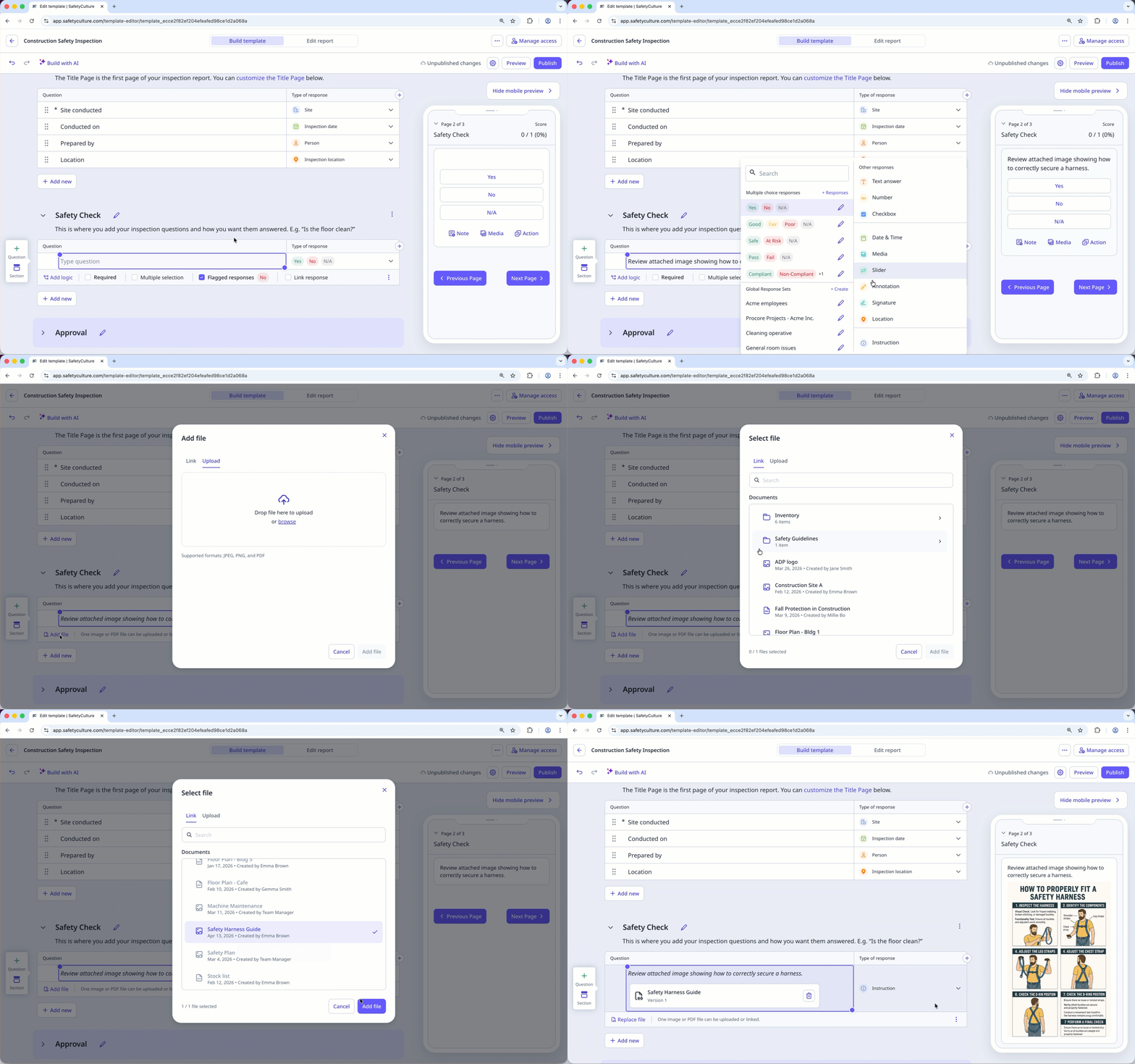
Eine Datei von einer Inspektionsanweisung trennen
Wählen Sie Vorlagen in der Seitenleiste oder in Mehr aus.
Klicken Sie auf die Vorlage und wählen Sie in der Seitenleiste Vorlage bearbeiten aus.
Klicken Sie in Ihrer Anleitungsfrage auf auf der rechten Seite der verlinkten Datei.
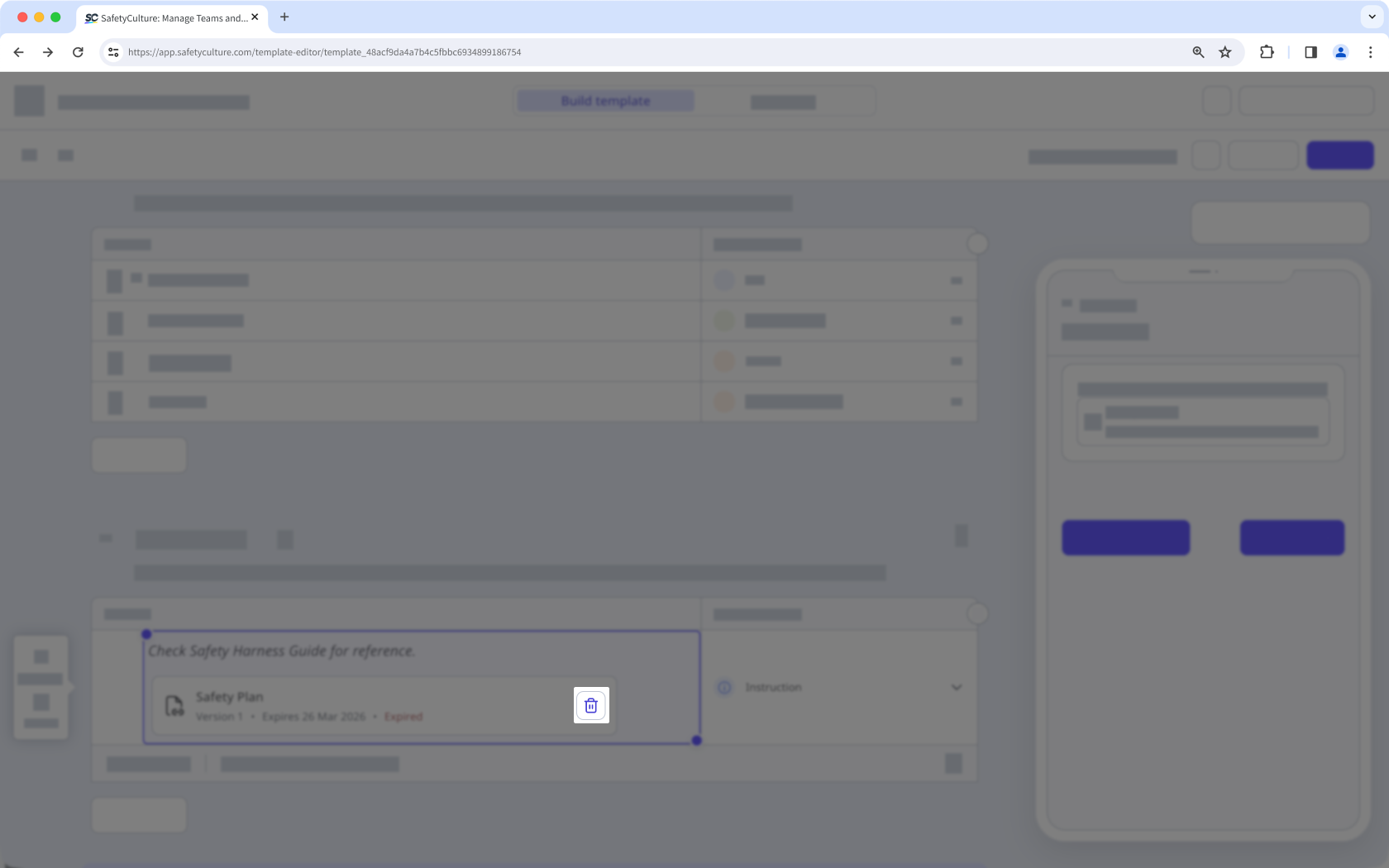
Klicken Sie oben rechts auf der Seite auf Veröffentlichen, um die Vorlage zu veröffentlichen. Wenn Sie noch nicht bereit sind, die Vorlage zu veröffentlichen, können Sie zur Vorlagenliste zurückgehen und wiederkommen, wenn Sie bereit sind.
Veröffentlichte Änderungen an Vorlagen betreffen nur neue Inspektionen in der Zukunft.
Limitations
Linking files as an inspection instruction is only supported in the web app.
You can add a JPEG, PNG, or a PDF file of up to 20MB.
You can only link 1 image or PDF file at a time.
Linked files aren't visible and only text instructions appear when editing the template on the mobile app.
Häufig gestellte Fragen
Brauchen Sie weitere Hilfe?
War diese Seite hilfreich?
