Zuletzt aktualisiert: 11. August 2026
Was Sie brauchen
Filter und Sortierreihenfolgen, die Sie in der Web-App und der Mobile-App anwenden, bleiben erhalten, auch wenn Sie zu anderen Seiten wechseln oder sich aus- und wieder einloggen.
Welche Inspektionsfilter gibt es?
Filter | Beschreibung |
|---|---|
Zugriff | Filtern Sie basierend auf den Inspektionen, auf die Sie Zugriff haben. Sie können „Von mir erstellt“ auswählen, um nach Inspektionen zu filtern, die Sie besitzen, oder „Mit mir geteilt“, um Inspektionen anzuzeigen, für die Sie mindestens über die Zugriffsstufe „Anzeigen“ verfügen. Filtern nach Zugriff ist nur über die Web-App möglich. |
Vorlagen | Filter basierend auf der Vorlage zur Durchführung von Inspektionen. Sie können nur mehrere Vorlagen gleichzeitig über die Web-App duplizieren. |
Vorlagenordner | Filtert nach den Vorlagen, die für die Durchführung von Inspektionen verwendet werden, basierend auf dem Ordner, in dem sie hinzugefügt wurden. Filtern nach Vorlagenordner ist nur über die Web-App möglich. |
Standort | Filtern nach Standorten, die in Inspektionen ausgewählt wurden. Das Filtern von Inspektionen nach Ebenen, wie Gebieten oder Regionen, wird nicht unterstützt. |
Asset | Filtern nach Assets, die in Inspektionen ausgewählt wurden. |
Status | Filtern Sie nach Inspektionsstatus "Im Gange", "Ausstehende Genehmigung" oder "Abgeschlossen". |
Datum der Durchführung | Filtern Sie nach dem ausgewählten Durchführungszeitraum. |
Abschlussdatum | Filtern nach dem ausgewählten abgeschlossenen Datumsbereich. |
Durchgeführt von | Inspektionen nach dem Nutzer oder der Gruppe, die sie gestartet oder zuletzt bearbeitet hat, filtern. Wenn Sie eine Gruppe auswählen, werden Inspektionen von allen Nutzern dieser Gruppe mitausgewählt. |
Genehmigt von | Filtern nach Nutzern oder Gruppen, die die Inspektionen genehmigt haben. |
Inspektionen filtern
Klicken Sie in der Seitenleiste auf Inspektionen oder unter Mehr.
Klicken Sie oben links in der Liste auf Filter hinzufügen und wählen Sie aus den Filteroptionen.
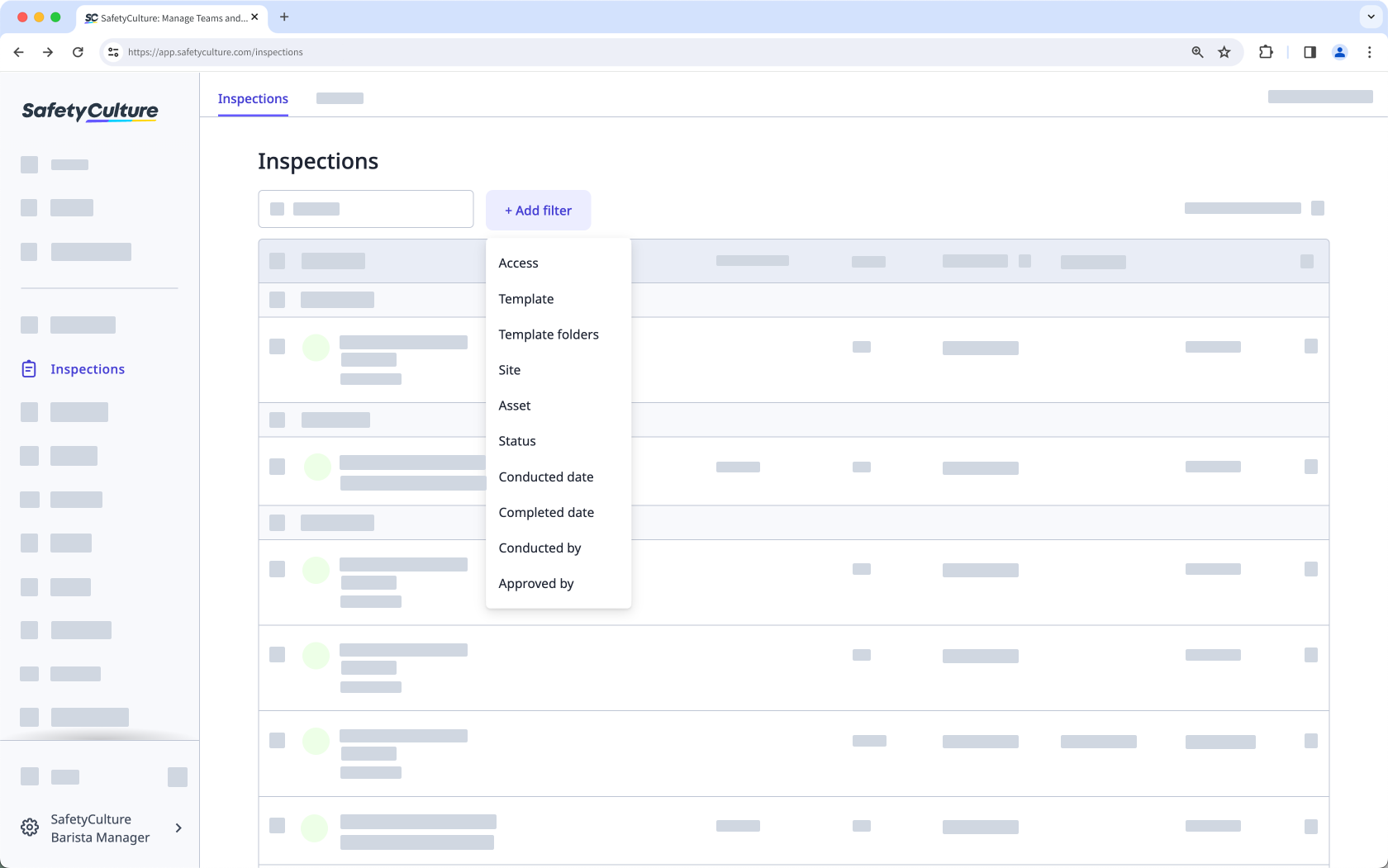
Wenn Sie Ihre Filter ausgewählt haben, klicken Sie auf Fertig, um die Liste zu aktualisieren und nur Inspektionen anzuzeigen, die Ihren Filtern entsprechen.
Sie können ab Schritt 3 wiederholen, um mehrere Filter übereinander anzubringen und Ihre Liste noch weiter einzugrenzen. Oder klicken Sie auf für vorhandene Filter, um sie zu entfernen, und beginnen Sie erneut.
Öffnen Sie die Mobile-App.
Tippen Sie auf Inspektionen in der Navigationsleiste oder wählen Sie es von Mehr aus.
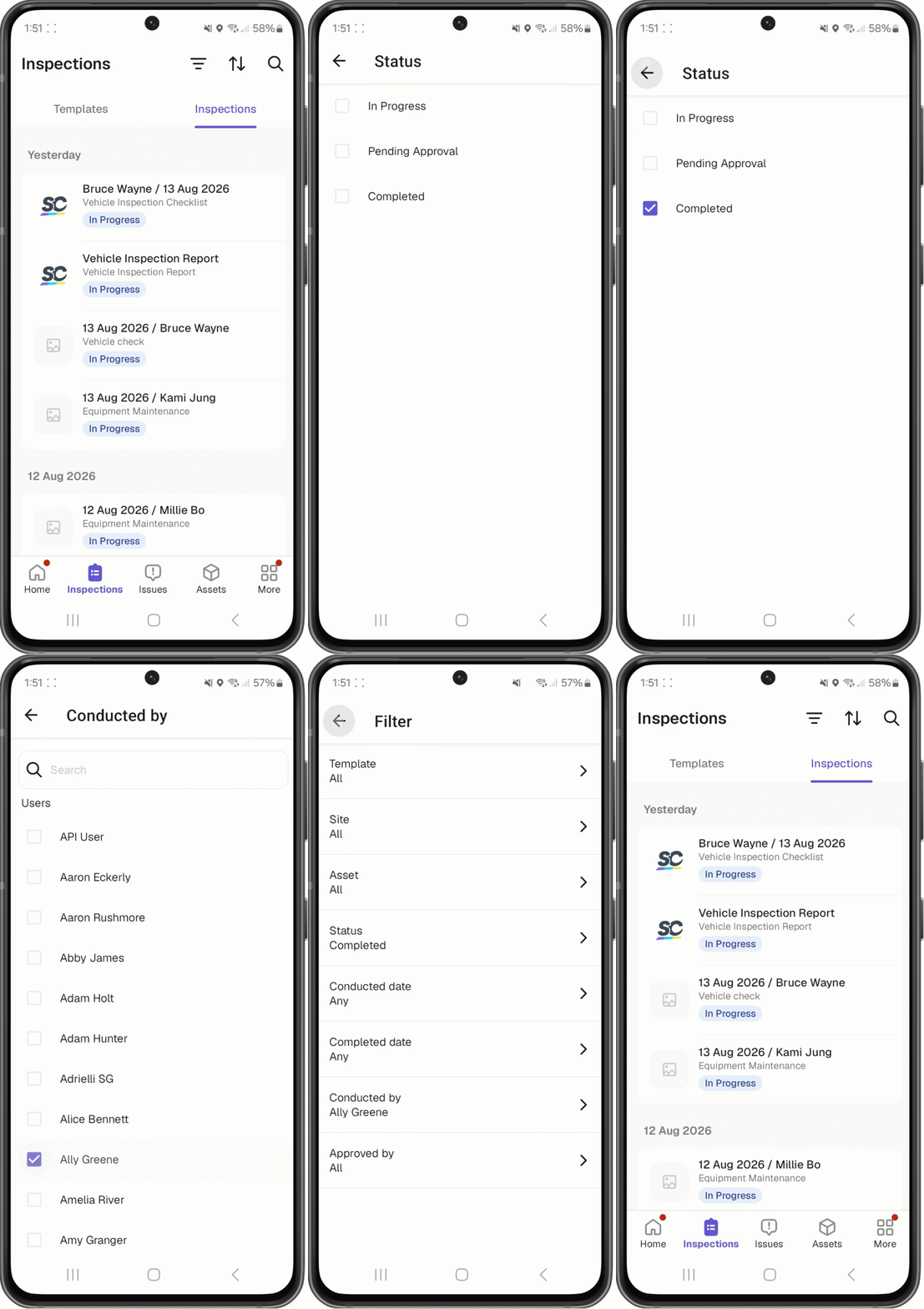
Wählen Sie am oberen Rand Ihres Bildschirms die Registerkarte Im Gange und Abgeschlossen aus.
Tippen Sie auf auf der linken Seite Ihres Bildschirms.
Wählen Sie aus den Filteroptionen aus.
Nachdem Sie die entsprechenden Filter ausgewählt haben, tippen Sie auf oben links auf Ihrem Bildschirm, um zur Liste der Inspektionen zurückzukehren.
Öffnen Sie die mobile App.
Tippen Sie auf Inspektionen in der Navigationsleiste oder wählen Sie es von Mehr aus.
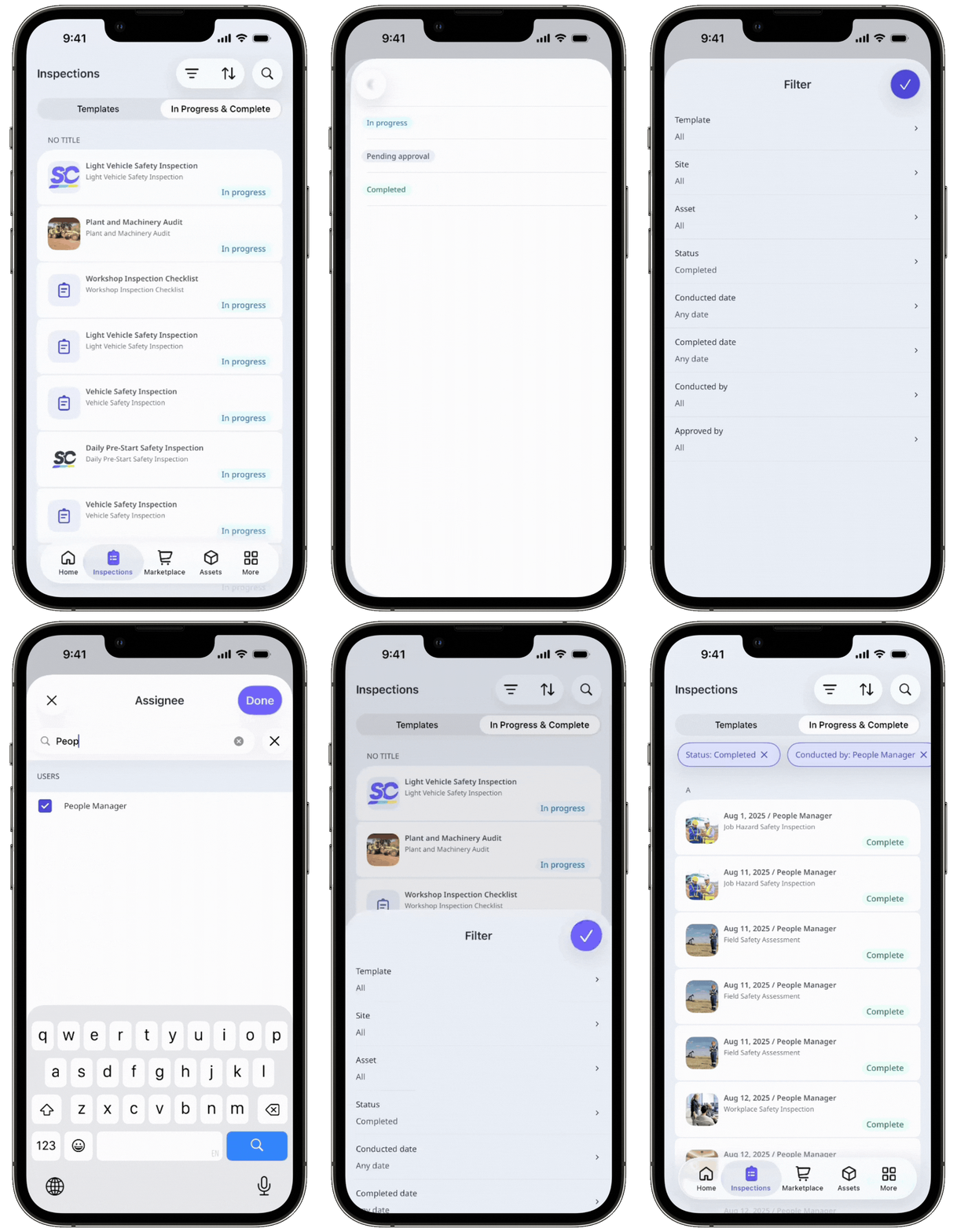
Wählen Sie am oberen Rand Ihres Bildschirms die Registerkarte Im Gange und Abgeschlossen aus.
Tippen Sie auf am oberen Rand Ihres Bildschirms.
Wählen Sie aus den Filteroptionen aus.
Nachdem Sie die entsprechenden Filter ausgewählt haben, tippen Sie auf , um zur Liste der Inspektionen zurückzukehren.
Inspektionen sortieren
Klicken Sie in der Seitenleiste auf Inspektionen oder unter Mehr.
Nach Spaltenkopfzeilen sortieren. Sie können auch auf den Pfeil klicken, um die Liste nach der von Ihnen gewählten Option zu sortieren:
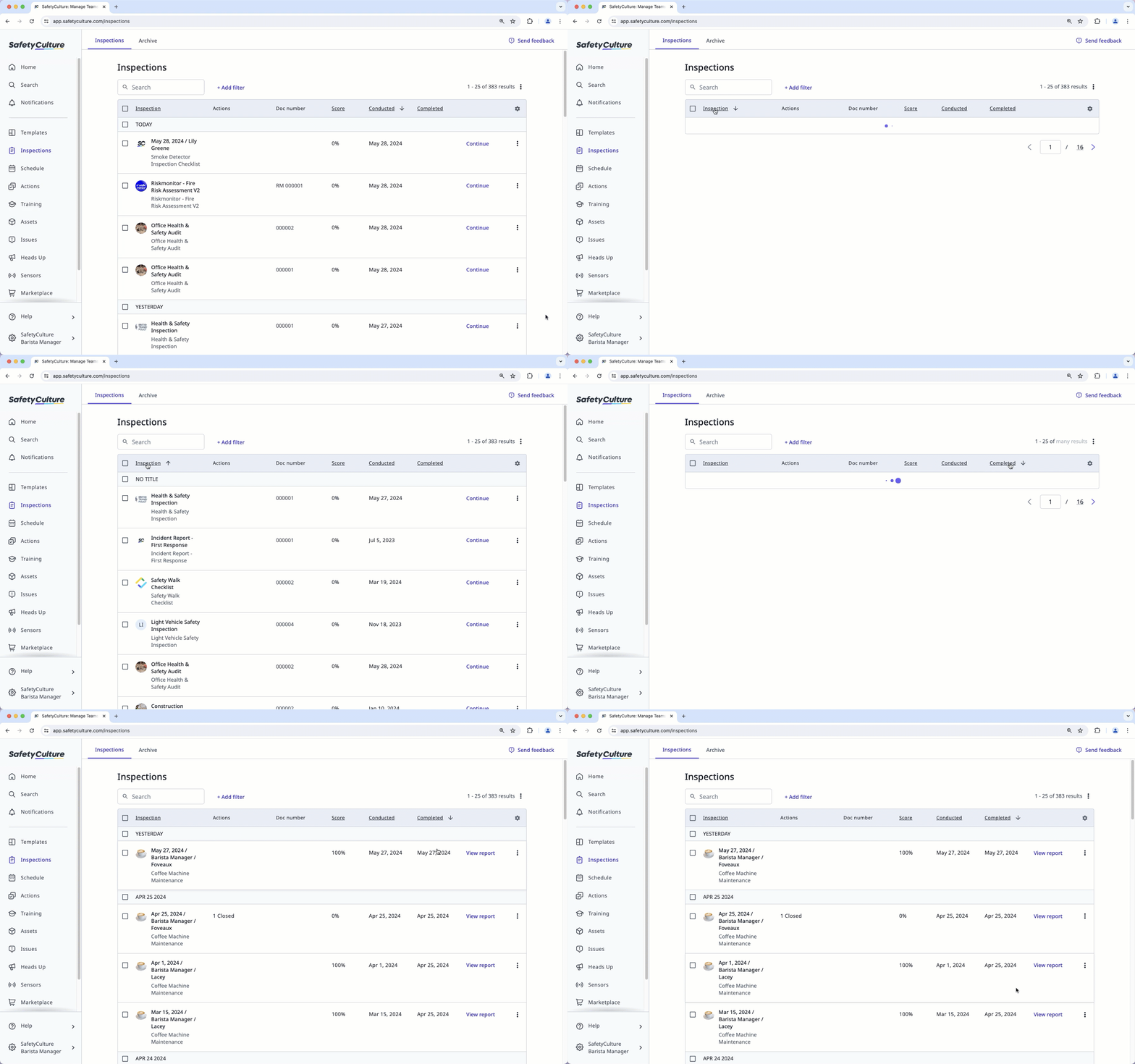
Inspektion: Sortiert nach Inspektionstitel. sortiert zuerts Inspektionen, die mit Symbolen beginnen. sortiert zuerst Inspektionen ohne Titel. Wenn Sie nach sortieren, werden die Inspektionen in der folgenden Reihenfolge nach ihren Namen sortiert:
Keine Namen
Zahlen
Alphabetisch von A bis Z
Symbole
Bewertung: Nach Inspektionsbewertung sortieren. sortiert beginnend mit der Inspektion mit der höchsten Bewertung, und sortiert beginnend mit der Inspektion mit der niedrigsten Bewertung.
Durchgeführt: Sortiert nach Inspektionsstartdatum. sortiert von der neuesten Inspektion nach Startdatum, und sortiert von der ältesten Inspektion nach Startdatum.
Abgeschlossen: Sortiert nach dem Abschlussdatum der Inspektion. sortiert von der neuesten Inspektion nach Abschlussdatum, und sortiert unvollständige Inspektionen zuerst.
Wiederholen Sie die Schritte ab 3. um Ihre Liste nach anderen Reihenfolgen zu sortieren.
Öffnen Sie die Mobile-App.
Tippen Sie unten auf dem Bildschirm auf Inspektionen.
Wählen Sie die Registerkarte Im Gange und Abgeschlossen oben auf Ihrem Bildschirm aus.
Das Symbol oben rechts auf Ihrem Bildschirm antippen.
Aus den Sortieroptionen auswählen:
Name: Sortieren nach Inspektionstitel alphabetisch von A bis Z.
Nicht abgeschlossen: Sortiert zuerst unvollständige Inspektionen.
Zuletzt durchgeführt: Sortiert Inspektionen nach dem neuesten Startdatum.
Punktzahl: Sortiert Inspektionen nach der höchsten Punktzahl.
Wiederholen Sie die Schritte ab 4. um Ihre Liste nach anderen Reihenfolgen zu sortieren.
Open the mobile app.
Tap Inspektionen from the navigation bar or in Mehr.
Select Im Gange und Abgeschlossen at the top of your screen.
Tap at the upper-right of your screen.
Select from the sorting options:
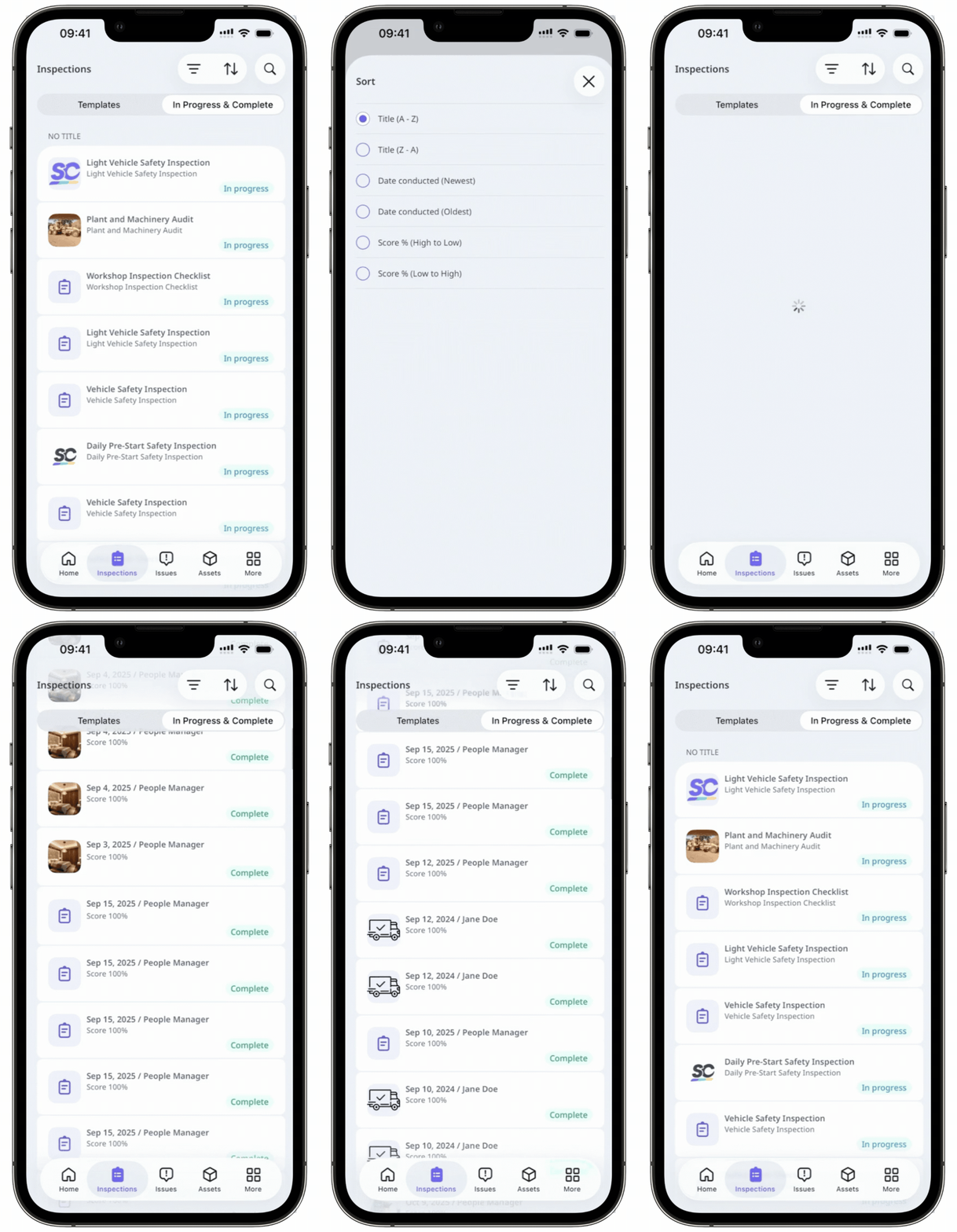
Title (A-Z): Sort by inspection title, from A to Z.
Title (Z-A): Sort by inspection title, from Z to A.
Date conducted (Newest): Sort by start date, with the most recent inspection first.
Date conducted (Oldest): Sort by start date, with the oldest inspection first.
Score % (High to Low): Sorts with the inspection that has the highest score first.
Score % (Low to High): Sorts with the inspection that has the lowest score first.
Repeat from step 4 to sort your list in different orders.

Brauchen Sie weitere Hilfe?
War diese Seite hilfreich?
