Zuletzt aktualisiert: 11. August 2026
Was Sie brauchen
Filter und Sortierreihenfolgen, die Sie in der Web-App und der Mobile-App anwenden, bleiben erhalten, auch wenn Sie zu anderen Seiten wechseln oder sich aus- und wieder einloggen.
Welche Vorlagenfilter sind verfügbar?
Filter | Beschreibung |
|---|---|
Besitzer: | Filter basierend auf den Vorlagen, die Sie besitzen. |
Verfügbar für | Filtern Sie nach dem Nutzer oder der Gruppe, für die die Vorlage verfügbar ist. Wenn Sie eine Gruppe auswählen, werden die Vorlagen aller Nutzer dieser Gruppe berücksichtigt. |
Vorlagen filtern
Klicken Sie in der Seitenleiste auf Vorlagen oder unter Mehr.
Klicken Sie oben links in der Liste auf Filter hinzufügen und wählen Sie aus den Filteroptionen.
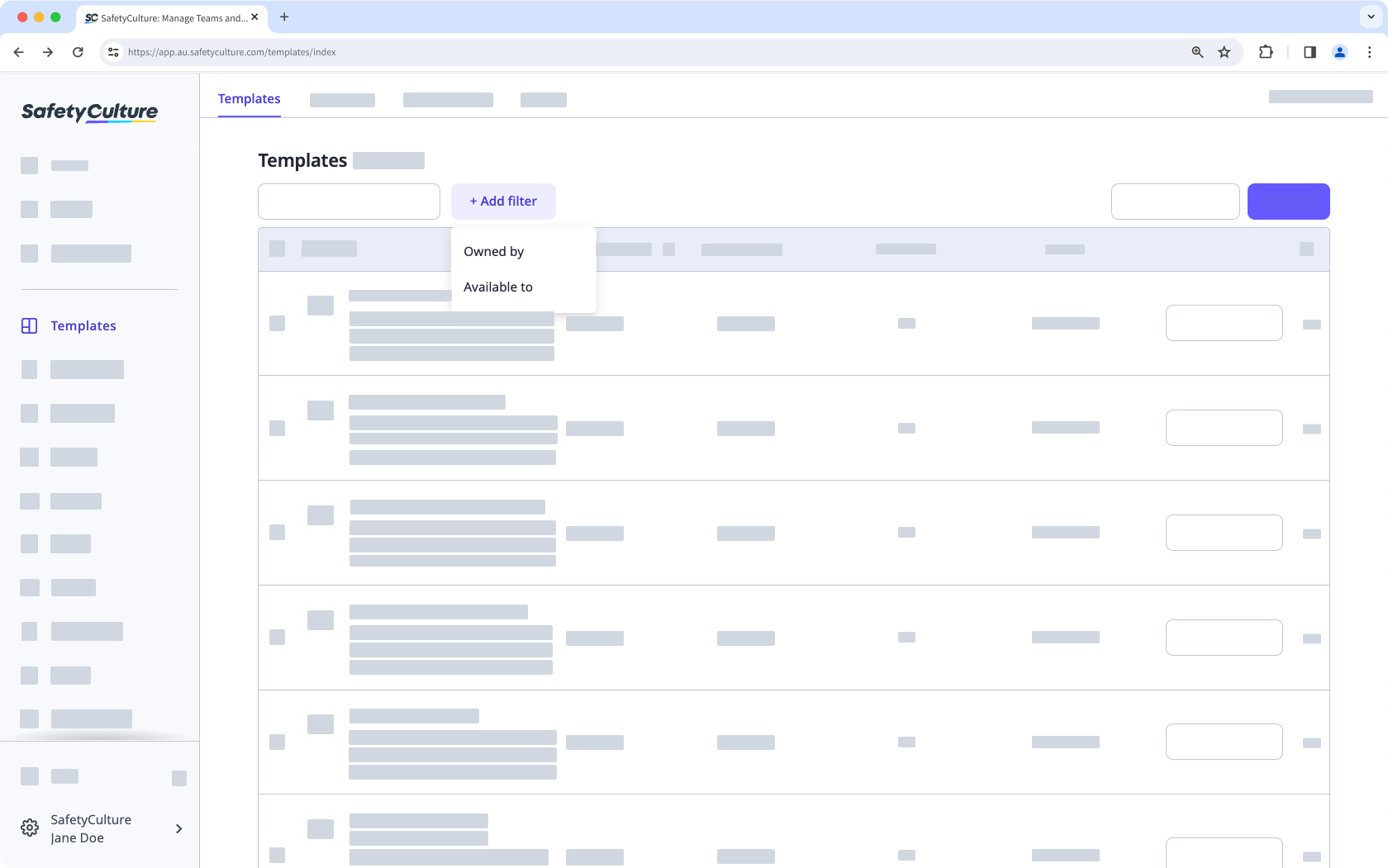
Nachdem Sie Ihre Filter ausgewählt haben, klicken Sie auf Fertig, um die Liste zu aktualisieren und nur Vorlagen anzuzeigen, die Ihren Filtern entsprechen.
Sie können ab Schritt 3 wiederholen, um mehrere Filter übereinander anzubringen und Ihre Liste noch weiter einzugrenzen. Oder klicken Sie auf für vorhandene Filter, um sie zu entfernen, und beginnen Sie erneut.
Vorlagen sortieren
Klicken Sie in der Seitenleiste auf Vorlagen oder unter Mehr.
Nach Spaltenkopfzeilen sortieren. Sie können auch auf den Pfeil klicken, um die Liste nach der von Ihnen gewählten Option zu sortieren:
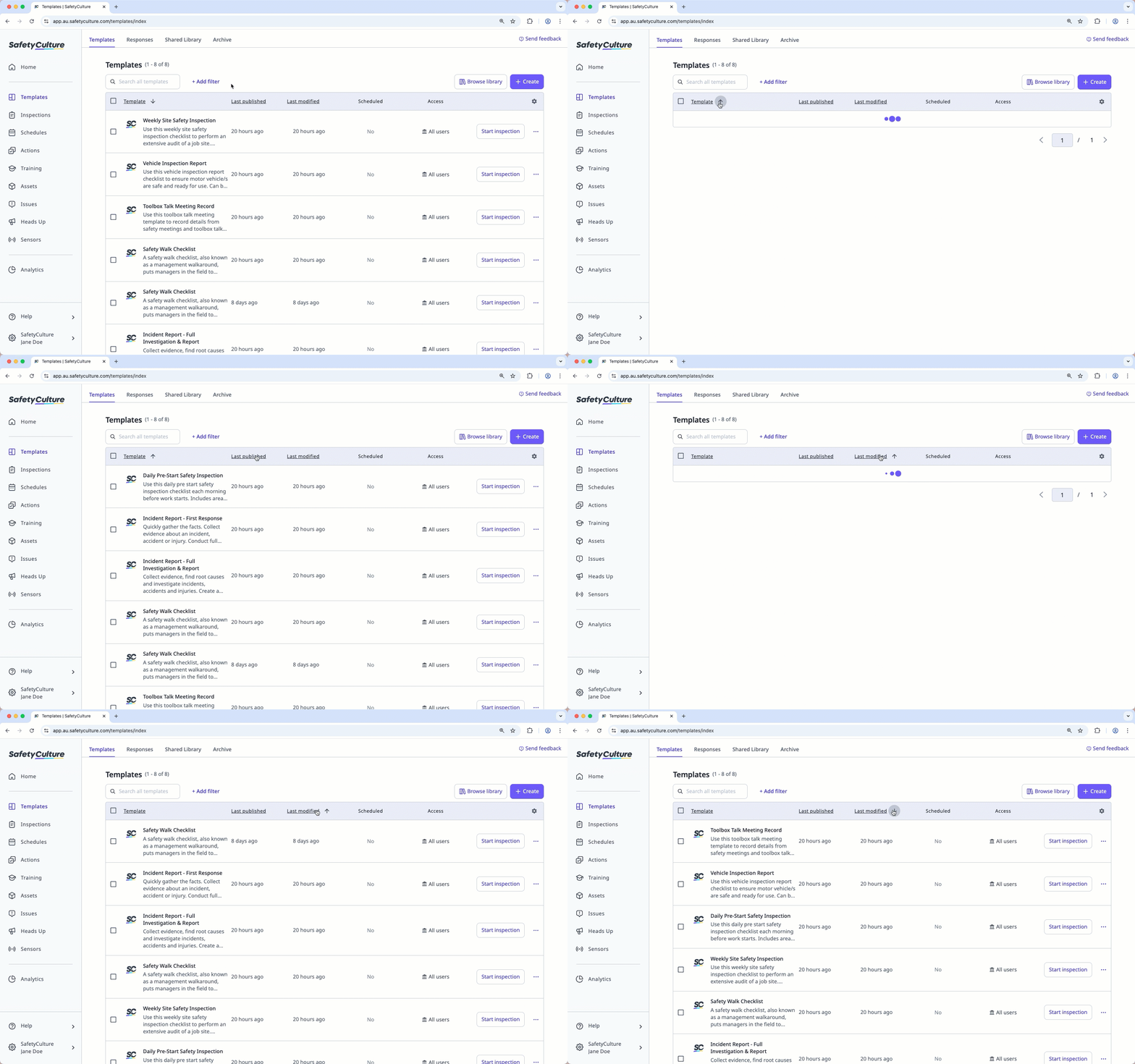
Vorlagen: Sortiert nach Vorlagentitel. sortiert Vorlagen in der folgenden Reihenfolge: Symbole, Zahlen und alphabetisch von A bis Z. sortiert Vorlagen in umgekehrter Reihenfolge.
Zuletzt veröffentlicht: Sortiert nach Veröffentlichungsdatum der Vorlage. sortiert von der ältesten Vorlage nach Veröffentlichungsdatum und sortiert von der aktuellsten Vorlage nach Veröffentlichungsdatum.
Zuletzt geändert: Sortiert nach dem Änderungsdatum der Vorlage. sortiert zuerst die älteste Vorlage nach dem Änderungsdatum und sortiert zuerst die jüngste Vorlage nach dem Änderungsdatum.
Status: Sortiert nach Erstellungsdatum der Vorlage. sortiert von der ältesten Vorlage nach Erstellungsdatum und Sortiert von der neuesten Vorlage nach Erstellungsdatum.
Wiederholen Sie die Schritte ab 3. um Ihre Liste nach anderen Reihenfolgen zu sortieren.
Öffnen Sie die Mobile-App.
Tippen Sie in der Navigationsleiste oder unter Mehr auf Inspektionen.
Wählen Sie oben auf dem Bildschirm Vorlagen aus.
Tippen Sie oben rechts auf dem Bildschirm auf .
Aus den Sortieroptionen auswählen:
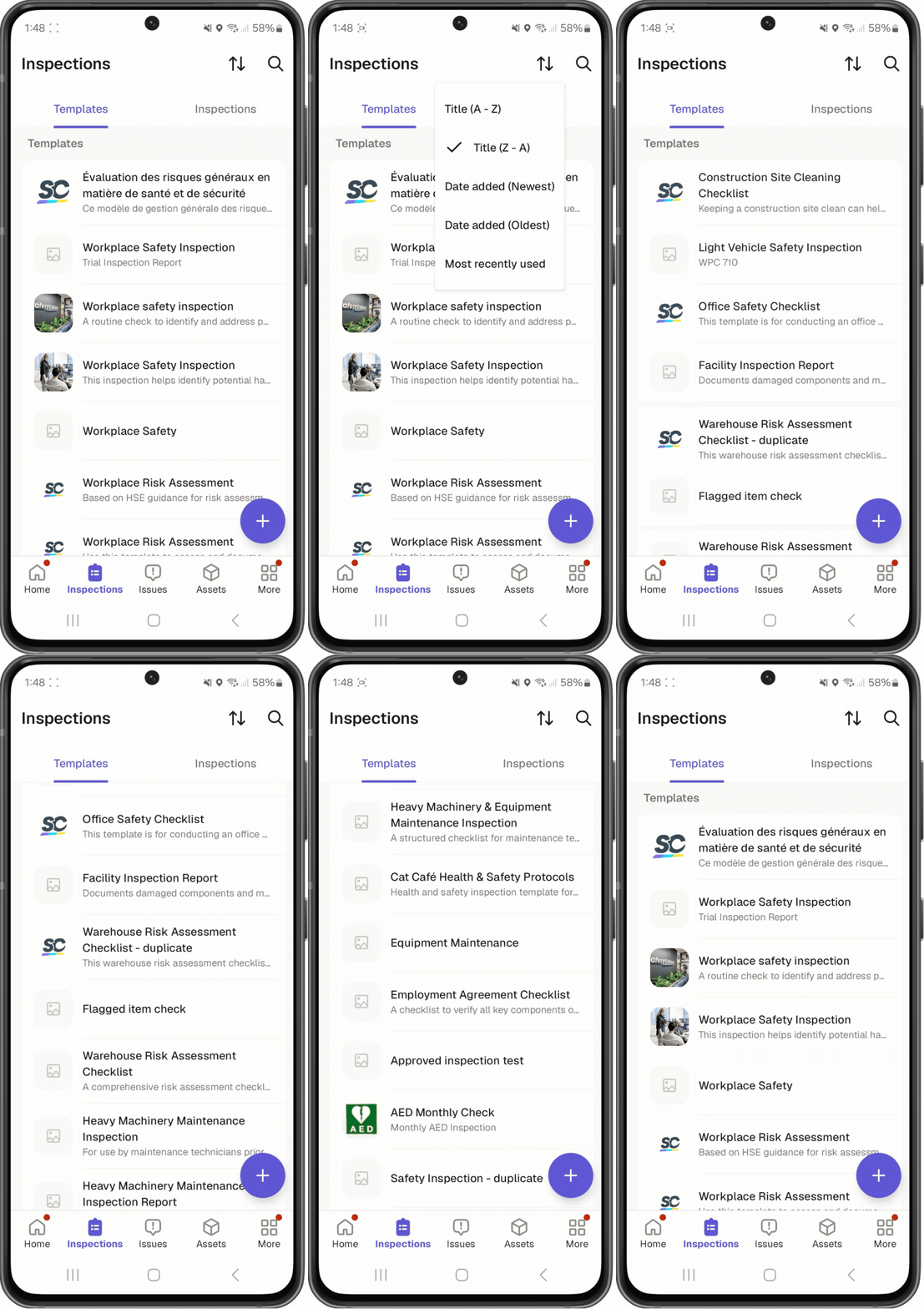
Titel (A-Z): Sortiert nach Vorlagentitel alphabetisch von A bis Z.
Titel (Z-A): Sortiert nach Vorlagentitel alphabetisch von Z bis A.
Hinzufügungsdatum (neu bis alt): Sortiert nach dem neuesten Vorlagen-Erstellungsdatum.
Hinzufügungsdatum (alt bis neu): Sortiert nach dem ältesten Vorlagen-Erstellungsdatum.
Zuletzt verwendet: Sortiert nach der letzten Verwendung, mit der zuletzt verwendeten Vorlage zuerst.
Wiederholen Sie die Schritte ab 4. um Ihre Liste nach anderen Reihenfolgen zu sortieren.

Öffnen Sie die Mobile-App.
Tippen Sie in der Navigationsleiste oder unter Mehr auf Inspektionen.
Wählen Sie oben auf Ihrem Bildschirm Vorlagen aus.
Tippen Sie oben rechts auf dem Bildschirm auf .
Aus den Sortieroptionen auswählen:
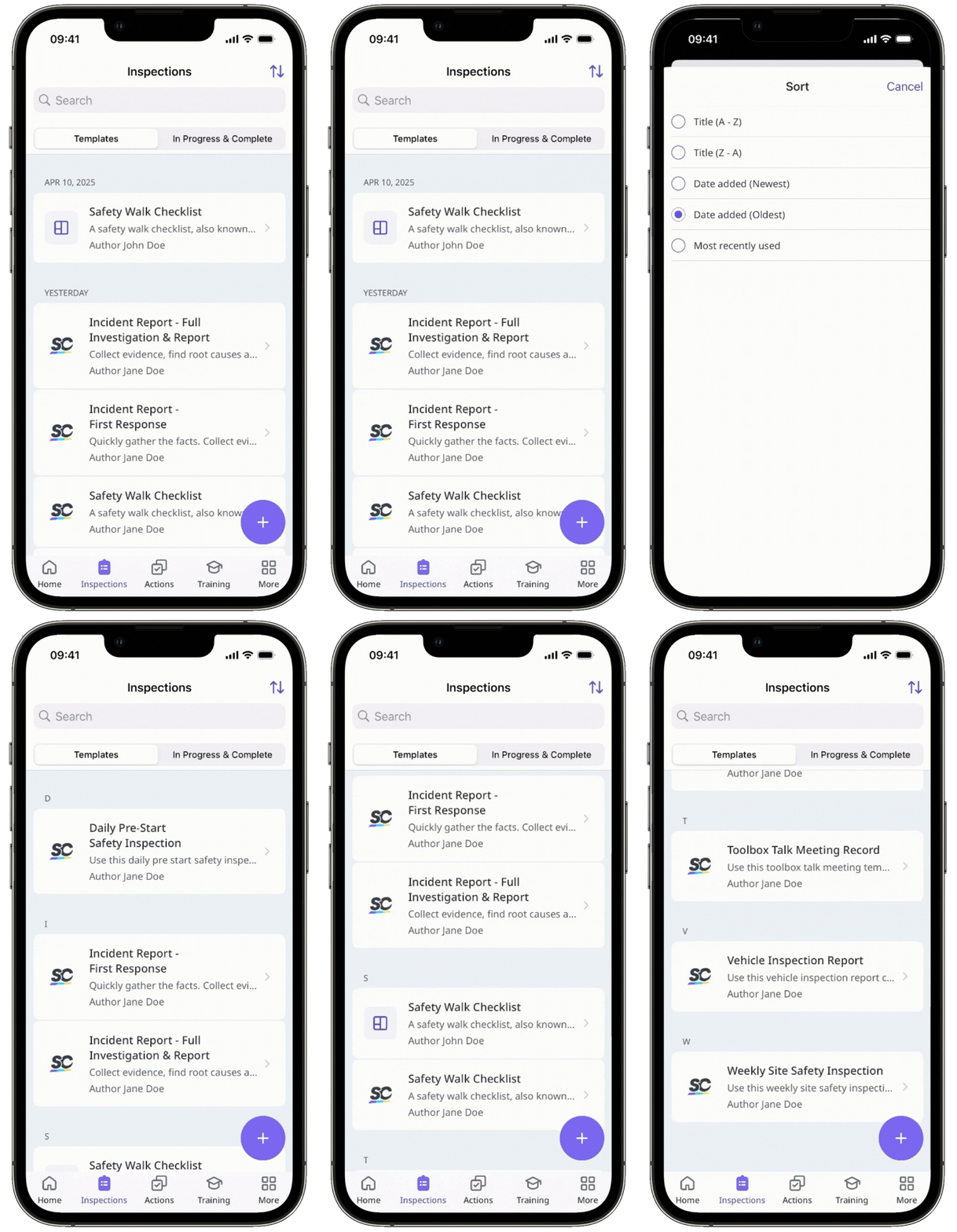
Titel (A-Z): Sortiert nach Vorlagentitel alphabetisch von A bis Z.
Titel (Z-A): Sortiert nach Vorlagentitel alphabetisch von Z bis A.
Hinzufügungsdatum (neu bis alt): Sortiert nach dem neuesten Vorlagen-Erstellungsdatum.
Hinzufügungsdatum (alt bis neu): Sortiert nach dem ältesten Vorlagen-Erstellungsdatum.
Zuletzt verwendet: Sortiert nach der letzten Verwendung, mit der zuletzt verwendeten Vorlage zuerst.
Wiederholen Sie die Schritte ab 4. um Ihre Liste nach anderen Reihenfolgen zu sortieren.
Sie können Ihre Vorlagen nur nach Status sortieren, wenn Ihre Organisation den kostenlosen Tarif nutzt.
Brauchen Sie weitere Hilfe?
War diese Seite hilfreich?
