Zuletzt aktualisiert: 6. November 2025
Was bedeutet offene Aktionen verlinken?
Die Erstellung von Aktionen bei der Durchführung von Inspektionen war noch nie so einfach. So kann Ihr Team Probleme, die Aufmerksamkeit erfordern, als Aufgaben markieren und gemeinsam lösen. Wir wissen allerdings, dass Teammitglieder manchmal ähnliche Aktionen erstellen, die nie abgeschlossen werden. Deshalb können Sie alle offenen Aktionen, die bei Inspektionen erstellt wurden, anzeigen und miteinander verknüpfen, um Doppelarbeit zu vermeiden und die Erledigungsquote zu erhöhen.
Wie funktionieren offene Aktionen?
In früheren Inspektionen erstellte Aktionen, die sich noch im Status offen (unbeendet) befinden, werden in Ihrer Inspektion angezeigt, wenn die folgenden Bedingungen erfüllt sind:
Sie haben Zugang zu den vorherigen Inspektionen.
Ihre aktuelle Inspektion verwendet die gleiche Vorlage wie die vorherige Inspektionen.
Die derzeitige Inspektion bezieht sich auf denselben Standort oder dasselbe Asset wie die die vorherige Inspektion.
Wenn ein Asset ausgewählt ist, werden Aktionen aus Inspektionen mit demselben Asset angezeigt.
Wenn kein Asset ausgewählt ist, aber ein Standort ausgewählt ist, werden Aktionen aus Inspektionen mit demselben Standort angezeigt.
Wenn beides ausgewählt ist, werden die Aktionen nur nach Assets abgeglichen (der Standort wird nicht berücksichtigt).
In der Web-App wird Aktionen öffnen nur angezeigt, wenn mindestens eine Aktion für die Frage in einer anderen Inspektion erstellt worden ist.
Was Sie brauchen
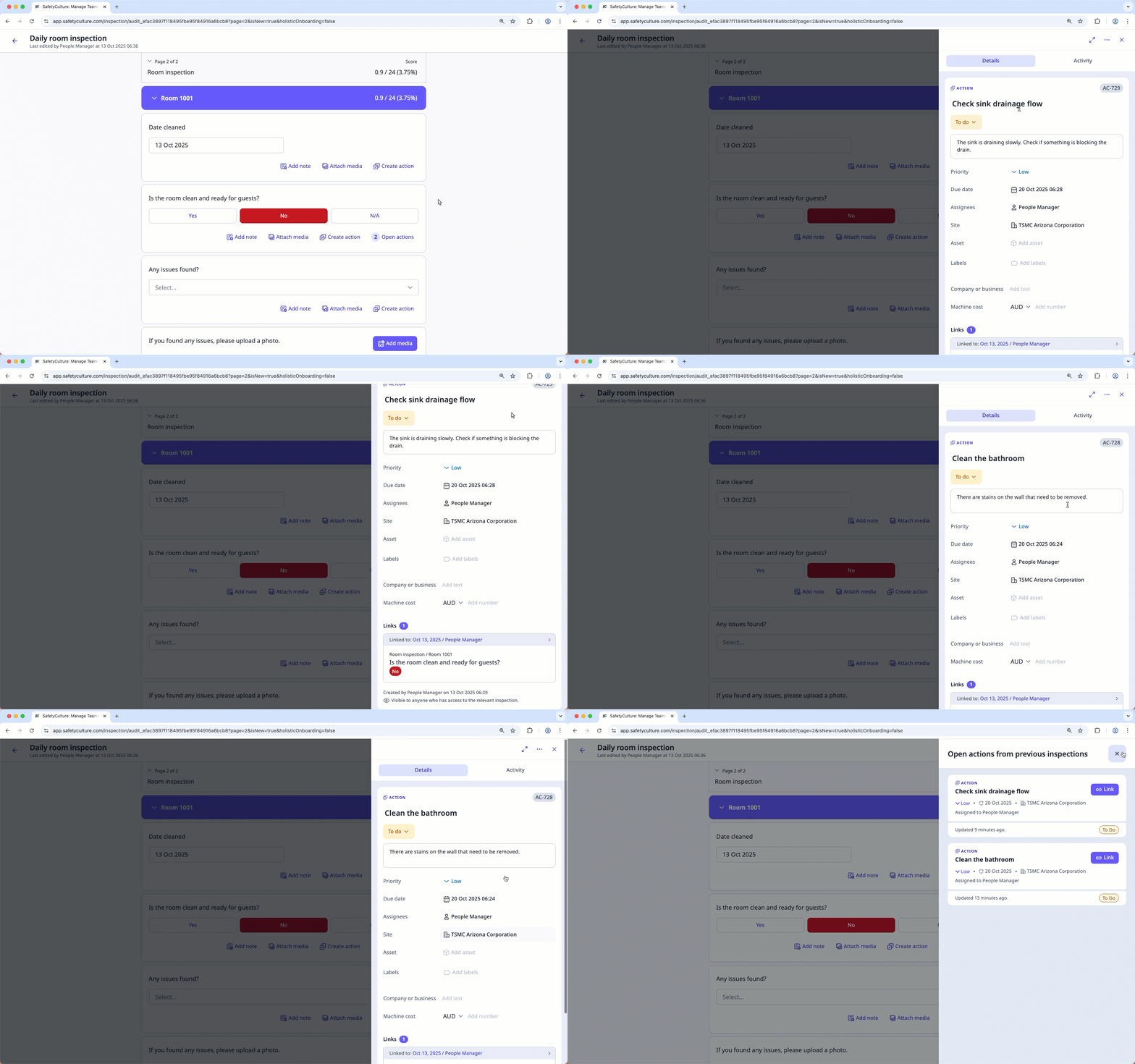
Offene Aktionen aus früheren Inspektionen anzeigen
Öffnen Sie die Mobile-App.
Stellen Sie sicher, dass der Standort oder das Asset für die Inspektion ausgewählt ist.
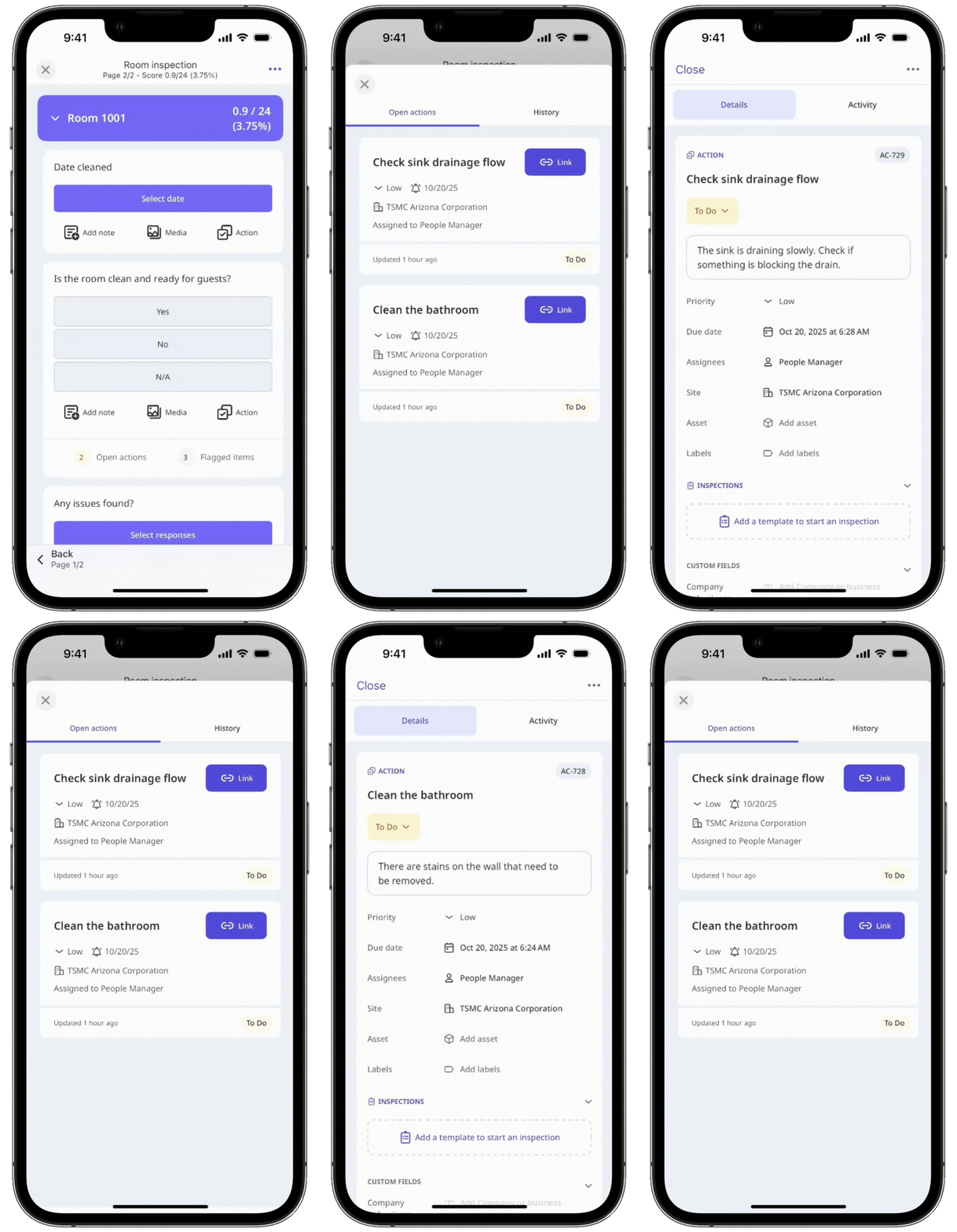
Tippen Sie bei jeder Multiple-Choice-Frage auf Aktionen öffnen, um die Liste der offenen Aktionen anzuzeigen, die in Inspektionen erstellt wurden.
Sie können jede Aktion antippen, um die entsprechenden Aktivitäten und Details anzuzeigen.
Einen Link für eine offene Aktionen in einer Inspektionen erstellen
Stellen Sie sicher, dass der Standort oder das Asset für die Inspektion ausgewählt ist.
Zu der Frage mit offenen Aktionen navigieren.
Klicken Sie auf Aktionen öffnen, um die Liste der offenen Aktionen anzuzeigen, die aus der Frage erstellt wurden.
Klicken Sie auf Verknüpfen, um eine Aktion mit der Frage zu verknüpfen.
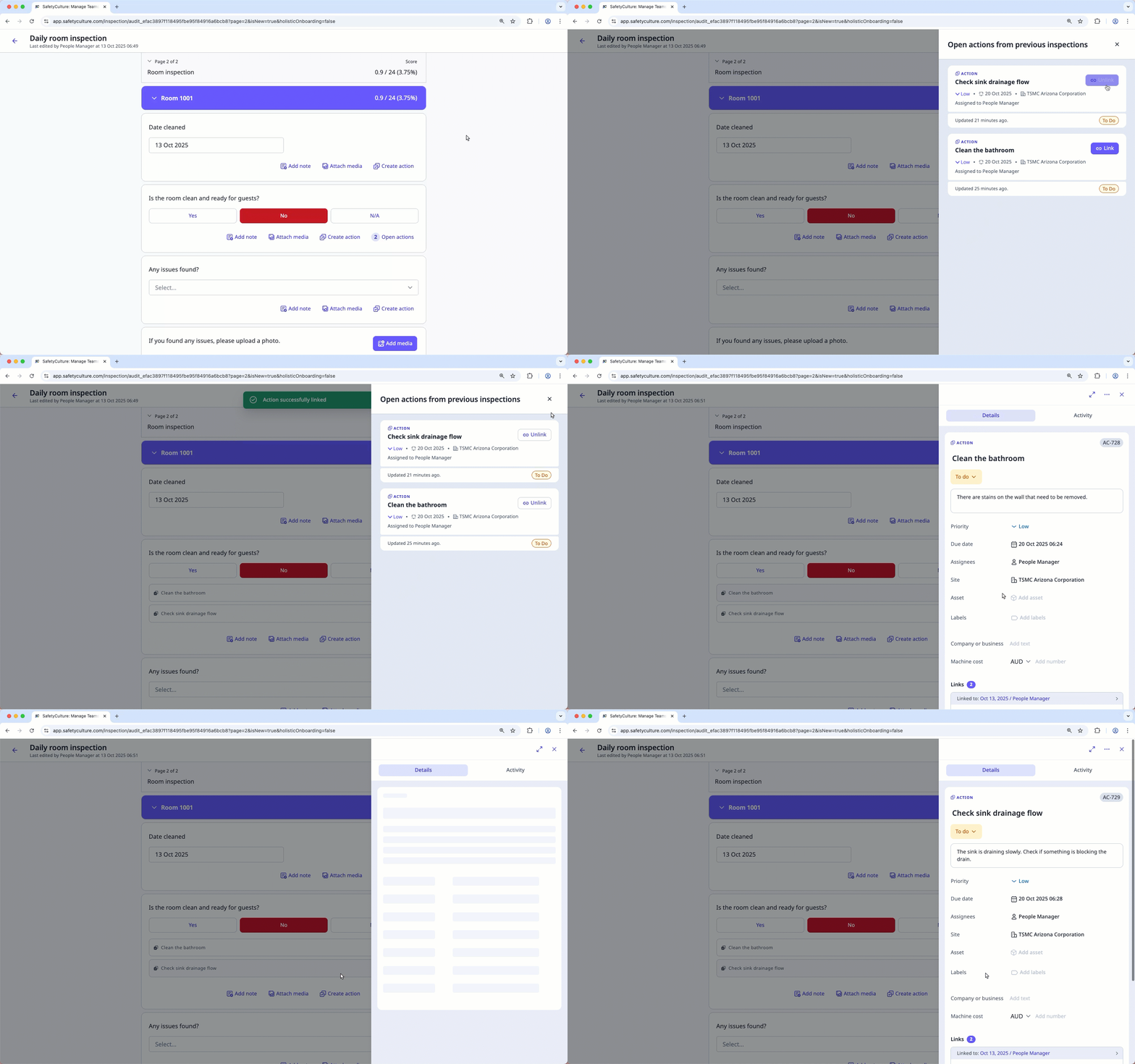
Sie können auch auf jede Aktion klicken, um ihre Aktivitätshistorie anzuzeigen oder ihre Details zu aktualisieren.
Öffnen Sie die Mobile-App.
Stellen Sie sicher, dass der Standort oder das Asset für die Inspektion ausgewählt ist.
Zu der Frage mit offenen Aktionen navigieren.
Tippen Sie Aktionen öffnen, um die Liste der offenen Aktionen zu sehen, die aus der Frage erstellt wurden.
Tippen Sie auf Verknüpfen, um eine Aktion mit der Frage zu verknüpfen.
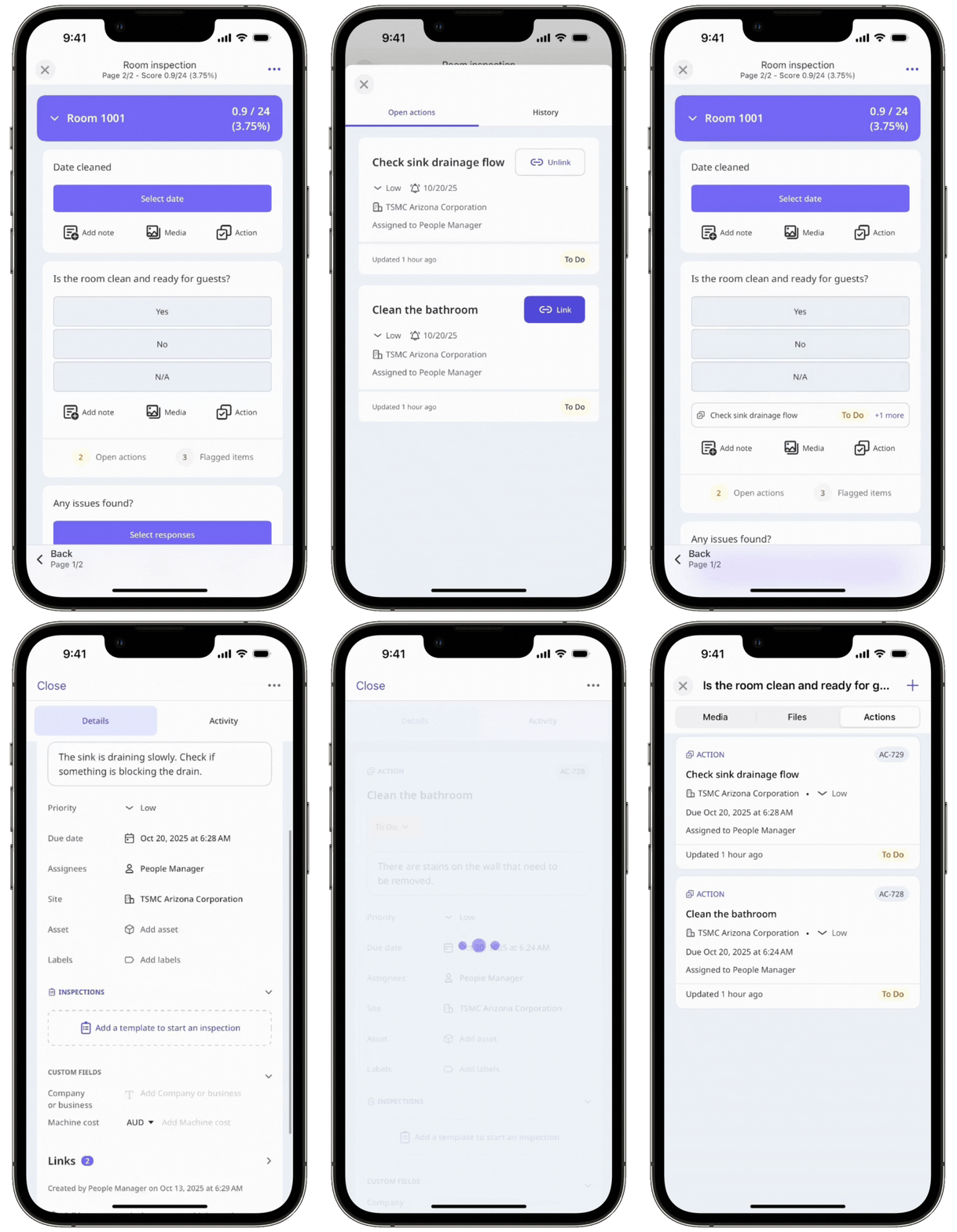
Sie können auch auf jede Aktion tippen, um ihr Aktivitätsprotokoll anzuzeigen oder ihre Details zu aktualisieren.
Das Verlinken von offenen Aktionen ist nicht für Fragen in wiederholten Abschnitten verfügbar.
Eine Verbindung für eine offene Aktionen in einer Inspektionen entfernen
Stellen Sie sicher, dass der Standort oder das Asset für die Inspektion ausgewählt ist.
Zu der Frage mit offenen Aktionen navigieren.
Klicken Sie auf Aktionen öffnen, um die Liste der offenen Aktionen anzuzeigen, die aus der Frage erstellt wurden.
Klicken Sie auf Verknüpfung aufheben um die Verknüpfung einer Aktion mit der Frage aufzuheben.
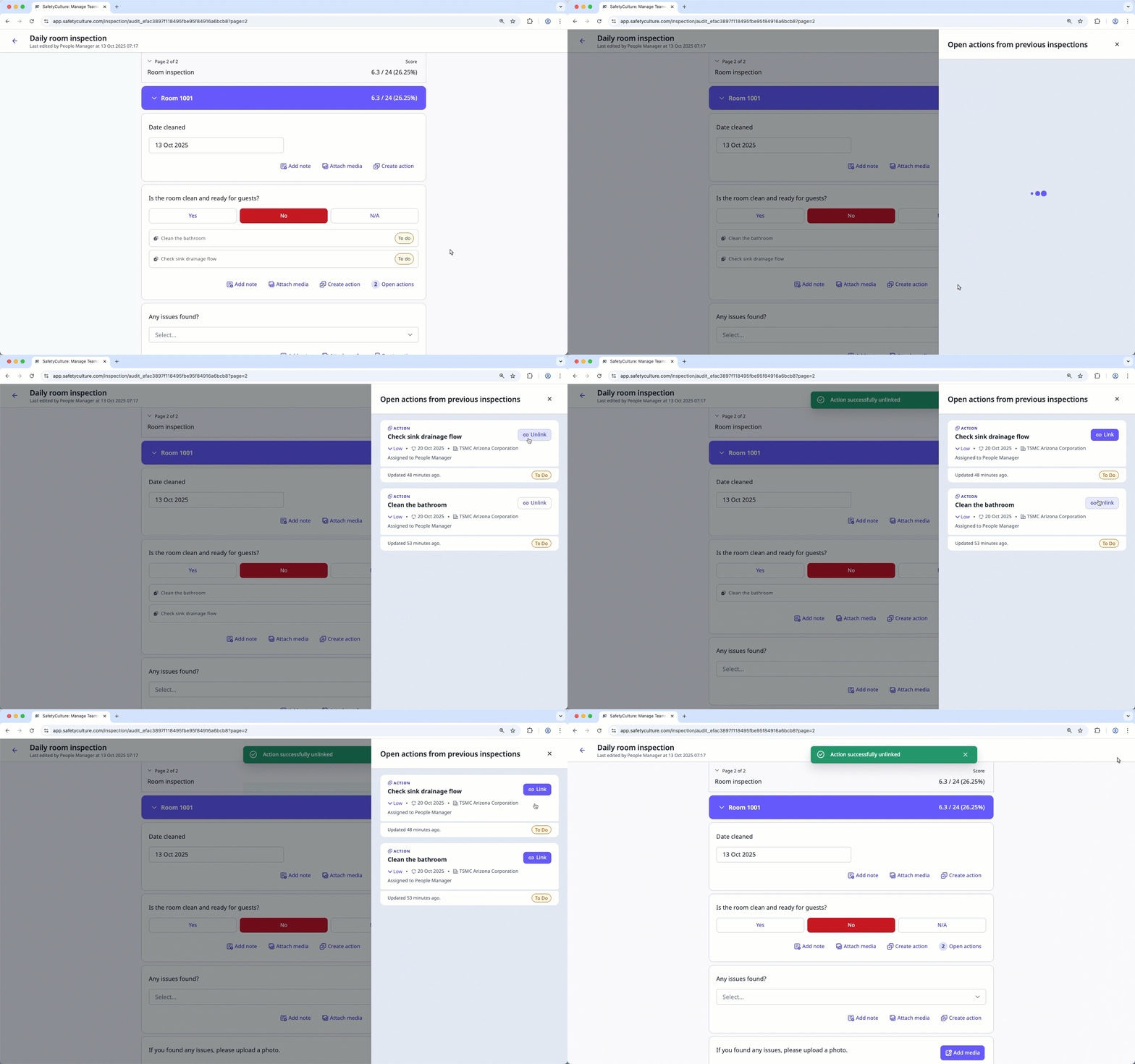
Sie können auch auf jede Aktion klicken, um ihre Aktivitätshistorie anzuzeigen oder ihre Details zu aktualisieren.
Öffnen Sie die Mobile-App.
Stellen Sie sicher, dass der Standort oder das Asset für die Inspektion ausgewählt ist.
Zu der Frage mit offenen Aktionen navigieren.
Tippen Sie Aktionen öffnen, um die Liste der offenen Aktionen zu sehen, die aus der Frage erstellt wurden.
Tippen Sie auf Verknüpfung aufheben um die Verknüpfung einer Aktion mit der Frage aufzuheben.
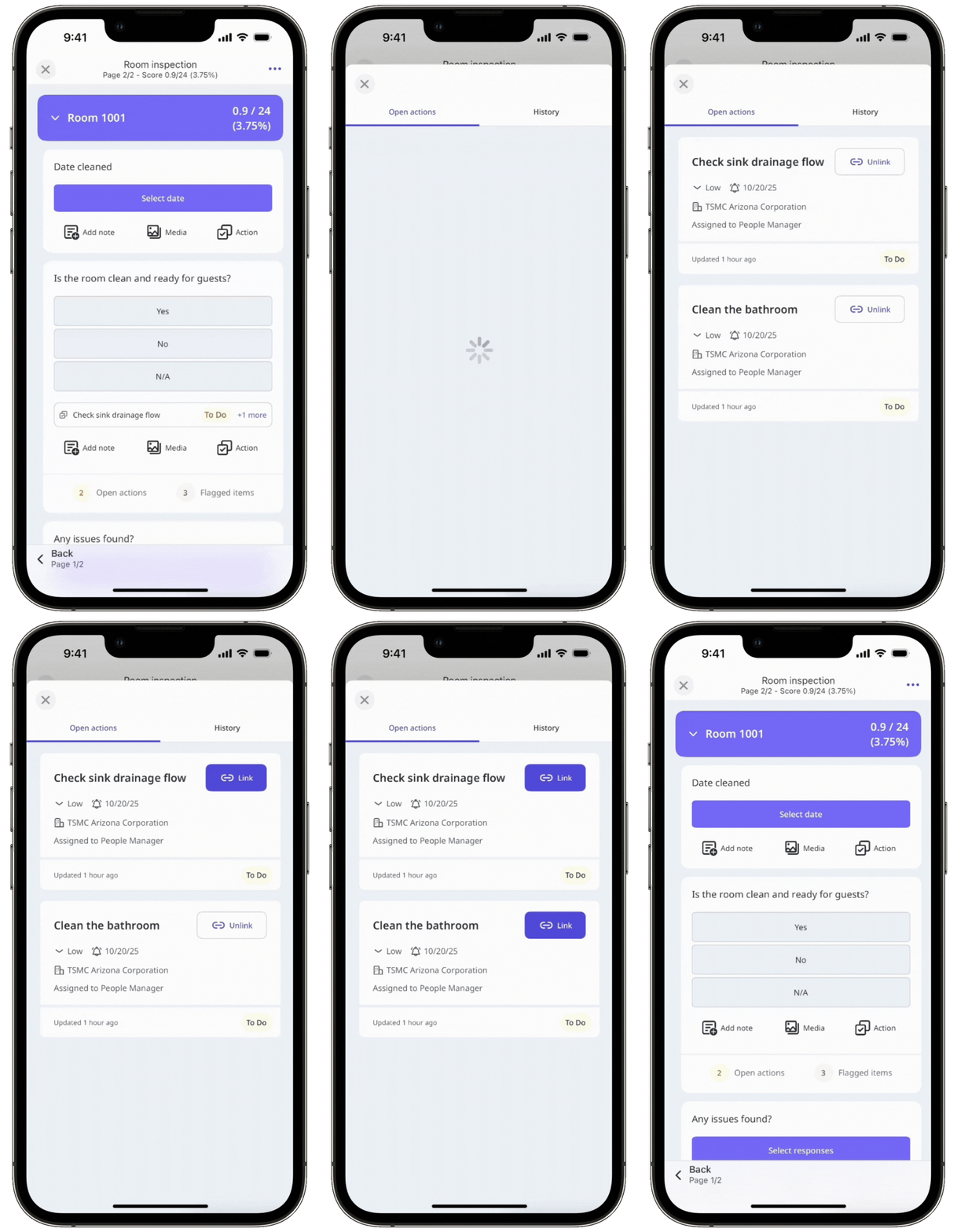
Sie können auch auf jede Aktion tippen, um ihr Aktivitätsprotokoll anzuzeigen oder ihre Details zu aktualisieren.
Häufig gestellte Fragen
Brauchen Sie weitere Hilfe?
War diese Seite hilfreich?
