Zuletzt aktualisiert: 23. Januar 2026
Was sind Assetprofile?
Ein Assetprofil ist ein spezieller Datensatz für ein einzelnes Asset in SafetyCulture, egal ob es sich um ein Fahrzeug, eine Maschine, ein Werkzeug oder einen anderen physischen Gegenstand handelt, den eine Organisation verwaltet. Dadurch wird sichergestellt, dass die Informationen über jedes Asset während seines gesamten Lebenszyklus nachvollziehbar und zugänglich bleiben.
Assetprpfile fassen zusammenhängende Daten aus Inspektionen, Aktionen, Probleme, Wartung, Nutzung und Standortverlauf an einem Ort zusammen. So erhalten die Teams den Kontext, den sie benötigen, um die Wartung zu planen, auf Probleme zu reagieren und die Anlagen in Betrieb zu halten.
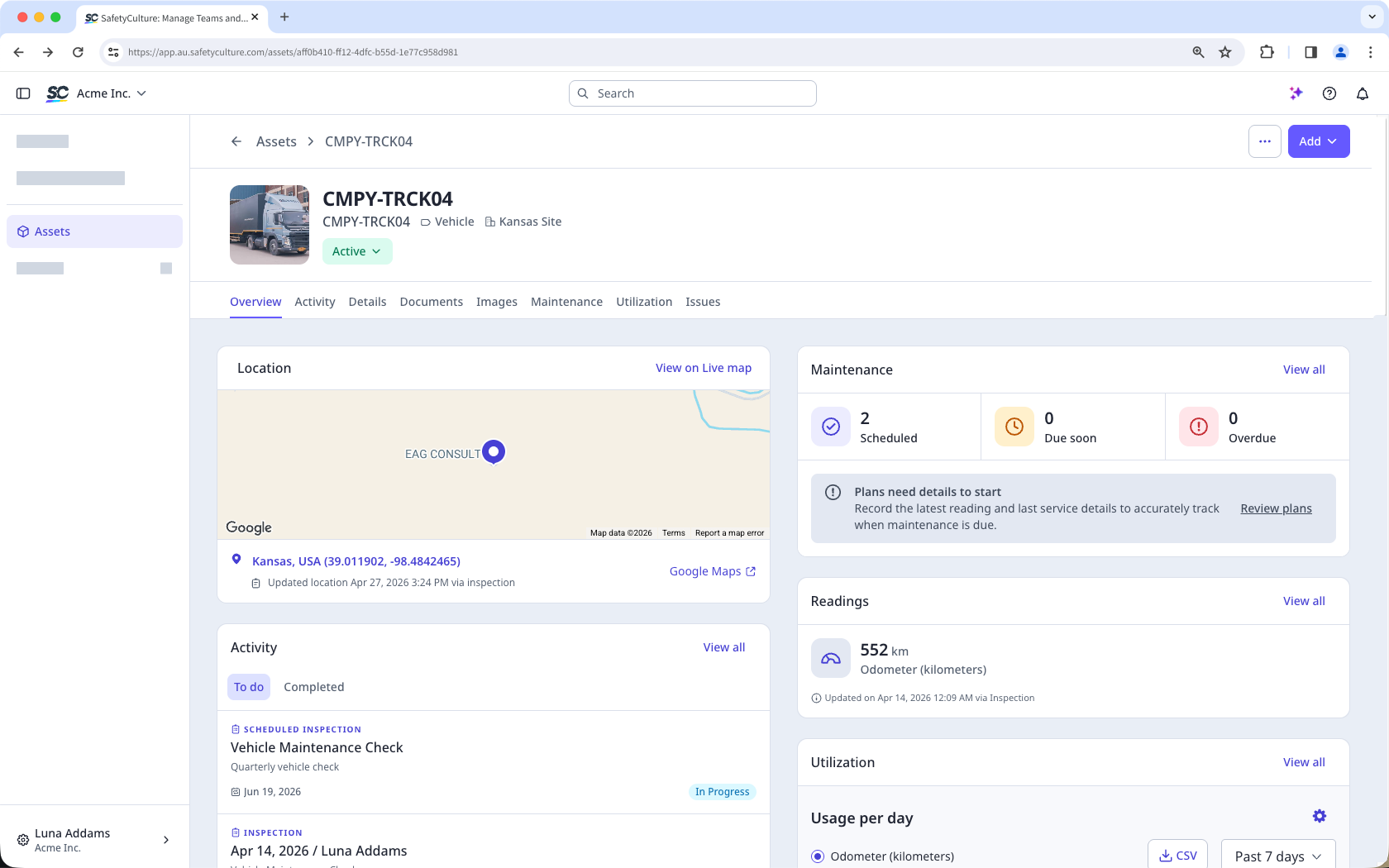
Abhängig von den Einstellungen für den Zugriff auf Assets können die Assets, die Sie anzeigen und verwalten können, je nach Standort-Mitgliedschaft variieren.
Wenn Ihr Gerät offline ist, können Sie nur den Namen des Assets, den Asset-Typ, das Foto und den Standort anzeigen. Es werden jedoch genügend Asset-Daten offline gespeichert, damit Sie eine Inspektion starten oder eine Aktion für ein Asset erstellen können.
Was Sie brauchen
Die Funktion zur vorbeugenden Wartung von Anlagen befindet sich derzeit im Early Access. Wenn Sie daran interessiert sind, rufen Sie die Web-App auf und wählen Sie Assets aus dem Menü auf der linken Seite. Wählen Sie Wartung auf der Registerkarte oben auf der Seite und klicken Sie auf Frühen Zugriff erhalten.
Steht Wartung nicht in Ihrem Menü? Wenden Sie sich an Ihren Customer Success Manager, um Ihr Interesse zu bekunden.
Ein Assetprofill anzeigen
Wählen Sie Assets in der Seitenleiste oder in Mehr aus.
Suchen Sie das Asset, das Sie anzeigen möchten. Sie können wählen, wie Sie Ihre Assets anzeigen möchten, indem Sie oben rechts auf der Seite zwischen Tabelle, Tabelle und Tabelle auswählen.
Wählen Sie das Asset aus.
Zeigen Sie das Profil des Assets an, einschließlich der folgenden Informationen:
Wichtige Details, wie Typ und andere benutzerdefinierte Felder
Zu erledigende, geplante, laufende und abgeschlossene Inspektionen oder Aktionen
Letzter Standort eines Assets
Angehängte unterstützende Dokumente und Bilder
Neueste Asset-Messwerte
Aus dem Asset-Profil heraus können Sie auch eine Inspektion durchführen oder eine Aktion erstellen.
Öffnen Sie die Mobile-App.
Tippen Sie auf Mehr in der unteren rechten Ecke Ihres Bildschirms.
Wählen Sie in der Liste der Optionen Assets aus.
Suchen Sie das Asset, das Sie anzeigen möchten.
Wählen Sie das Asset aus.
Zeigen Sie das Profil des Assets an, einschließlich der folgenden Informationen:
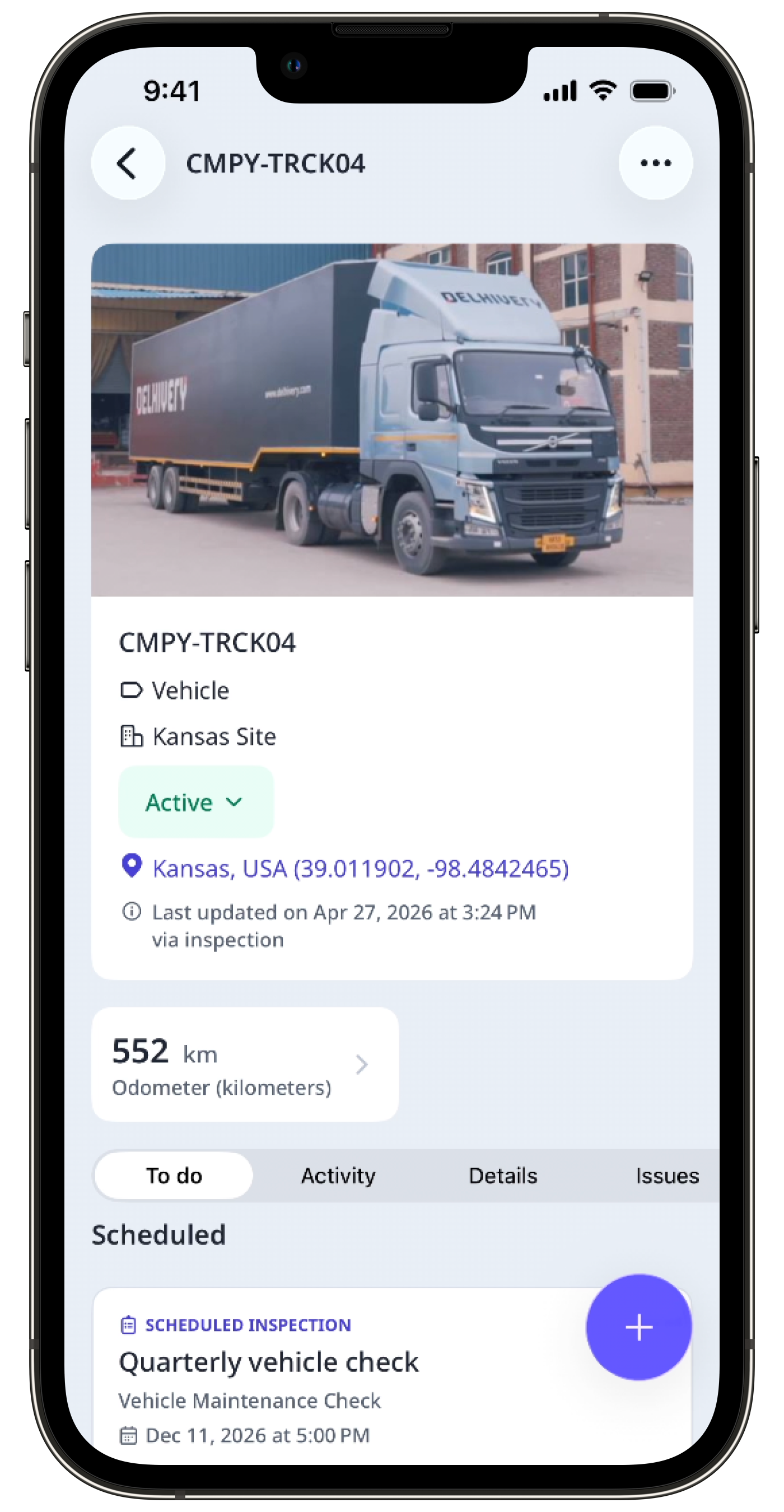
Wichtige Details, wie Typ und andere benutzerdefinierte Felder
Der Asset-Status
Zu erledigende, geplante, laufende und abgeschlossene Inspektionen oder Aktionen
Letzter Standort eines Assets
Angehängte unterstützende Dokumente und Bilder
Neueste Asset-Messwerte
Wartungszeitpläne und Assetmesswerte
Aus dem Asset-Profil heraus können Sie auch eine Inspektion durchführen oder eine Aktion erstellen.
Asset-Nutzungsdiagramme können nur auf der Asset-Profilseite über die Web-App angezeigt werden.
Brauchen Sie weitere Hilfe?
War diese Seite hilfreich?
