Zuletzt aktualisiert: 15. Juni 2026
Warum sollte ich die Details und Einstellungen meiner Organisation aktualisieren?
Durch die Aktualisierung der Angaben und Einstellungen Ihrer Organisation stellen Sie sicher, dass Ihr Konto Ihre Präferenzen genau widerspiegelt. So können Sie Ihre täglichen Geschäftsabläufe reibungslos abwickeln und gleichzeitig die Funktionen der Plattform optimal nutzen. Sie können Ihre Benutzererfahrung individuell anpassen, indem Sie Ihre regionalen Einstellungen, das Branding und den Zugriff auf Standardvorlagen anpassen.
Alle Änderungen, die Sie an den Einstellungen Ihrer Organisation vornehmen, gelten automatisch für alle Mitglieder Ihrer Organisation.
Was Sie brauchen
Formate
Sie können die Standardformate für Ihr Unternehmen einrichten. Dazu gehören die Anzeigesprache, das Datums- und Zeitformat sowie die Maßeinheiten.
Ändern des Datumsformats für Ihre Organisation
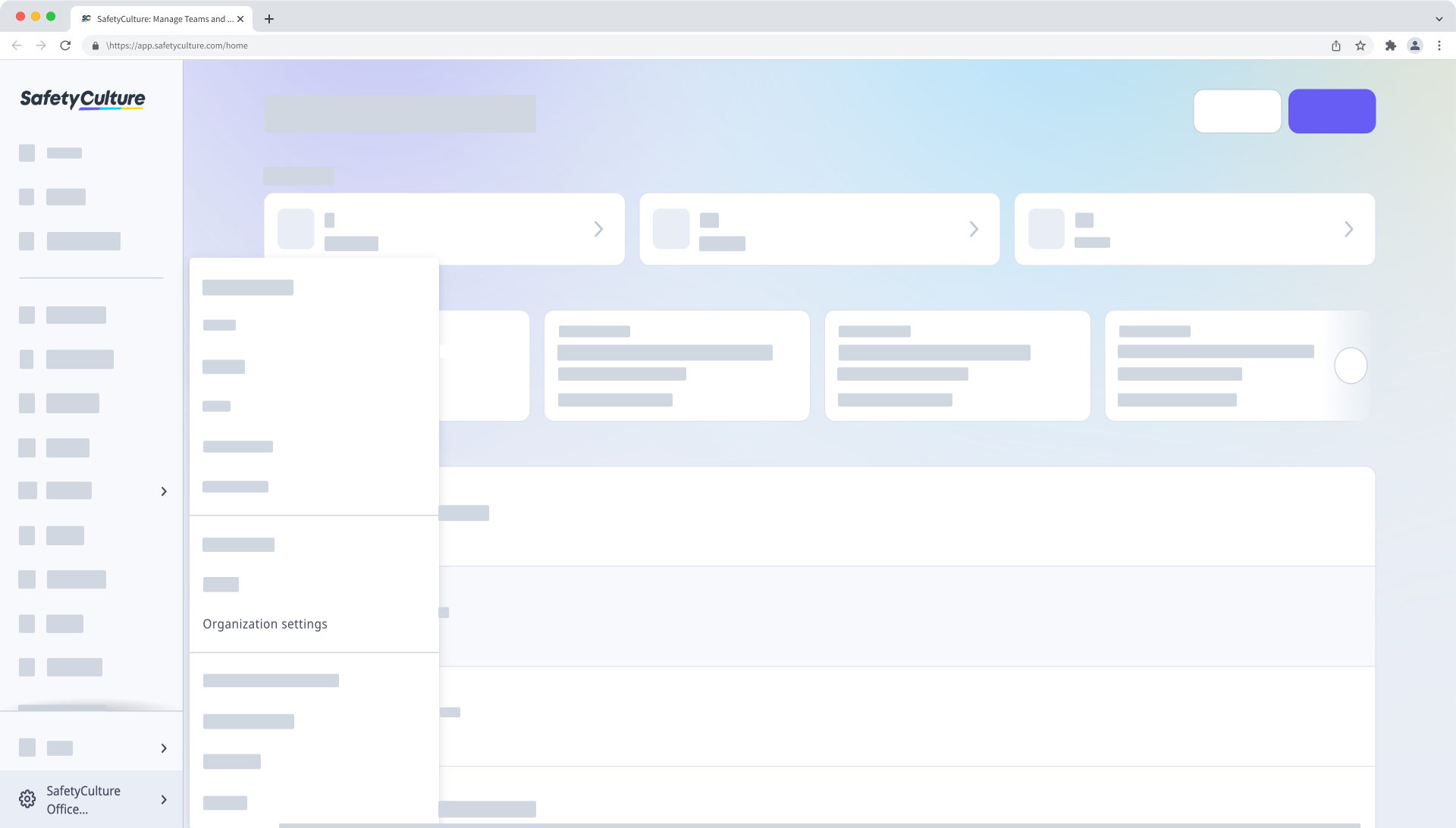
Klicken Sie unten links auf der Seite auf den Namen Ihrer Organisation und wählen Sie Organisationseinstellungen aus.
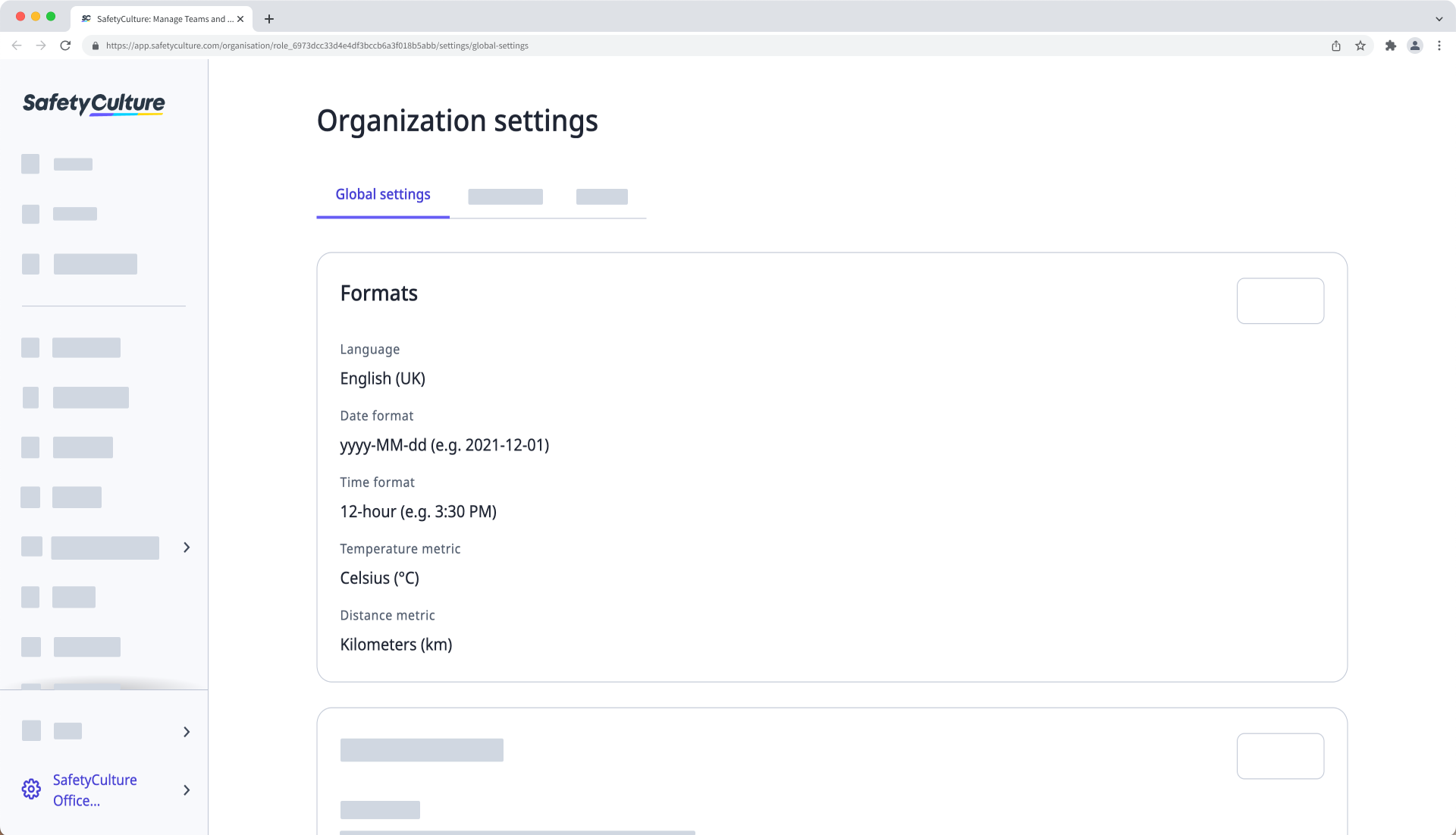
Klicken Sie in der oberen rechten Ecke des Abschnitts "Formate" auf Bearbeiten.
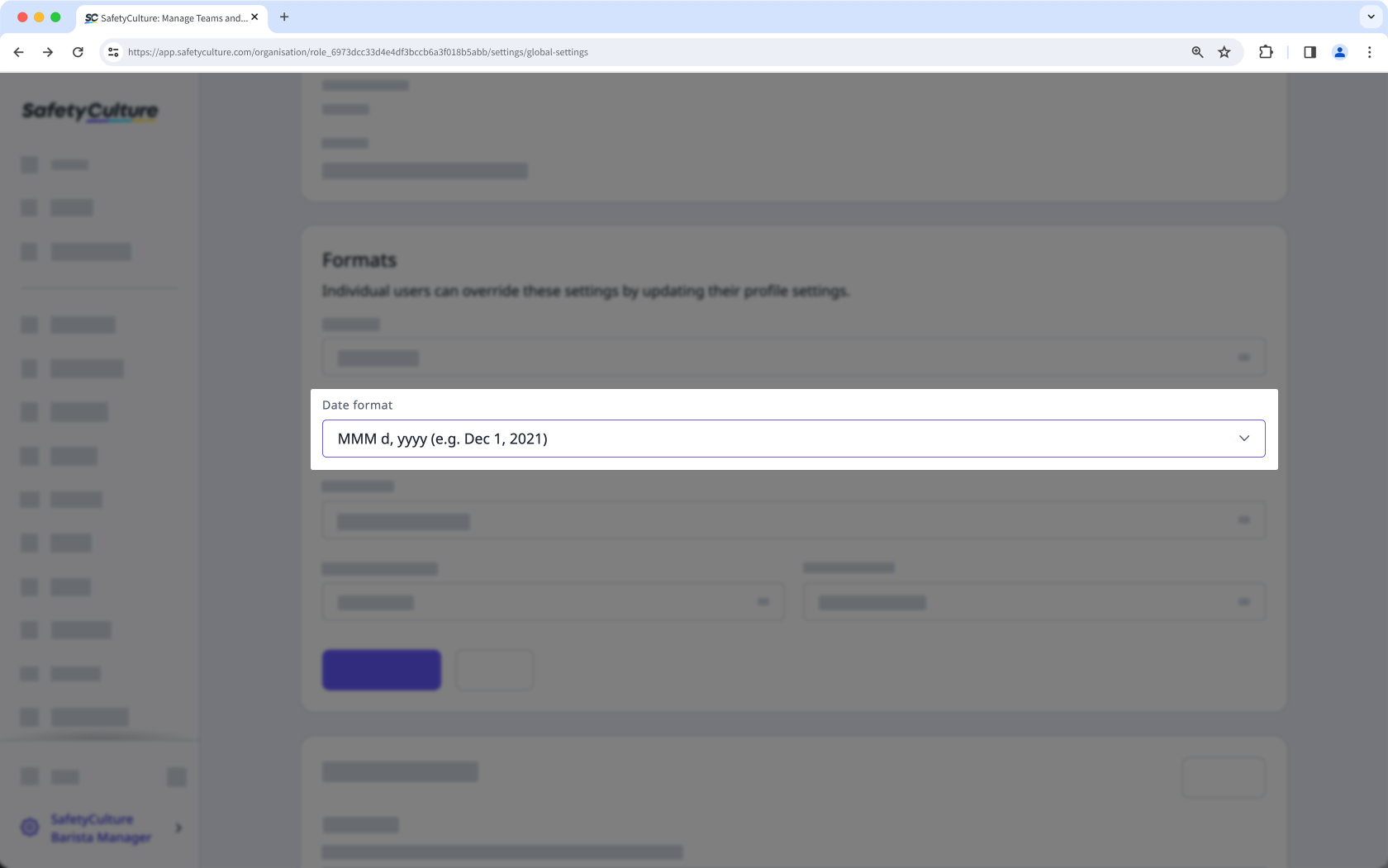
Unter "Datumsformat" das Standard-Datumsformat für Ihre Organisation auswählen.
Klicken Sie auf Änderungen speichern.
Ändern des Uhrzeitformats für Ihre Organisation
Klicken Sie unten links auf der Seite auf den Namen Ihrer Organisation und wählen Sie Organisationseinstellungen aus.
Klicken Sie auf Bearbeiten oben rechts im Abschnitt "Formate".
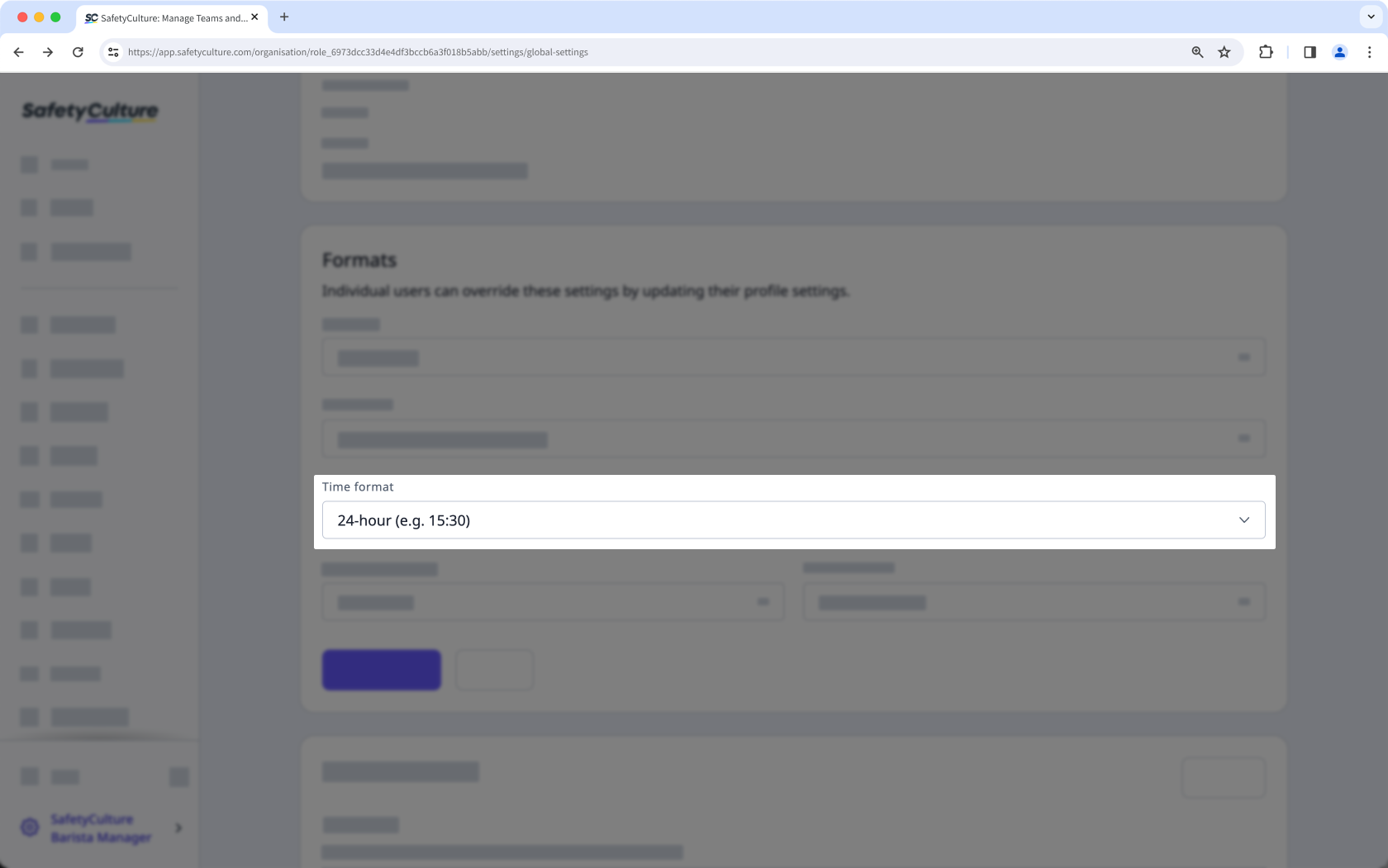
Wählen Sie unter "Zeitformat" das Standardzeitformat für Ihr Unternehmen aus dem Dropdown-Menü.
Klicken Sie auf Änderungen speichern.
Einstellungen für Maßeinheiten Ihres Kontos ändern
Click your organization name on the lower-left corner of the page and select Organisationseinstellungen.
Klicken Sie oben rechts im Abschnitt „Formate“ auf Bearbeiten.
Wählen Sie die Standard-Messeinheiten Ihrer Organisation aus dem Dropdown-Menü aus.
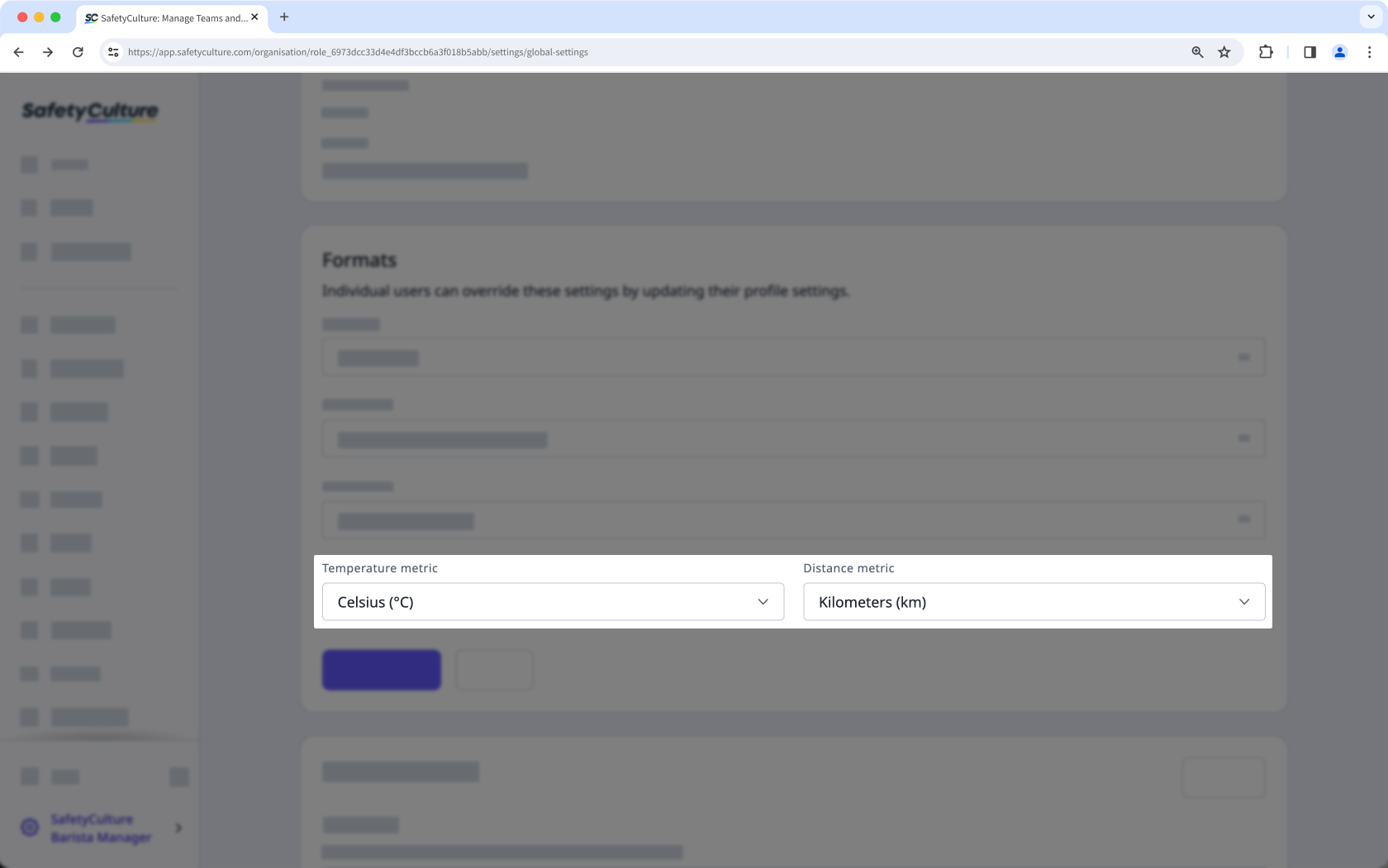
Klicken Sie auf Änderungen speichern.
Benutzerdefiniertes Branding
Logos sind die Symbole, anhand derer Teammitglieder, Kunden oder Interessengruppen Ihre Marke erkennen und Erinnerungen mit den von Ihnen angebotenen Dienstleistungen verknüpfen. In Mitti können Sie die Benutzeroberfläche Ihrer Organisation so anpassen, dass Ihre Nutzer Ihr Logo sehen, wenn sie sich bei der Web-App und der mobilen App anmelden.
Was Sie brauchen
Logo Ihrer Organisation hochladen
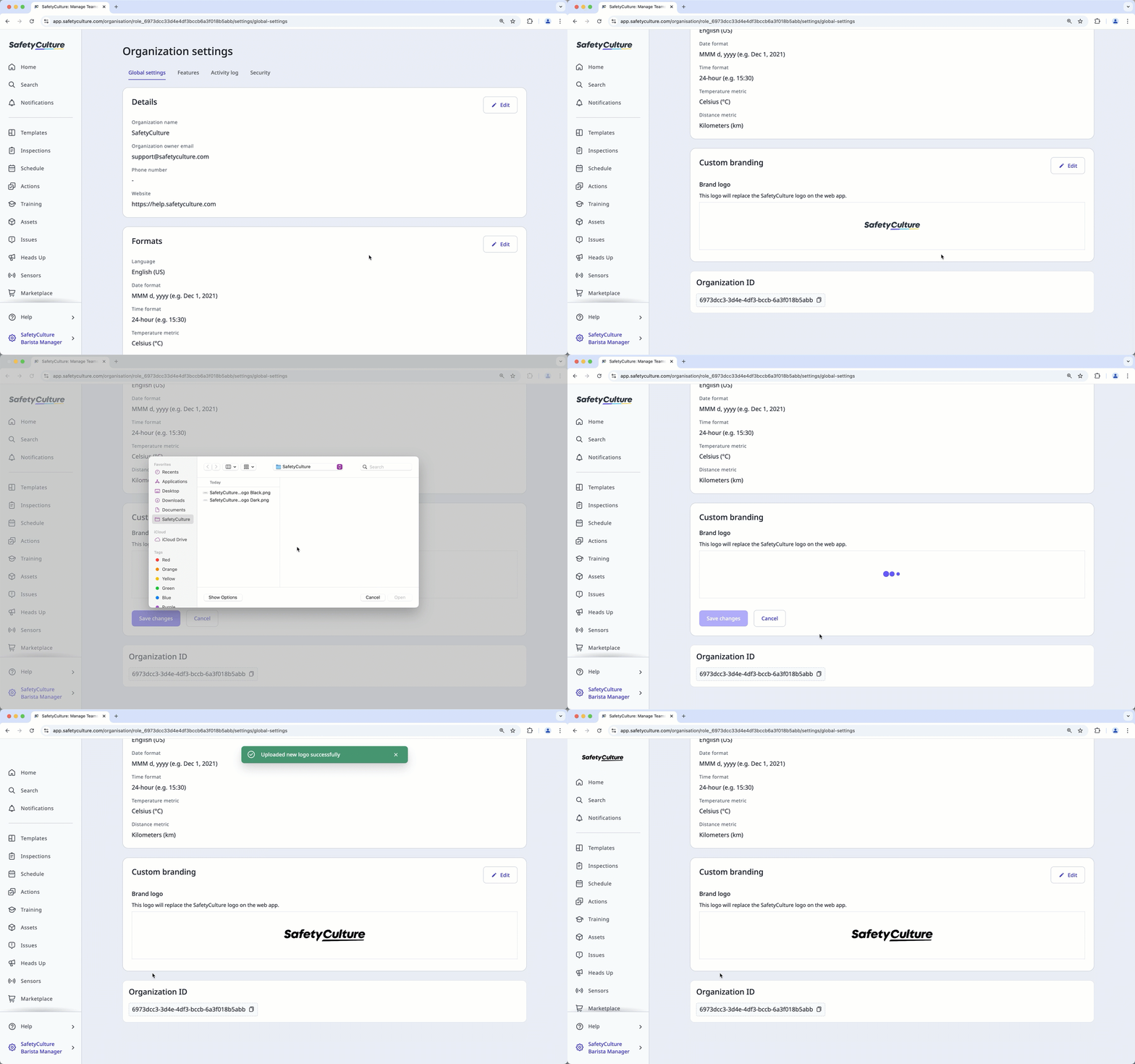
Klicken Sie unten links auf der Seite auf den Namen Ihrer Organisation und wählen Sie Organisationseinstellungen aus.
Klicken Sie im Feld "Benutzerdefiniertes Branding" auf Bearbeiten.
Klicken Sie unter "Markenlogo" auf Ihr Logo hochladen oder auf das vorhandene Logo, um die Datei aus Ihrem Computerverzeichnis auszuwählen.
Klicken Sie auf Änderungen speichern.
Standardvorlagenzugriff
Der Zugriff auf Standardvorlagen ist eine Einstellung, mit der die Zugriffsregeln festgelegt werden, denen jede neu erstellte Vorlage unterliegt, sodass diese nicht manuell festgelegt werden müssen. Je nachdem, wie Ihre Organisation Mitti nutzt, möchten Sie möglicherweise die Sichtbarkeit neuer Vorlagen und Inspektionen einschränken oder diese nahtlos an alle verteilen. Aus diesem Grund haben wir es ermöglicht, die für Sie am besten geeignete Option auszuwählen.
Was Sie brauchen
Standardeinstellungen für den Zugriff zu Vorlagen und Inspektionen verwalten
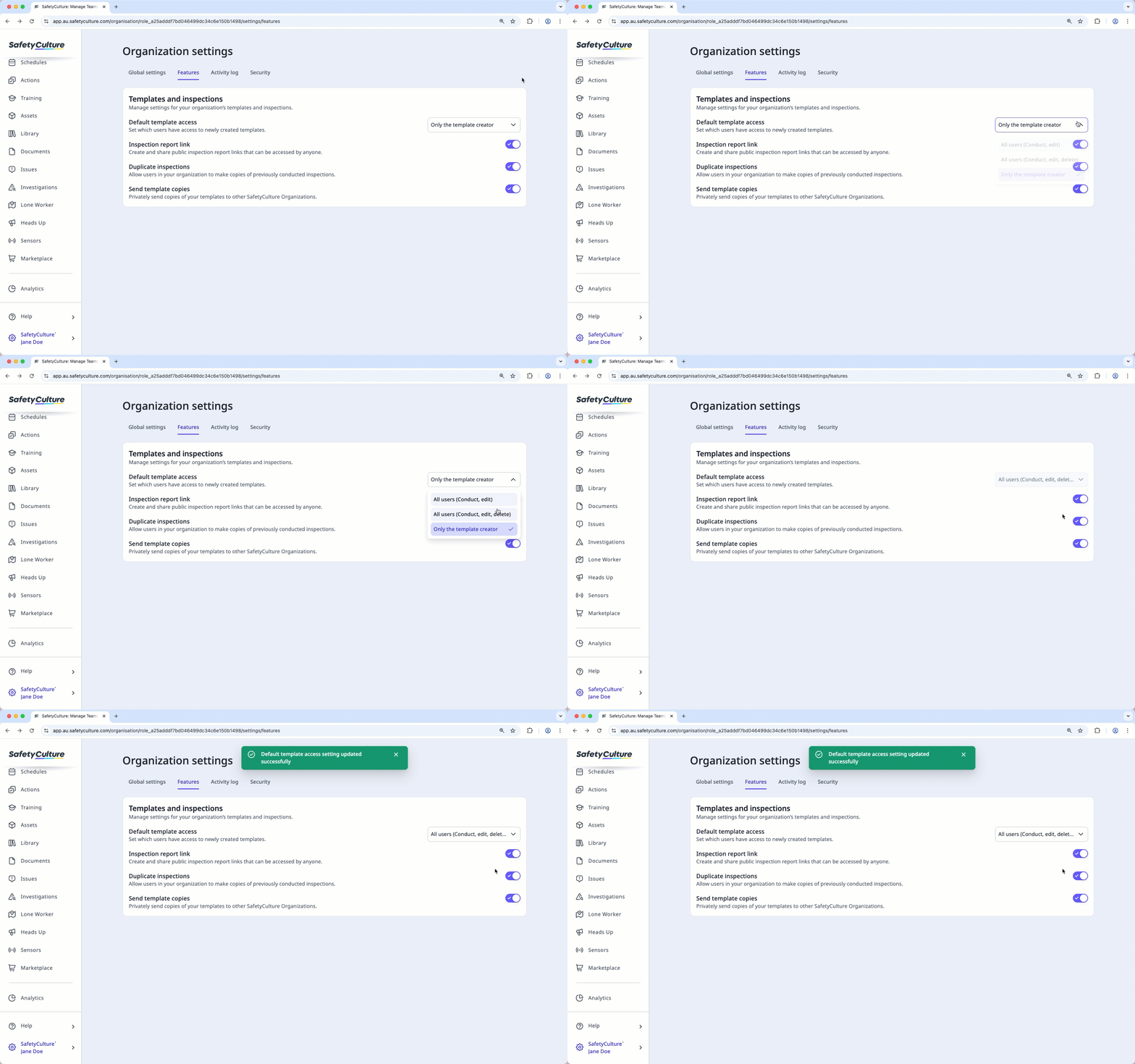
Click your organization name on the lower-left corner of the page and select Organisationseinstellungen.
Wählen Sie oben auf der Seite Funktionen aus.
Wählen Sie im Abschnitt „Vorlagen und Inspektionen“ die gewünschte Standardzugriffseinstellung aus dem Dropdown-Menü aus.
Die Änderungen werden automatisch gespeichert.
Brauchen Sie weitere Hilfe?
War diese Seite hilfreich?
