Zuletzt aktualisiert: 2. Juni 2026
Was sind Dokumente?
Mit der Funktion Dokumente können Sie die Dateien Ihres Unternehmens direkt in Mitti speichern und verwalten. Sie können Dateien mithilfe von Ordnern, Labels, Lesezeichen und Websites organisieren und sie auf dem neuesten Stand halten, indem Sie Dateibesitzer zuweisen und Dateiversionen mit Ablaufdaten nachverfolgen. Geben Sie Dateien für die richtigen Personen frei, fügen Sie sie bestimmten Websites hinzu und greifen Sie offline darauf zu, damit Ihr Team sie jederzeit finden und nutzen kann.
Um bei der Verwaltung der Dateien Ihrer Organisation zu unterstützen, sind bestimmte Berechtigungen eingerichtet, um zu kontrollieren, wer Dateien hinzufügen und Ordner erstellen kann, sowie um das Eigentum an Dateien, Etiketten und Ablaufdaten zu verwalten.
Sie können Ihre heruntergeladenen Vorlagen als PDF-Dateien in „Dokumente“ hinzufügen, damit Ihr Team jederzeit und überall auf sie zugreifen kann.
Was Sie brauchen
Um Dateien zu einem Ordner hinzuzufügen, benötigen Sie Zugriff "Bearbeiten" für diesen Ordner.
Eine Datei hinzufügen
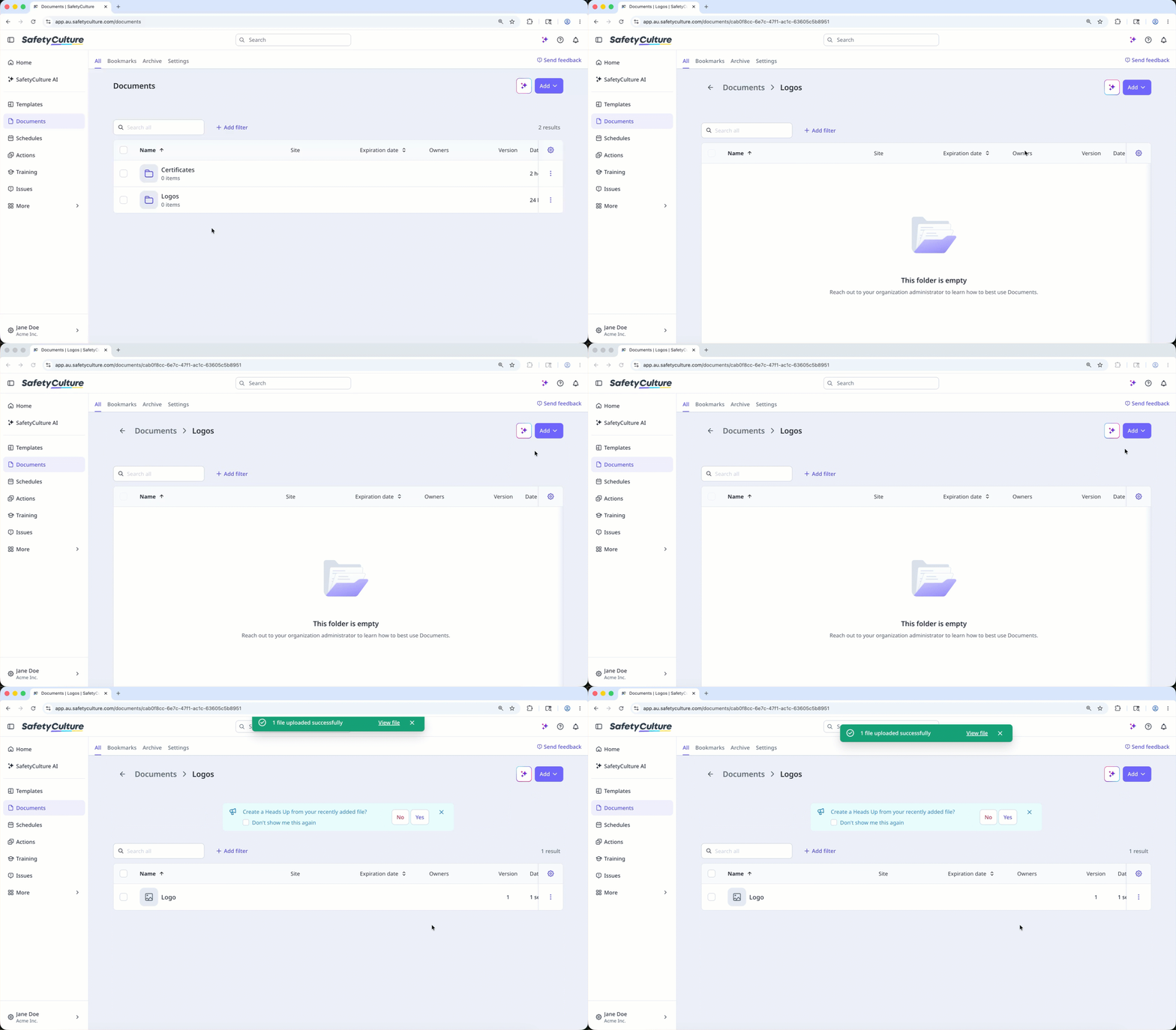
Wählen Sie Dokumente in der Seitenleiste oder in Mehr aus.
Wählen Sie einen Ordner aus, wenn Sie Dateien hinzufügen möchten.
Klicken Sie oben rechts auf der Seite auf Hinzufügen.
Wählen Sie Datei(en) hinzufügen aus.
Laden Sie Ihre Datei entsprechend hoch. Alternativ können Sie auch bis zu 100 Dateien auf einmal durch ziehen und ablegen hochladen.
Öffnen Sie die Mobile-App.
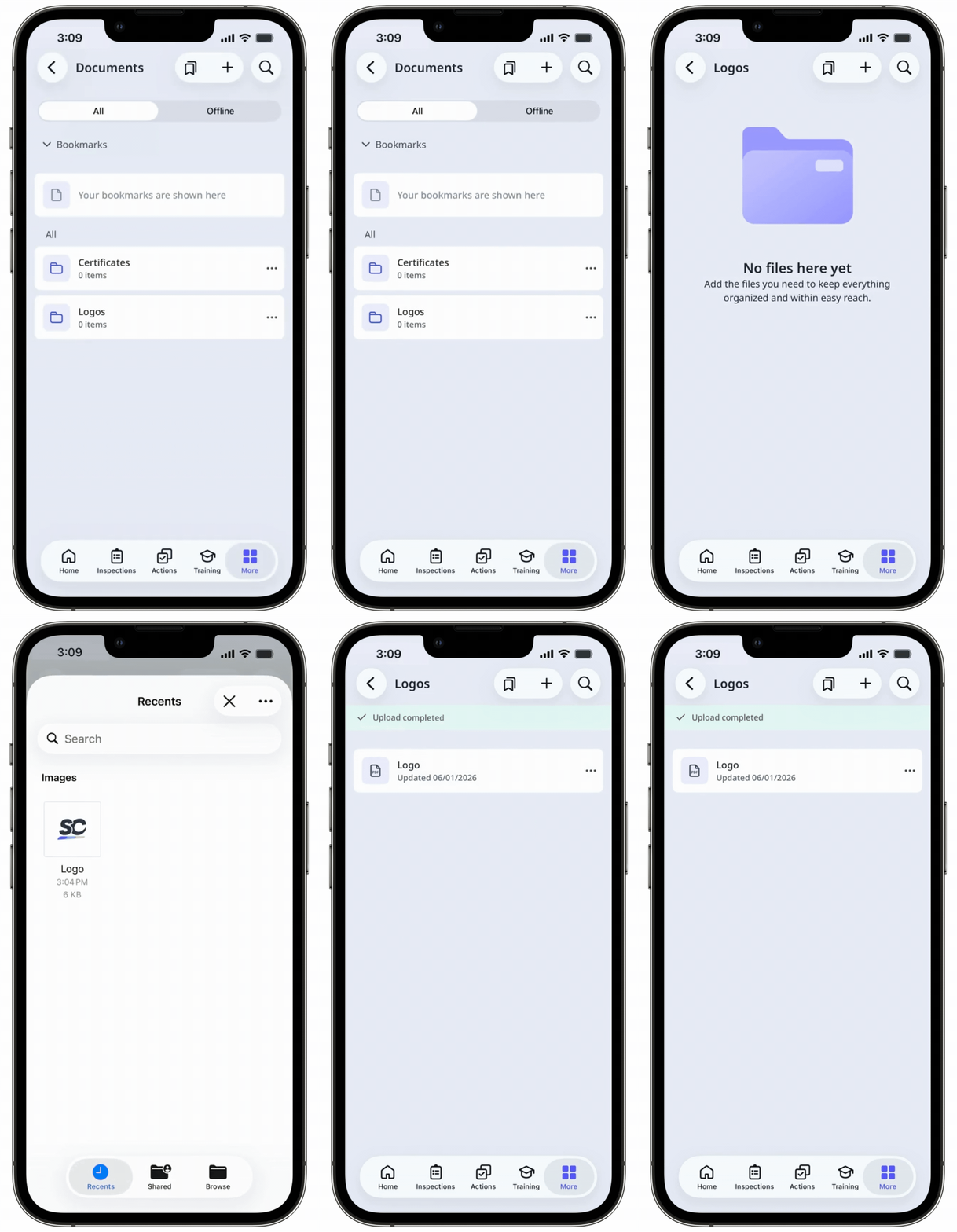
Tippen Sie auf Mehr und wählen Sie Dokumente aus.
Wenn Sie auf der Registerkarte Offline sind, tippen Sie am oberen Rand Ihres Bildschirms auf Alle.
Tippen Sie auf einen Ordner, wenn Sie eine Datei hinzufügen möchten.
Tippen Sie auf oben rechts auf Ihrem Bildschirm und wählen Sie Datei hinzufügen.
Laden Sie Ihre Datei entsprechend hoch.
Sie können unter ein "Heads Up" erstellen, um Ihrem Team schnell neue Informationen anhand von kürzlich hinzugefügten Dateien mitzuteilen.
Limitations
You can upload files up to 100MB in DOC, DOCX, GIF, JPEG, JPG, PDF, PNG, WEBP, XLS, and XLSX formats.
If your organization is on Premium-Tarif oder Enterprise-Tarif, you can add up to 10,000 files in total. Each folder can contain up to 400 items, which includes both files and a maximum of 100 subfolders.
If your organization is on Kostenloser Tarif, you can add up to 100 files.
You can only add 1 file at a time on the mobile app.
You can't name your files with the following reserved names: CON, PRN, AUX, NUL, COM1–COM9, and LPT1–LPT9.
Folder names can't begin with a space and a tilde (~).
The following special characters are not supported for file names: “, *, :, <, >, ?, /, \, and |.
Folders are always listed first, followed by files. Everything is sorted alphabetically by name. If you're using numbers to organize items, they may not appear in the order you expect. For example, 10 might appear before 2. To keep things in the right order, use leading zeros such as 01, 02, and 03. You can also change the sort order by clicking the column headers.
Brauchen Sie weitere Hilfe?
War diese Seite hilfreich?
