Zuletzt aktualisiert: 23. Januar 2026
Die Funktion zur vorbeugenden Wartung von Anlagen befindet sich derzeit im Early Access. Wenn Sie daran interessiert sind, rufen Sie die Web-App auf und wählen Sie Assets aus dem Menü auf der linken Seite. Wählen Sie Wartung auf der Registerkarte oben auf der Seite und klicken Sie auf Frühen Zugriff erhalten.
Steht Wartung nicht in Ihrem Menü? Wenden Sie sich an Ihren Customer Success Manager, um Ihr Interesse zu bekunden.
Was sind Asset-Nutzungsdiagramme?
Die Anlagenauslastung gibt an, wie effektiv Ihre Anlagen im Verhältnis zu ihrer Gesamtkapazität genutzt werden. Das Diagramm zur Anlagenauslastung in Mitti visualisiert diese Daten, indem es Messwerte von Anlagen – wie beispielsweise Kilometerstand oder Betriebszeit – abruft, um die Leistung im Zeitverlauf zu verfolgen. Durch die regelmäßige Erfassung der Messwerte können Sie Trends bei der Anlagennutzung leicht erkennen, was Ihnen hilft, nicht voll ausgelastete Anlagen zu identifizieren. So können Sie fundierte Entscheidungen treffen, Wartungsprogramme optimieren und das gesamte Anlagenmanagement innerhalb der Plattform verbessern.
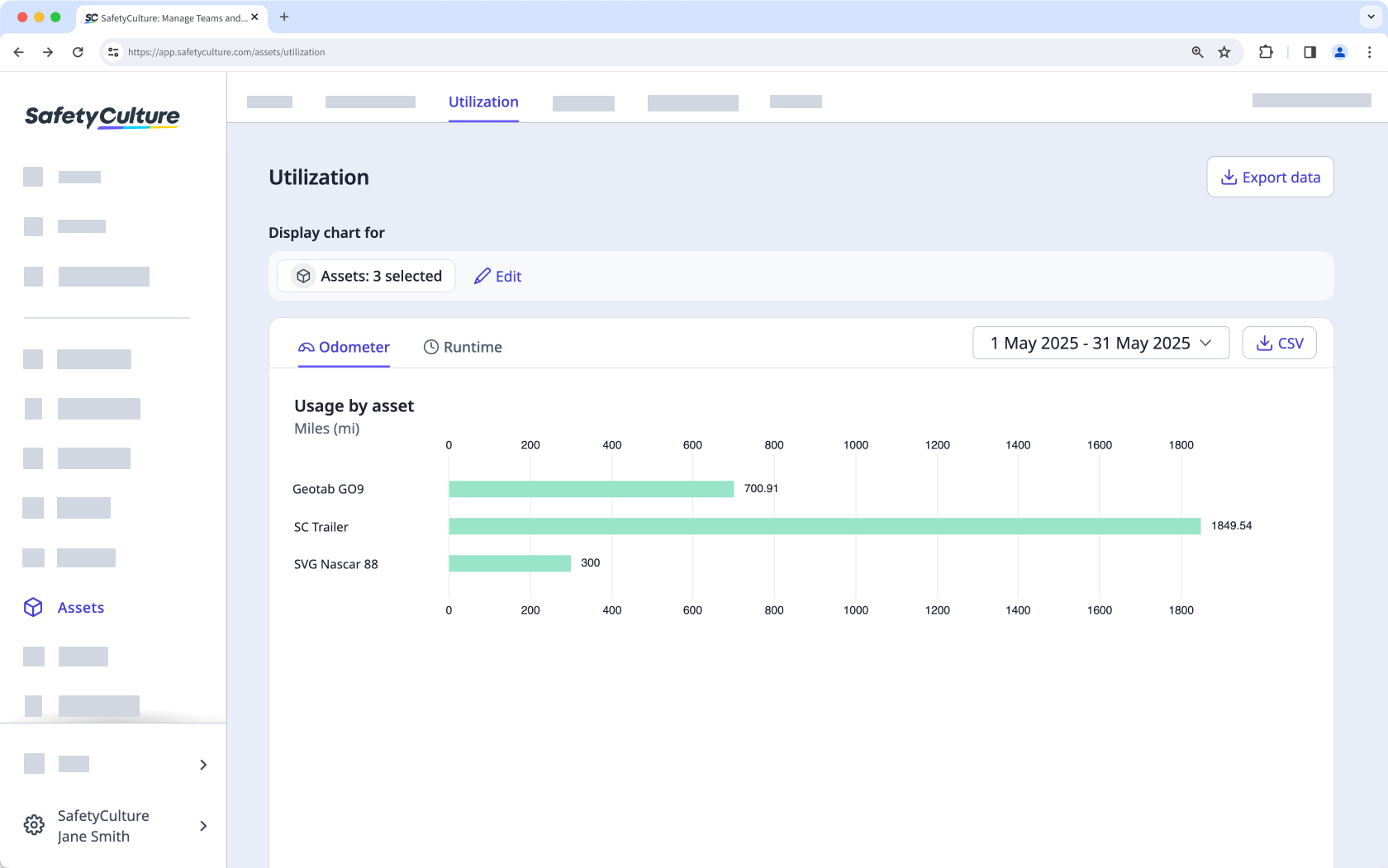
Fügen Sie Assets hinzu und richten Sie Asset-Messwerte ein, um die Funktionen optimal zu nutzen. Sie können die Asset-Daten für bis zu 100 Assets im Nutzungsdiagramm auswählen und anzeigen. Wenn Sie jedoch mehr analysieren möchten, können Sie Ihre Daten als CSV-Datei exportieren.
Was Sie brauchen
Abhängig von den Einstellungen für den Zugriff auf Assets können die Assets, die Sie anzeigen und verwalten können, je nach Standort-Mitgliedschaft variieren.
Asset-Nutzungsdiagramme anzeigen und herunterladen
Select Assets in the sidebar or in Mehr.
Select Nutzung from the tab at the top of the page.
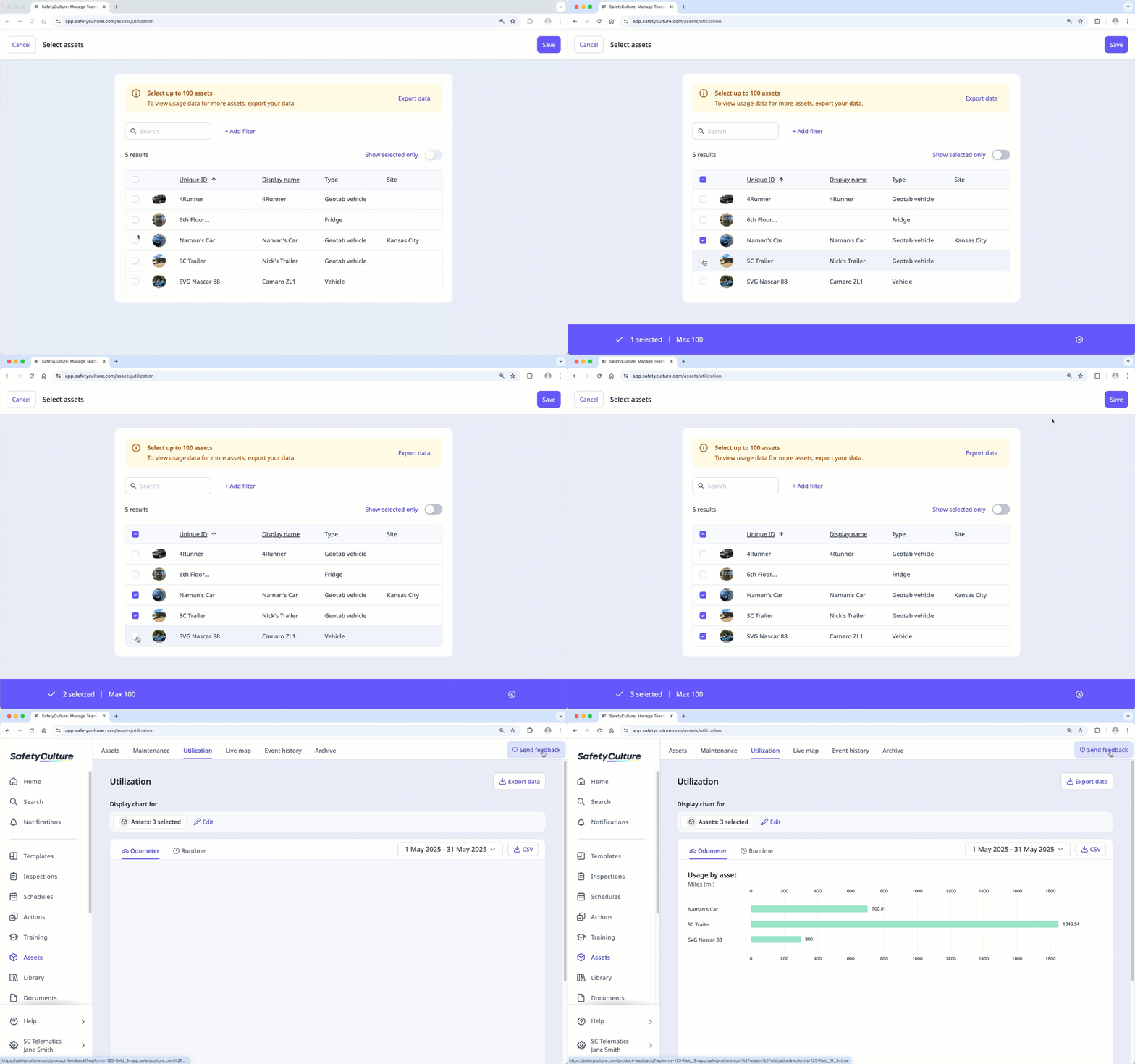
Click Assets auswählen on the upper-left of the chart.
Find the assets you want or add filters to narrow your search.
Select a maximum of 100 assets.
Turn Nur ausgewählte anzeigen on to view the assets you just selected in the list.
Click Speichern.
Click the date picker on the right-hand side, and select any of the following options:
Past 7 days
Past 28 days
Custom range
Select either Kilometerzähler or Betriebszeit at the top of your chart to view your daily asset usage in each metric.
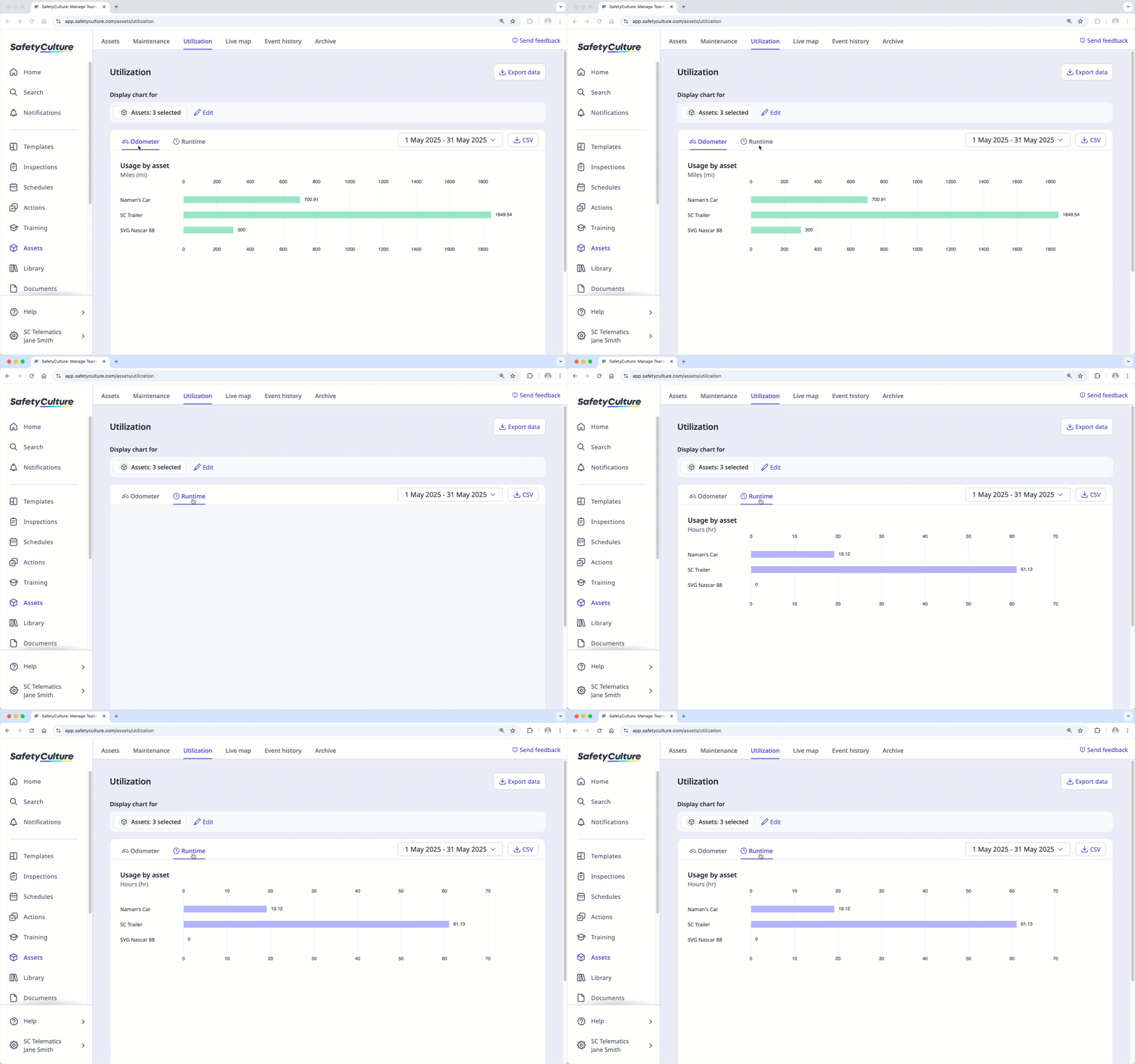
Click CSV on the upper-right of the chart to download your utilization chart data.
Häufig gestellte Fragen
Brauchen Sie weitere Hilfe?
War diese Seite hilfreich?
