Zuletzt aktualisiert: 7. Juli 2025
Das Einreichen von Genehmigungsanfragen im Offline-Modus der Mobile-App wird derzeit nicht unterstützt. Wenn ein Nutzer versucht, eine Genehmigungsanfrage einzureichen, erhält der Genehmiger die Benachrichtigung erst, wenn die Mobile-App des Nutzers wieder online ist.
Was Sie brauchen
Genehmigung für eine Inspektion anfragen
Select Vorlagen in the sidebar or in Mehr.
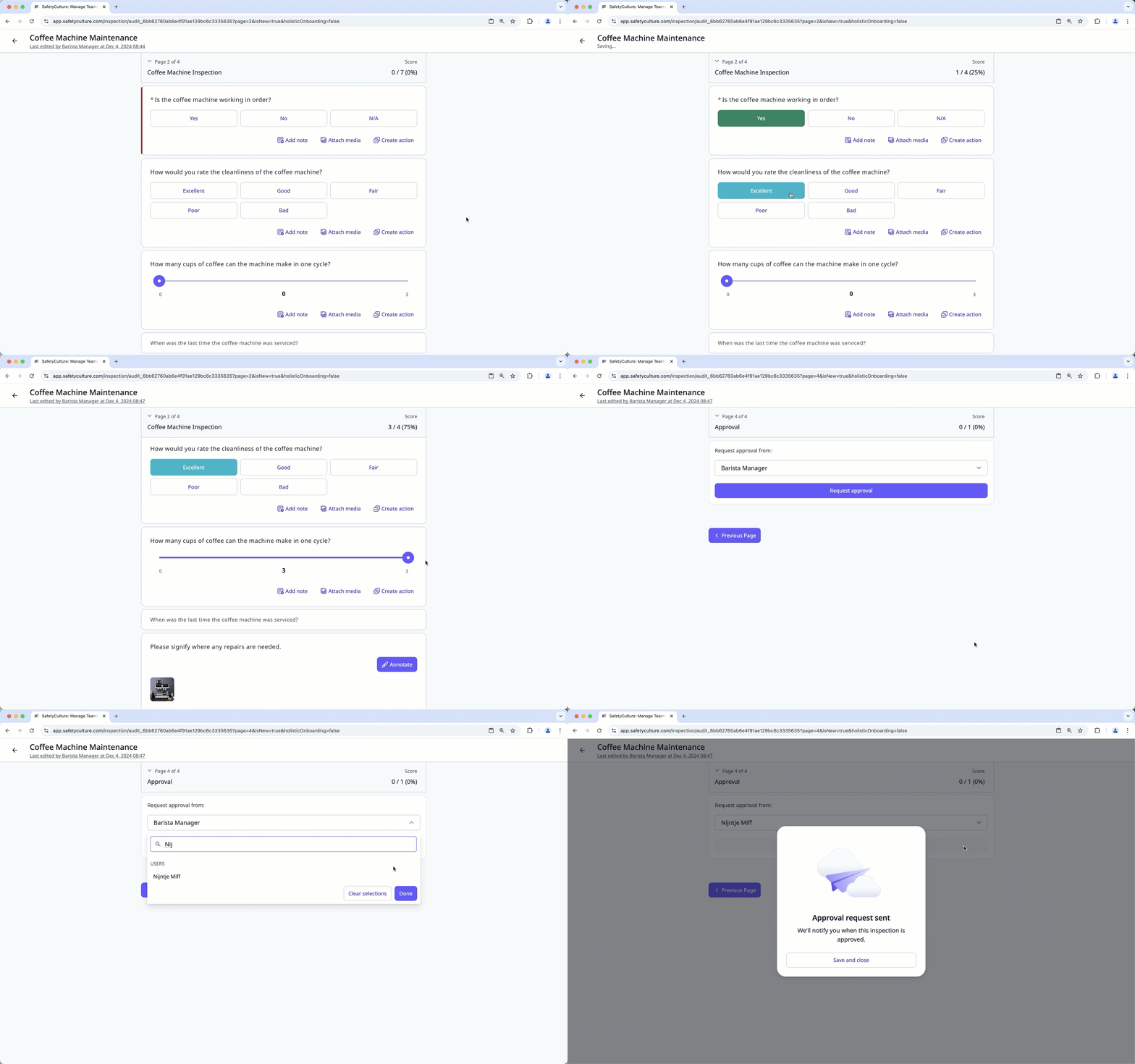
Click Inspektion starten on the template's right-hand side.
Progress through the inspection accordingly and take note of any required questions, which can be identified by an asterisk next to the question label.
Once you reach the end of the inspection, click Genehmigung anfragen. If the template has "Allow users to select approver" turned on, you can select a user from the dropdown menu to approve the inspection.
The approver will be notified when their approval is requested. Approval notifications depend on the recipient's notification settings.
Öffnen Sie die mobile App.
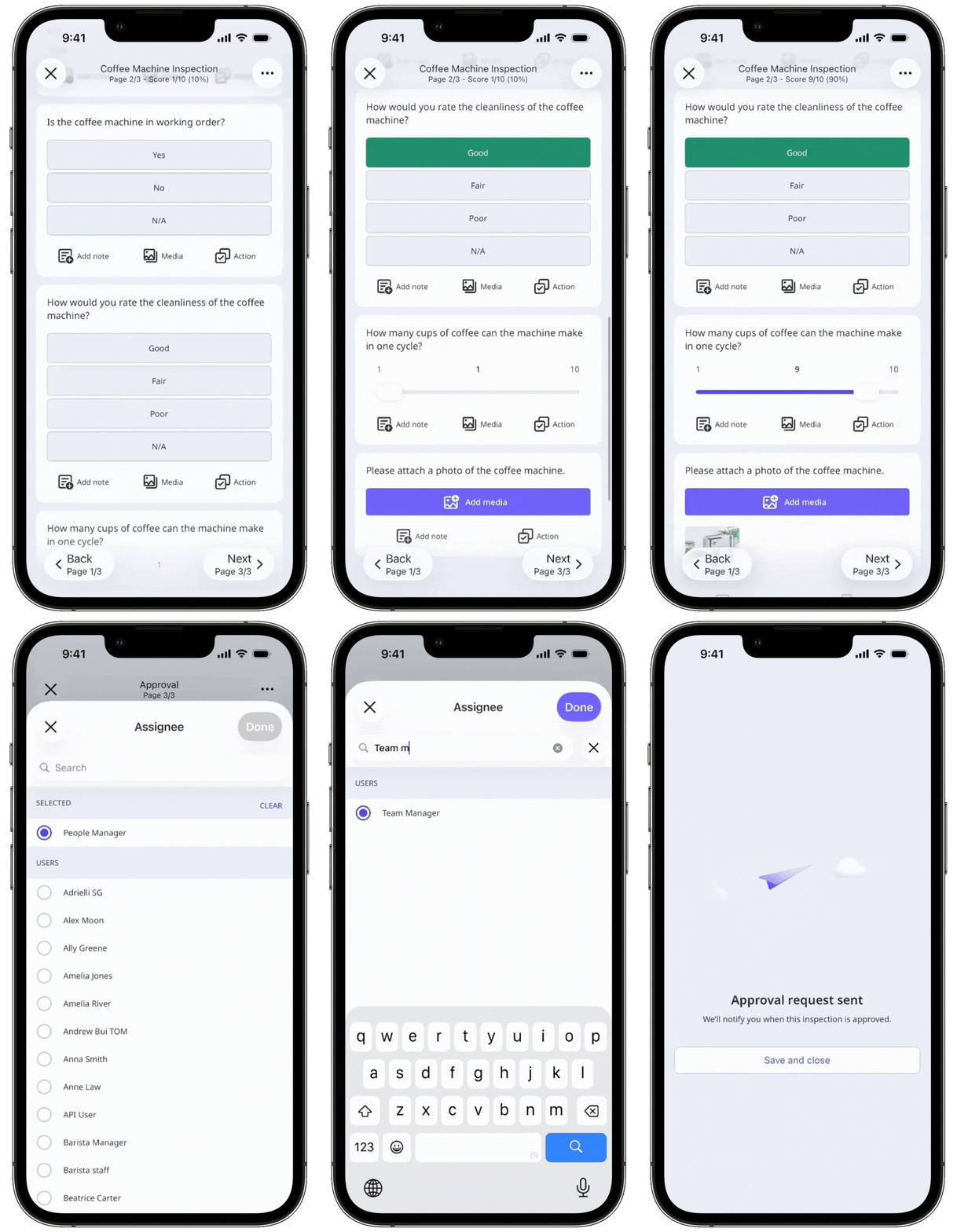
Tippen Sie auf Inspektionen in der Navigationsleiste oder wählen Sie es von Mehr aus.
Wählen Sie oben auf dem Bildschirm die Registerkarte Vorlagen.
Tippen Sie auf die Vorlage und tippen Sie in den Pop-up-Optionen auf Inspektion starten.
Gehen Sie die Inspektion entsprechend durch und beachten Sie alle mit einem Sternchen neben der Fragebezeichnung gekennzeichneten Pflichtfragen.
Sobald Sie das Ende der Inspektion erreicht haben, tippen Sie auf Genehmigung anfragen. Wenn in der Vorlage "Benutzer können Genehmiger auswählen" aktiviert ist, können Sie einen Benutzer aus dem Dropdown-Menü auswählen, um die Inspektion zu genehmigen.
Der Genehmiger wird benachrichtigt, wenn seine Genehmigung angefragt wird. Genehmigungsbenachrichtigungen hängen von den Benachrichtigungseinstellungen des Empfängers ab.
Benutzer benötigen Mitti Version 24.23 oder höher, um Inspektionen über die mobile App zur Genehmigung einzureichen.
Häufig gestellte Fragen
Brauchen Sie weitere Hilfe?
War diese Seite hilfreich?
