Zuletzt aktualisiert: 31. Oktober 2024
Warum Bilder, Videos und Dokumente zu Aktionen hinzufügen?
Durch das Hinzufügen von Bildern, Videos und Dokumenten zu Aktionen können Teams spezifische Details und zusätzliche Zusammenhänge zu ihren Aktionen bereitstellen, die in Texten allein möglicherweise nicht erfasst werden. Diese Anhänge können als Beweismittel dienen, eine genaue Aufzeichnung unterstützen und dabei helfen, den Fortschritt der Aktionen Ihres Teams zu verfolgen.
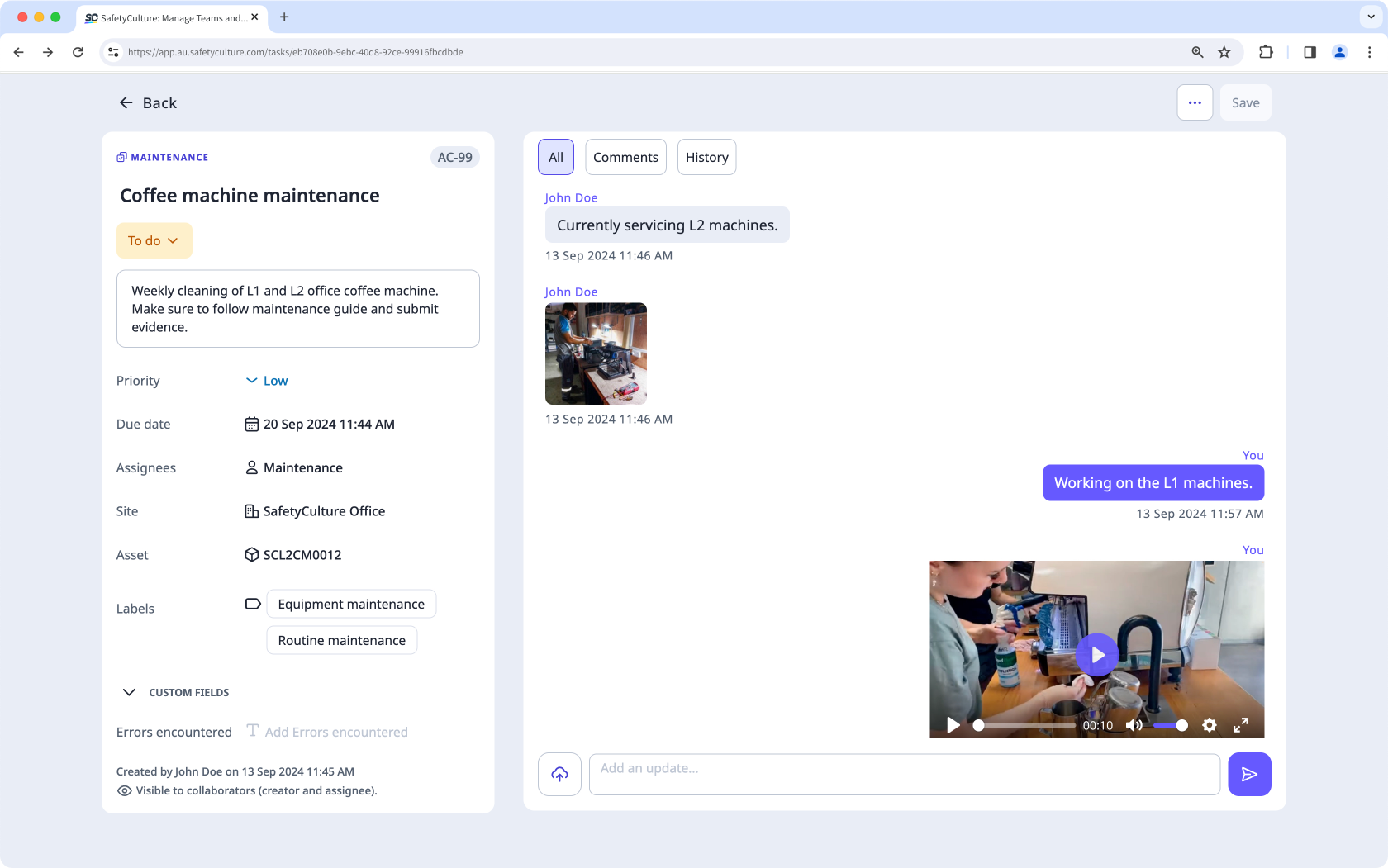
Was Sie brauchen
Sie können die folgenden unterstützten Dateitypen hochladen: GIF-, JPEG- (JPG), PNG- und WEBP-Dateien bis zu 10 MB, MP4- und MOV-Dateien bis zu 1,5 GB oder 3 Minuten Länge und PDF-Dateien bis zu 20 MB.
Ein Bild, Video oder Dokument an eine Aktion anhängen
Wählen Sie Aktionen in der Seitenleiste oder in Mehr aus.
Erstellen Sie eine Aktion oder zeigen Sie eine zugewiesene Aktion an.
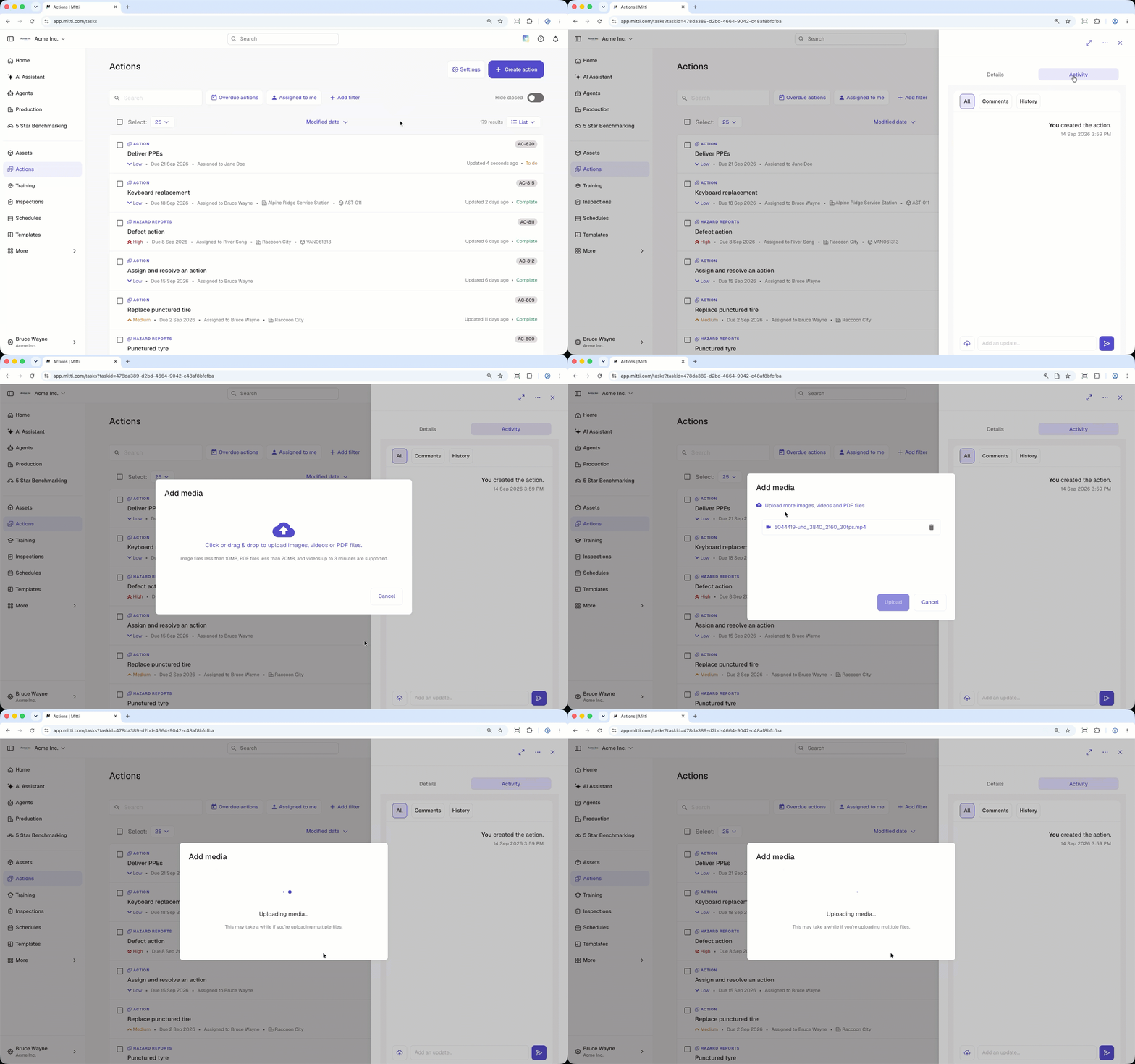
Im Seitenbereich klicken Sie oben auf Aktivität. Sie können den Seitenbereich auch erweitern, indem Sie oben rechts auf der Seite auf klicken.
Klicken Sie unten links auf der Seite auf .
Ziehen Sie Ihre Datei per Drag-and-Drop in das Pop-up-Fenster oder klicken Sie auf , um Ihre Dateien auszuwählen.
Klicken Sie auf Hochladen.
Öffnen Sie die Mobile-App.
Tippen Sie auf Aktionen in der Navigationsleiste oder wählen Sie es von Mehr aus.
Erstellen Sie eine Aktion oder zeigen Sie eine zugewiesene Aktion an.
Tippen Sie auf Aktivität oben rechts auf Ihrem Bildschirm.
Tippen Sie unten links auf deinem Bildschirm und wählen Sie Folgendes aus:
So machen Sie ein Foto: Tippen Sie auf Fotos machen und gehen Sie entsprechend vor. Tippen Sie auf Weiter unten rechts auf Ihrem Bildschirm und tippen Sie dann auf Weiter.
So laden Sie ein Bild hoch: Tippen Sie auf Fotos machen und dann auf die Bilder unten links auf Ihrem Bildschirm. Wählen Sie Ihr Bild aus und tippen Sie auf Hinzufügen unten rechts auf Ihrem Bildschirm. Tippen Sie auf Weiter unten rechts auf Ihrem Bildschirm und tippen Sie auf Weiter.
Um ein Video aufzunehmen: Tippen Sie auf Video aufnehmen (bis zu 3 Min.) und folgen Sie den Anweisungen. Tippen Sie auf Weiter unten rechts auf deinem Bildschirm und tippen Sie erneut auf Weiter.
So laden Sie ein Video hoch: Tippen Sie auf Aus Videogalerie einfügen, wählen Sie Ihr Video aus und tippen Sie auf Hinzufügen.
So fügen Sie ein Dokument hinzu: Tippen Sie auf Dateien hinzufügen und fahren Sie entsprechend fort.
Open the mobile app.
Tap Aktionen in the navigation bar or select it from Mehr.
Tap Aktivität at the top upper-right of your screen.
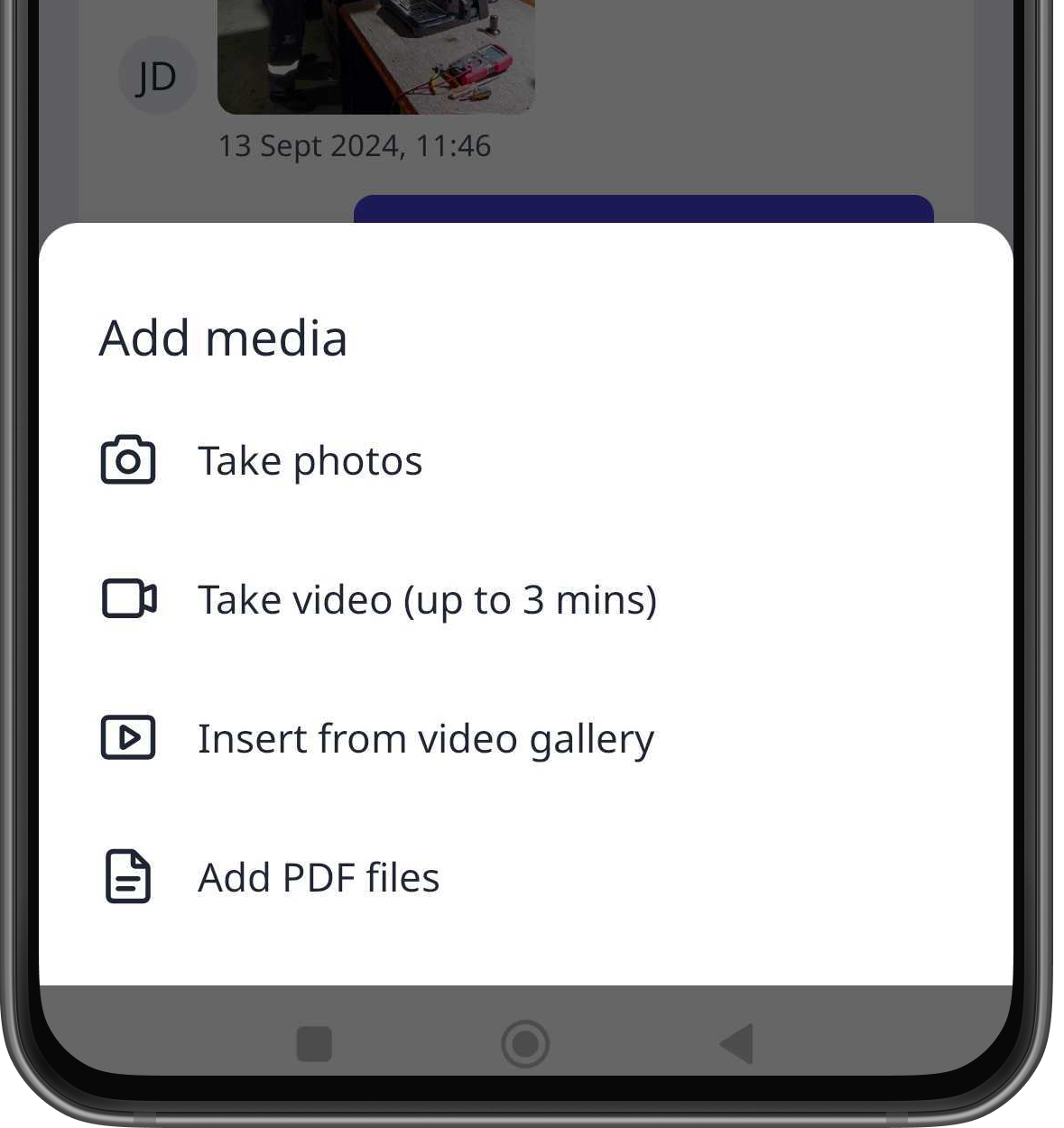
Tap at the lower left of your screen and select the following:
To take a photo: Tap Foto machen and proceed accordingly. Tap Weiter at the upper-right of your screen and tap Fertig.
To upload an image: Tap Fotobibliothek, select your images, and tap Hinzufügen at the upper-right of your screen.
To take a video: Tap Video aufnehmen and proceed accordingly. Tap Video hochladen.
To upload a video: Tap Videobibliothek and select your video.
To attach a document: Tap Dateien hinzufügen, select your documents, and tap Öffnen at the upper-right of your screen.

Brauchen Sie weitere Hilfe?
War diese Seite hilfreich?
