Zuletzt aktualisiert: 27. August 2026
Warum sollte man aktuelle und vergangene Stellenangebote einsehen?
Durch die Anzeige aktueller und vergangener Aufträge erhalten Sie in Echtzeit einen Überblick darüber, wo sich die Mitarbeiter während eines aktiven Auftrags oder einer Schicht befinden. Sie können außerdem sehen, wohin sie sich nach Beendigung des Auftrags begeben haben, sodass Sie schnell reagieren können, falls etwas schiefgeht.
Jeder Auftrag und jede Schicht wird auf der Live-Karte als Markierung angezeigt, hinter der sich eine vollständige Standort-Zeitleiste verbirgt. Die Markierungen erleichtern es Ihnen, alle von Ihnen verwalteten Gruppen auf einen Blick im Blick zu behalten. Sollten Sie den Kontakt zu einem Mitarbeiter verlieren, können Sie sofort Hilfe an dessen zuletzt bestätigten Standort entsenden. Nach Abschluss eines Auftrags bleibt diese Route im Auftragsverlauf gespeichert, sodass Sie stets über eine sachliche Aufzeichnung verfügen, auf deren Grundlage Sie bei der Nachbetrachtung von Vorfällen handeln können.
Was Sie brauchen
Benutzer mit Berechtigung "Alleinarbeiter: Einstellungen" können alle Mitarbeiter der Organisation auf der Live-Karte, im Auftragsverlauf und über Gruppenfilter einsehen.
Alleinarbeiter-Aufträge live anzeigen
Wählen Sie Alleinarbeiter in der Seitenleiste oder in Mehr aus.
Klicken Sie am oberen Rand der Seite auf Live-Karte.
Jeder aktive Auftrag kann auf der Live-Karte angezeigt werden. Klicken Sie auf den Auftrag im Seitenbereich, um alle Details anzuzeigen. Wenn Sie die vollständige Zeitleiste mit den Standortaktualisierungen eines Auftrags anzeigen möchten, klicken Sie auf Route anzeigen.
Sie können aktive Aufträge auch im Dashboard für Alleinarbeiter anzeigen.
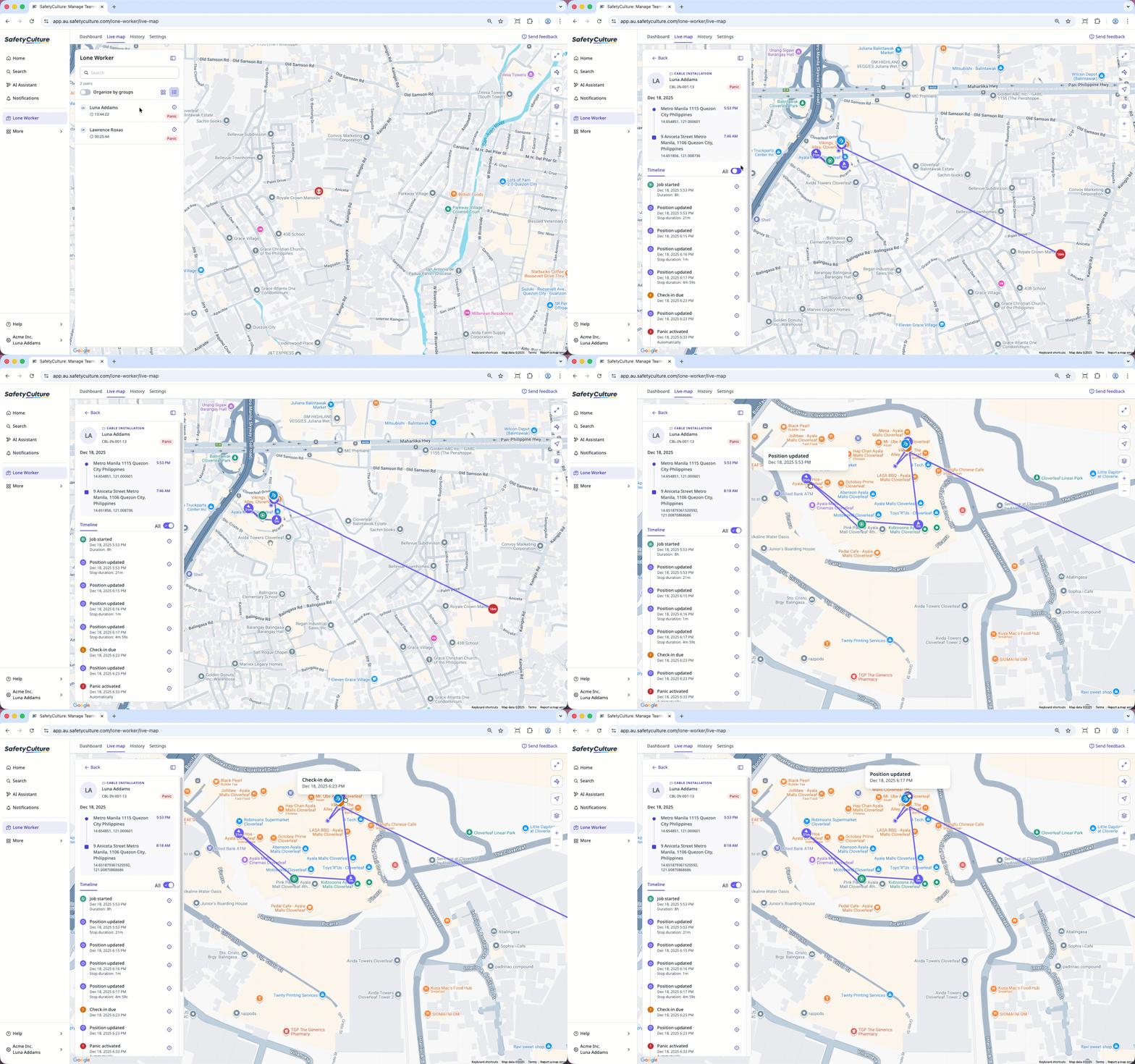
Mitarbeiter, die einen Auftrag mit einem zugewiesenen Satellitengerät beginnen, werden ebenfalls auf der Live-Karte angezeigt. Ein Satellitensymbol auf der Live-Karte und im Auftragshistorie-Bereich kennzeichnet Mitarbeiter, die ein Satellitengerät verwenden.
Wenn mehrere Aufträge gleichzeitig stattfinden, können Sie Nach Gruppen organisieren aktivieren, um Aufträge für eine übersichtliche Darstellung zu gruppieren.
Vergangene Alleinarbeiter-Aufträge anzeigen
Wählen Sie Alleinarbeiter in der Seitenleiste oder in Mehr aus.
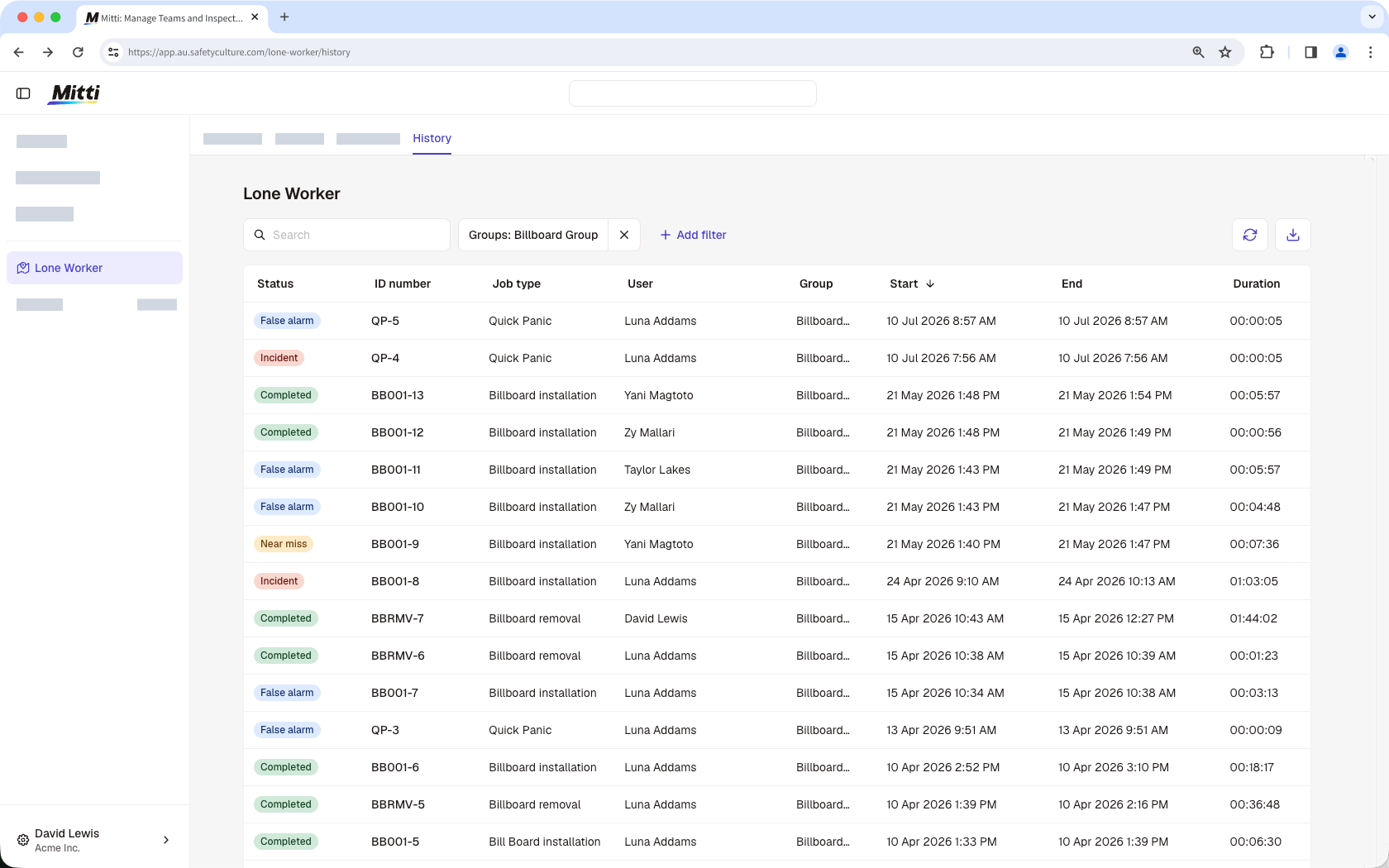
Wählen Sie am oberen Rand der Seite Verlauf aus.
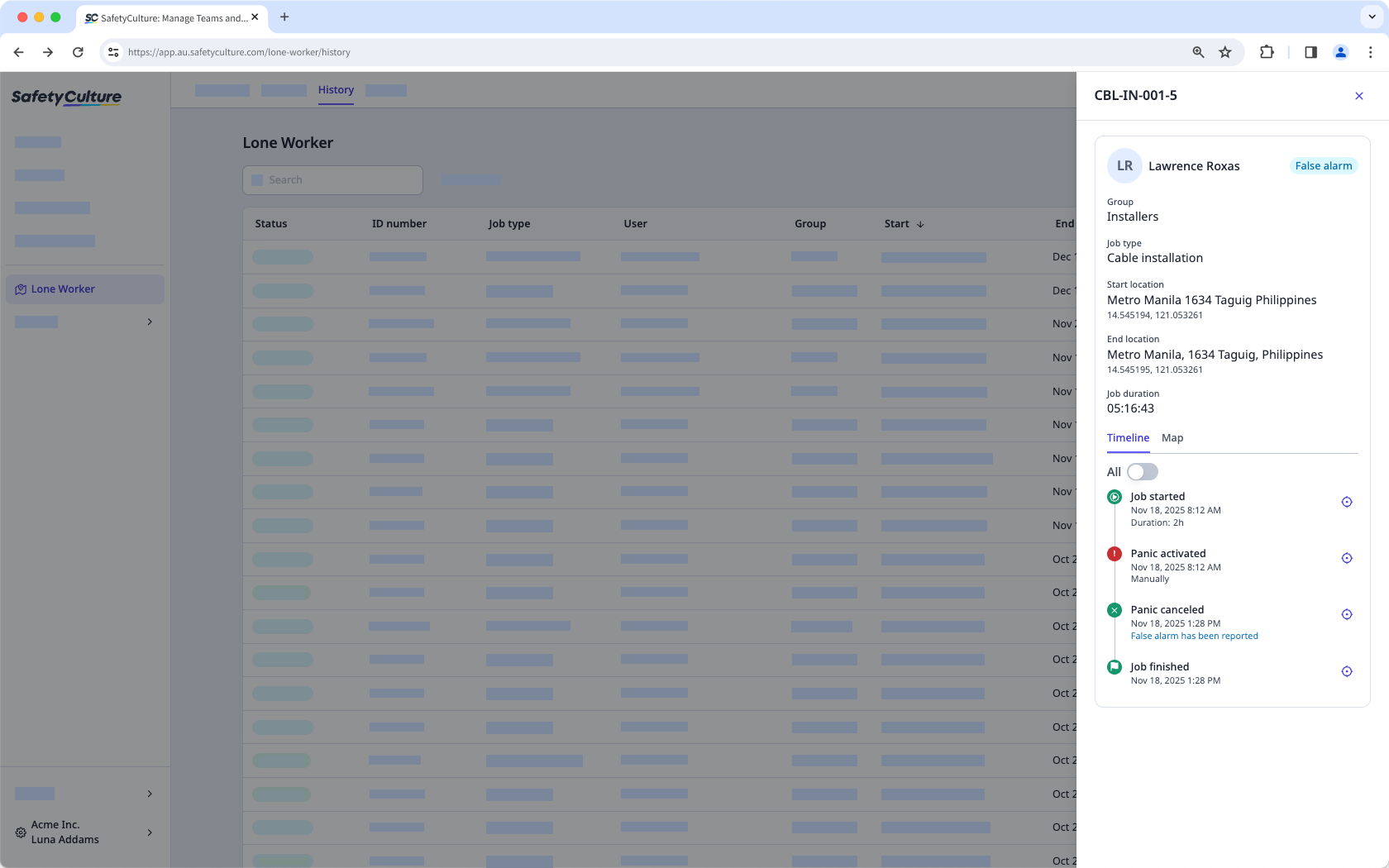
Klicken Sie auf den Auftrag, um die vollständigen Details in der Seitenleiste anzuzeigen. Sie können auch die Registerkarte Karte auswählen, um die gesamte Route eines Auftrags anzuzeigen.
Häufig gestellte Fragen
Brauchen Sie weitere Hilfe?
War diese Seite hilfreich?
