Zuletzt aktualisiert: 8. September 2026
Wir haben derzeit eine alte (Legacy) und eine neue Version der Analysen-Funktion.
Dieser Artikel betrifft die neue Analysen-Erfahrung. Bitte vergewissern Sie sich, dass Sie sich in der neuen Version befinden, indem Sie die Umschaltfunktion oben links auf der Seite Analysen verwenden.
Was Sie brauchen
Wenn Sie Berechtigung "Zeitpläne: Erstellen" haben, können Sie alle Zeitpläne in Ihrer Organisation bearbeiten.
Einen Zeitplan löschen
Wählen Sie Zeitpläne in der Seitenleiste oder in Mehr aus.
Klicken Sie am oberen Rand der Seite auf auf Zeitpläne verwalten.
Klicken Sie auf den Zeitplan.
Klicken Sie in der oberen rechten Ecke der Seitenleiste auf auf .
Wählen Sie Einen Zeitplan löschen aus.
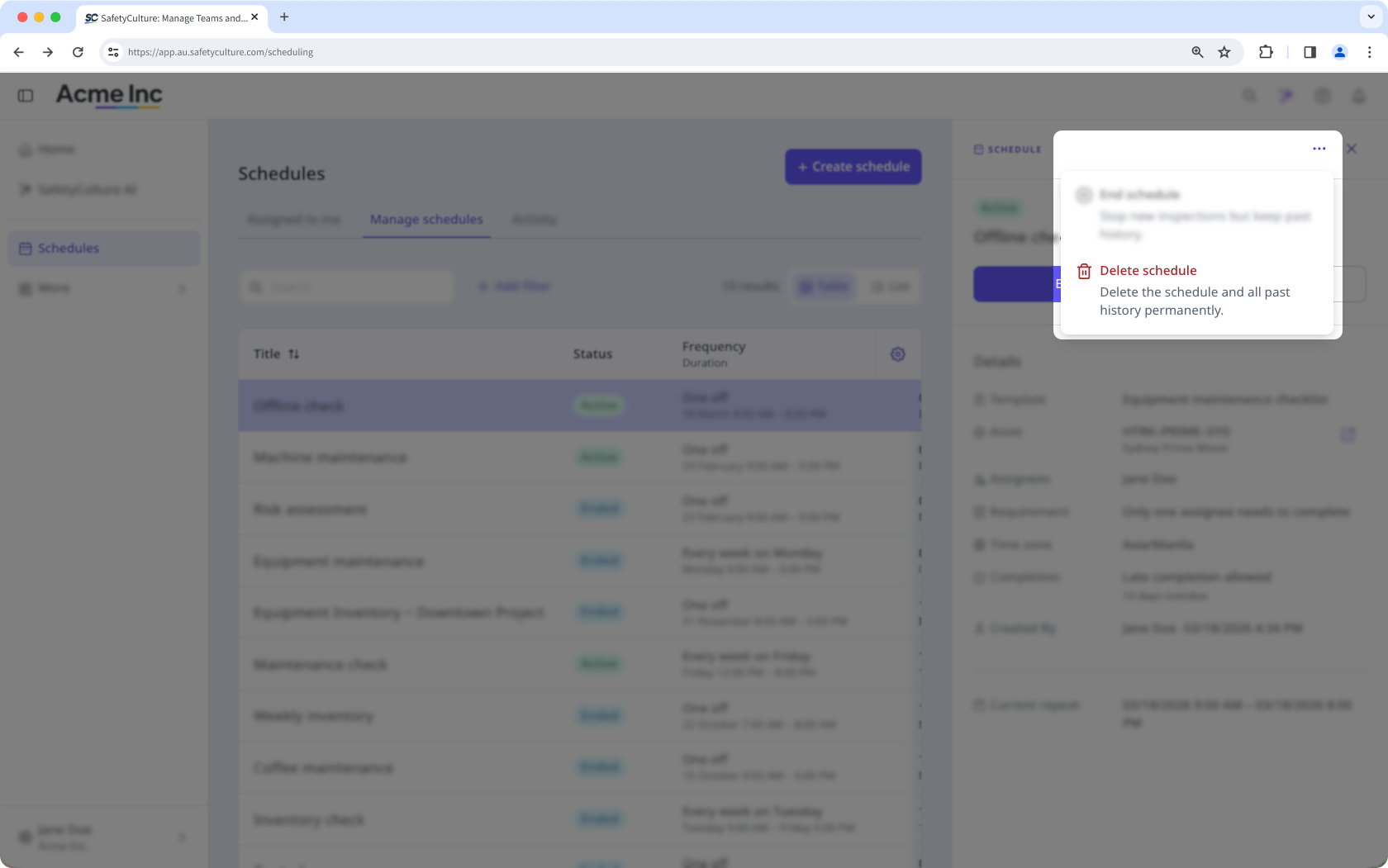
Klicken Sie im Pop-up-Fenster auf Löschen.
Zeitpläne in großen Mengen löschen
Sie können bis zu 1.000 Zeitpläne gleichzeitig löschen.
Wählen Sie Zeitpläne in der Seitenleiste oder unter Mehr aus.
Klicken Sie am oberen Rand der Seite auf auf Zeitpläne verwalten.
Aktivieren Sie das Kontrollkästchen neben jedem Zeitplan.
Klicken Sie unten auf der Seite auf Löschen.
Geben Sie im Popup-Fenster „Löschen“ ein und klicken Sie auf „Löschen“. Löschen.
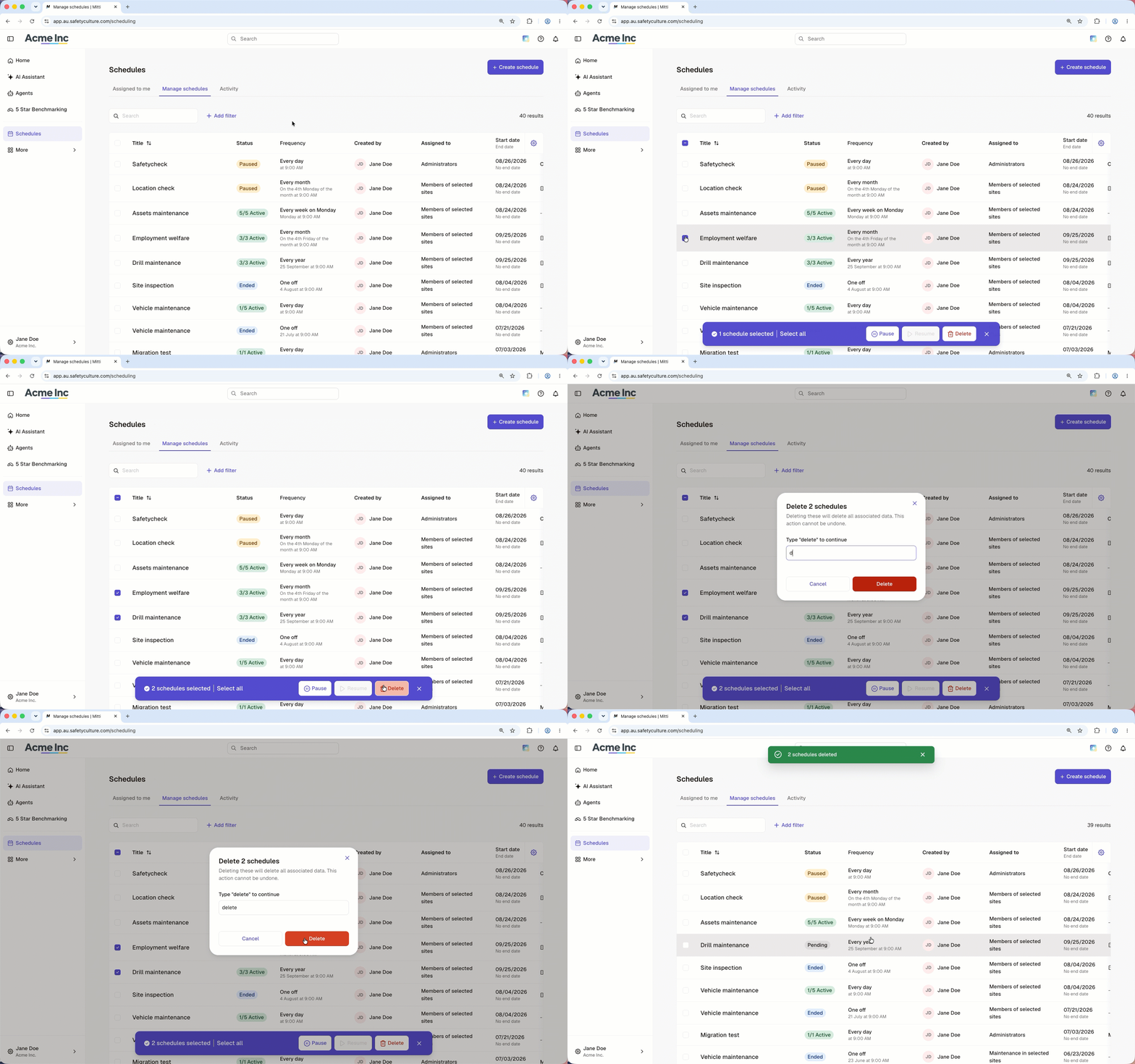
Beim Löschen eines Zeitplans werden auch alle zugehörigen Aktivitäten gelöscht, einschließlich der Übersicht über den Fortschritt der Fertigstellung. Vom Zeitplan abgeschlossene Inspektionen sind davon nicht betroffen.
Brauchen Sie weitere Hilfe?
War diese Seite hilfreich?
