Zuletzt aktualisiert: 6. Juli 2026
What are sub-schedules?
In the new Schedules experience, sub-schedules are created automatically when you assign a schedule to multiple sites or assets. If you assign a schedule to multiple sites, or to a higher-level site in your site hierarchy, a sub-schedule is created for each site. Likewise, if you select multiple assets, a sub-schedule is created for each asset.
For example, assigning a schedule to a “Downtown” site that contains 15 construction sites creates 15 sub-schedules. Creating a schedule for 10,000 assets creates 10,000 sub-schedules.
Any changes you make to the main schedule automatically apply to all sub-schedules, helping you manage schedules at scale, reduce repetitive admin work, and keep everything consistent.
Standardmäßig werden beim Erstellen eines Zeitplans für mehrere Standorte nur Benutzer als Zuweisungsempfänger einbezogen, die direkte Mitglieder dieses Standorts sind. Um Mitglieder der übergeordneten Standorte einzubeziehen, aktivieren Sie die Option : Zuweisung an Mitglieder des vererbten Standorts, wenn Sie den Zeitplan auf der Grundlage der Standort- und Gruppenmitgliedschaft zuweisen.
Was Sie brauchen
Wenn Sie Berechtigung "Zeitpläne: Erstellen" haben, können Sie alle Unterzeitpläne in Ihrer Organisation sehen.
Unterzeitplänen anzeigen
Wählen Sie Zeitpläne in der Seitenleiste oder in Mehr aus.
Klicken Sie am oberen Rand der Seite auf auf Zeitpläne verwalten.
Sie können wählen, wie Sie Ihre Zeitpläne anzeigen möchten, indem Sie zwischen Tabelle und Liste oben rechts auf der Seite wählen.
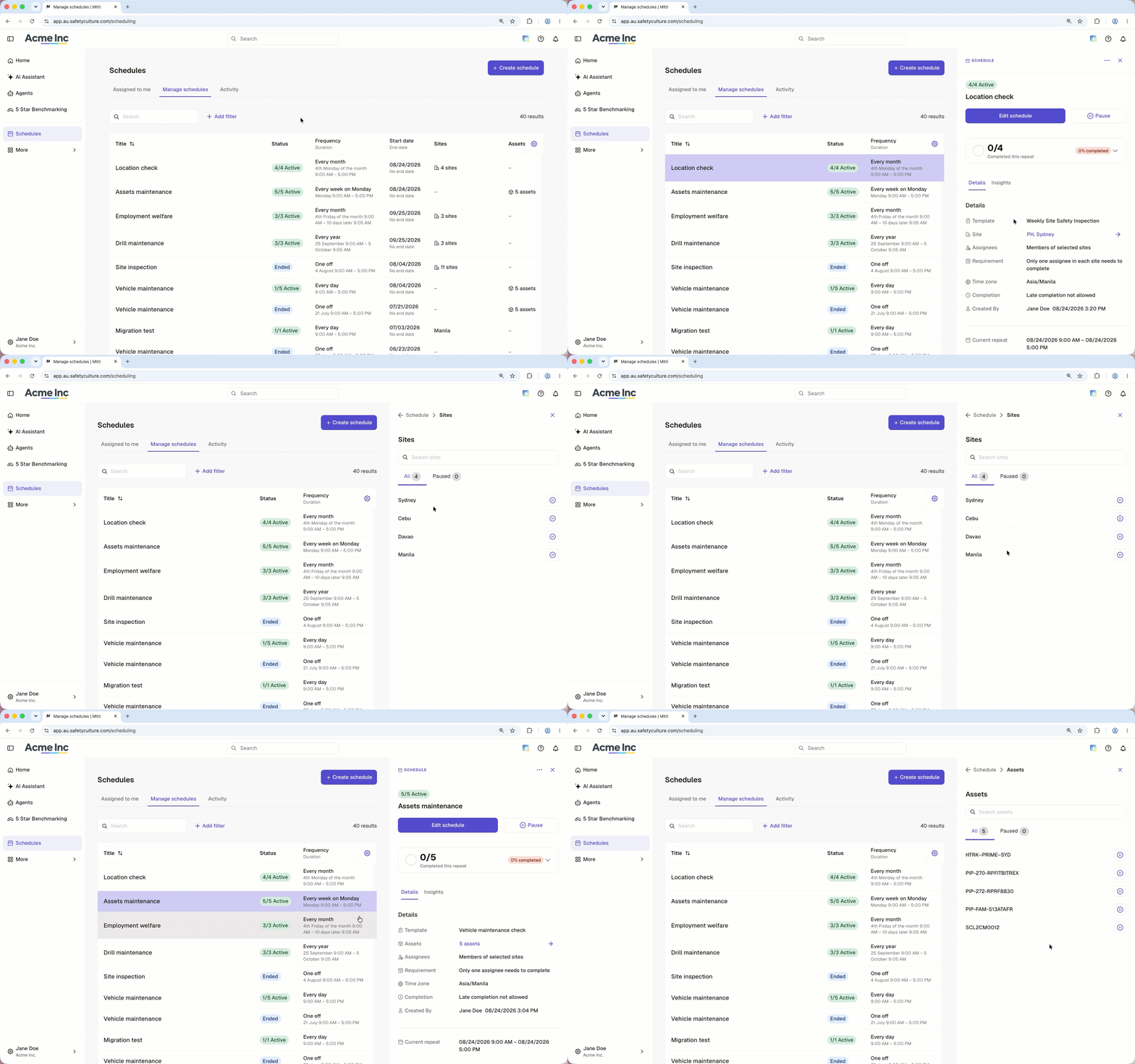
Klicken Sie auf den Zeitplan.
Klicken Sie im Seitenbereich auf den Standort oder das Asset, das neben dem Feld "Standorte" oder "Assets" aufgeführt ist.
Auf dieser Seite können Sie alle erstellten Teilzeitpläne einsehen. Sie können auch nach einem bestimmten Teilzeitplan suchen, indem Sie die Suchleiste oben verwenden und den Namen des Standorts oder der Anlage eingeben.
Brauchen Sie weitere Hilfe?
War diese Seite hilfreich?
