Zuletzt aktualisiert: 16. September 2026
Filtern Sie Ihre Analytics-Daten nach Standort und vergleichen Sie die Inspektionskennzahlen
Select Analysen in the sidebar or in Mehr.
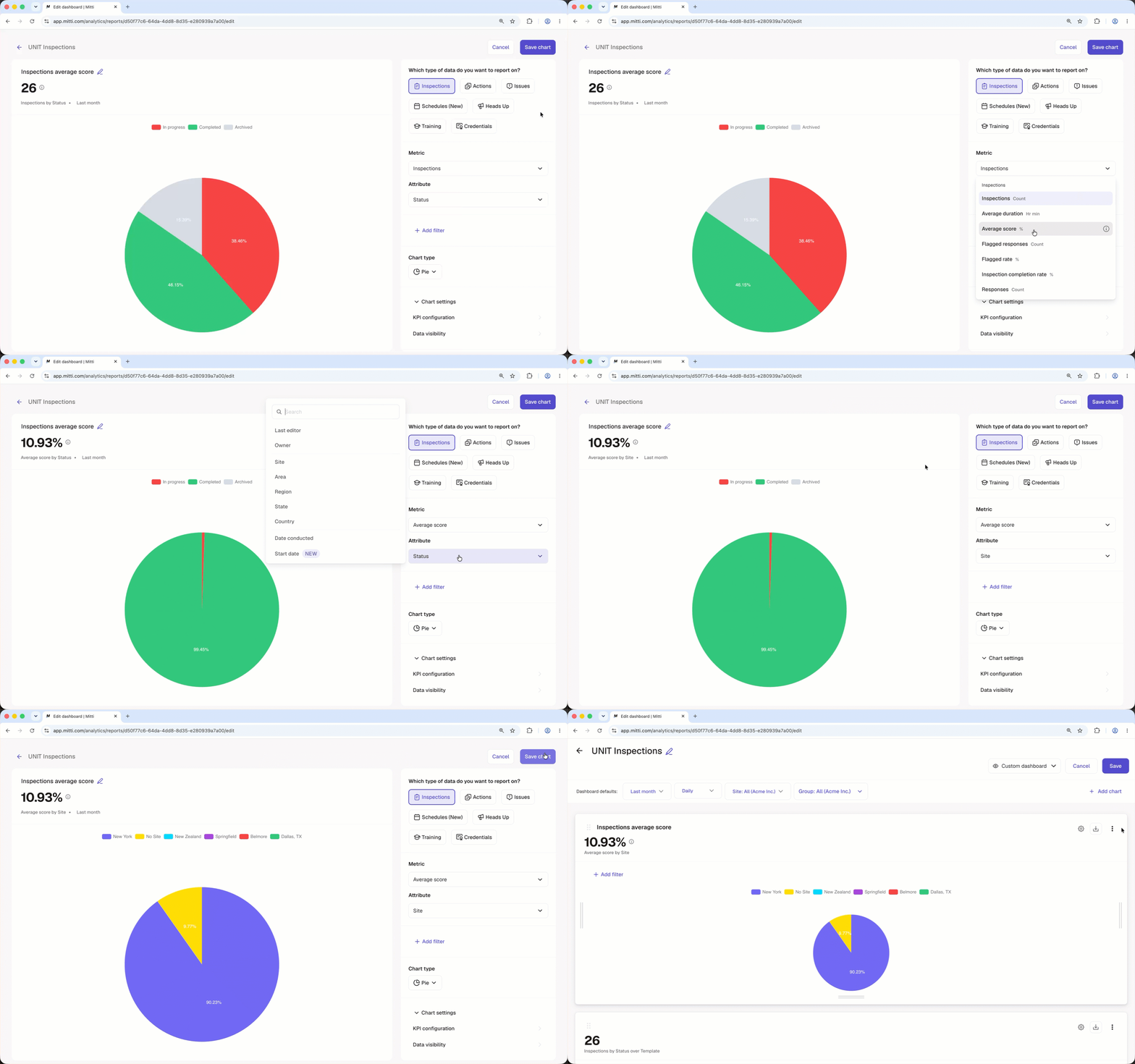
Apply the Standort dashboard filter and select the sites you want to compare.
Click Bearbeiten on the upper-right corner of the dashboard.
Click on the upper-right corner of the chart you want to work on.
Click the dropdown under Metric and select Durchschnittliche Bewertung. If you're building a new chart, click Messeinheit auswählen to add one.
Click the dropdown under Attribute and select Standort.
Click Diagramm speichern on the upper-right corner of the dashboard.
Repeat for Inspektionsabschlussrate, either as a second chart or as the second axis of a dual-axis chart
Ein Heads Up mit Ihren Resultaten senden
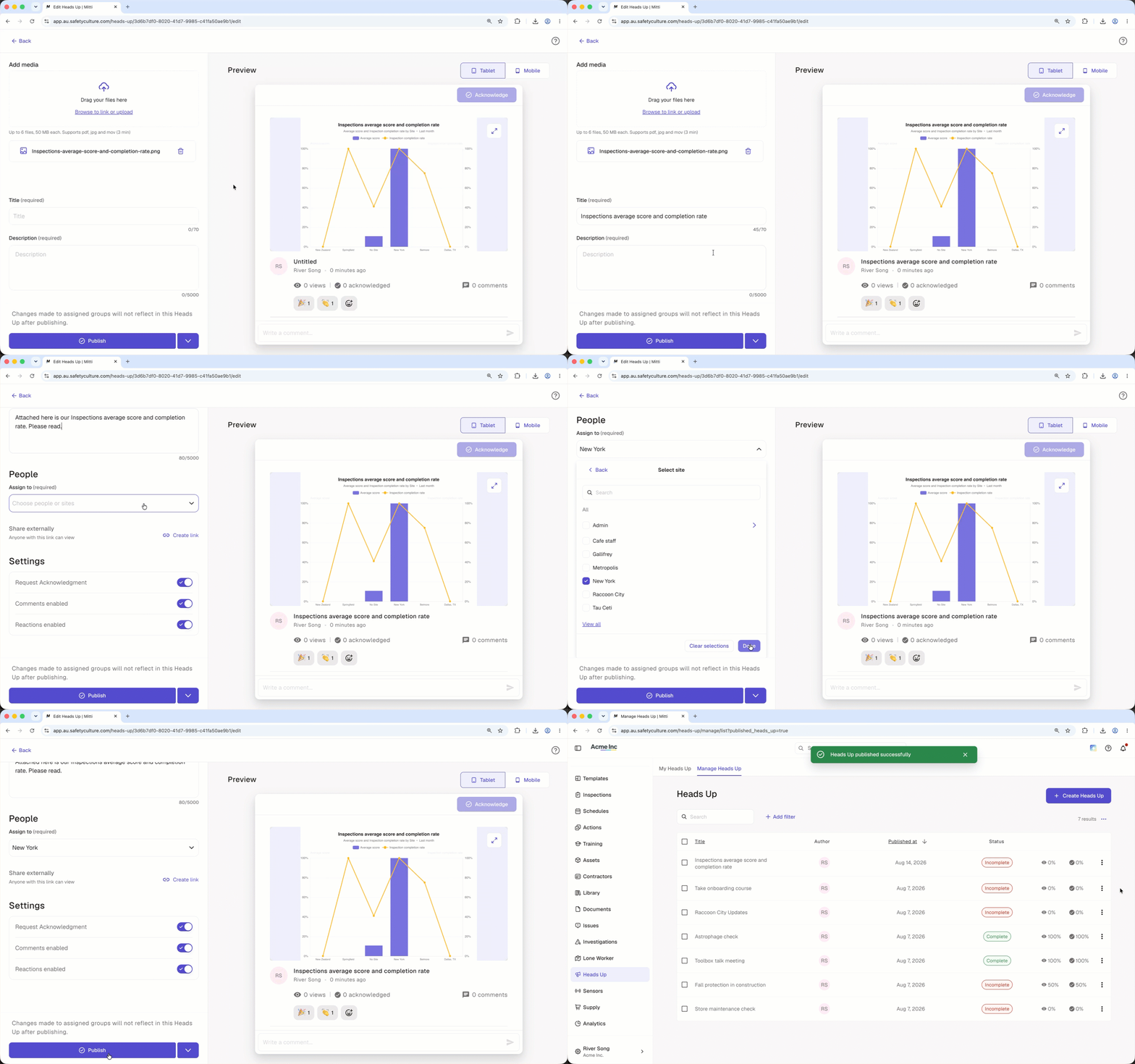
Wählen Sie Heads Up in der Seitenleiste oder in Mehr aus.
Klicken Sie oben rechts auf der Seite auf Heads Up erstellen
Konfigurieren Sie das Heads-Up entsprechend. Die Vorschau auf der rechten Seite wird automatisch aktualisiert, sobald Sie weitere Details hinzufügen.
Klicken Sie unten links auf der Seite auf Veröffentlichen.
Klicken Sie im Popup-Fenster auf Veröffentlichen. Wenn Sie Ihr „Heads Up“ als Entwurf speichern und später darauf zurückkommen möchten, klicken Sie oben links auf der Seite auf Zurück und wählen Sie Entwurf speichern aus.
Brauchen Sie weitere Hilfe?
War diese Seite hilfreich?