Zuletzt aktualisiert: 25. August 2026
Warum soll ich Heads Ups erstellen?
In vielen Unternehmen sind die Kommunikationswege zu den Mitarbeitern an vorderster Front oft fragmentiert, unübersichtlich und manchmal gar nicht vorhanden. Dies kann zu Problemen führen, beispielsweise wenn Mitarbeiter nicht über Änderungen von Vorschriften informiert sind oder Führungskräfte nicht wissen, wer die aktualisierten Schulungsunterlagen noch nicht gesehen hat. Mit Heads Up haben wir eine Lösung für die Kommunikation von vielen zu einem entwickelt, die einen einfachen Wissensaustausch und Bestätigungen gewährleistet.
Wenn Sie über Berechtigung "Heads Up: verwalten" verfügen, können Sie Head Ups bearbeiten oder löschen, Bestätigungen ansehen,, Erinnerungen versenden, sowie alle Heads Ups als CSV-Datei herunterladen.
Was Sie brauchen
Vor der Veröffentlichung sind ein Titel, eine Beschreibung und mindestens ein zugewiesener Benutzer erforderlich.
Heads Up erstellen
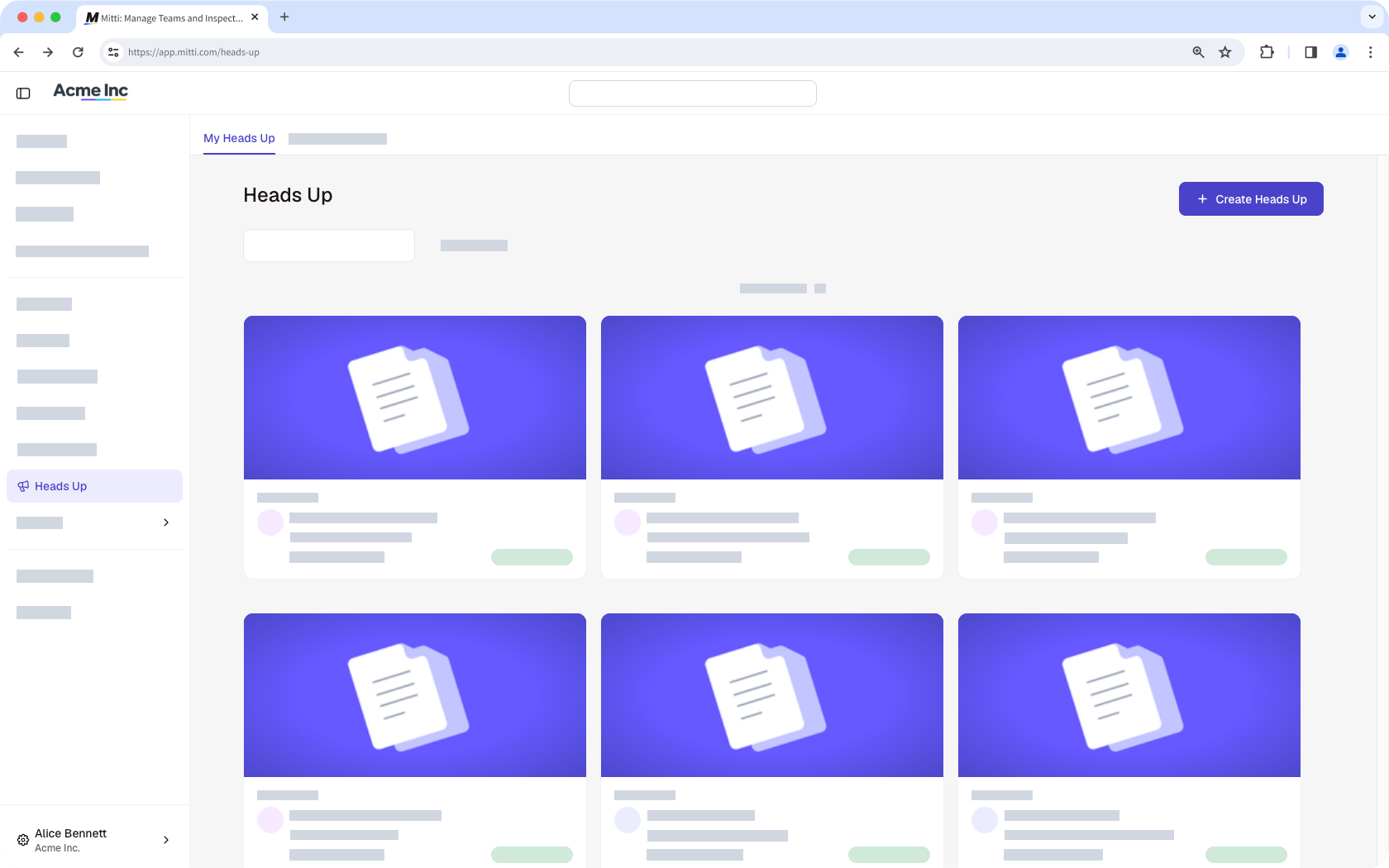
Wählen Sie Heads Up in der Seitenleiste oder in Mehr aus.
Klicken Sie oben rechts auf der Seite auf Heads Up erstellen
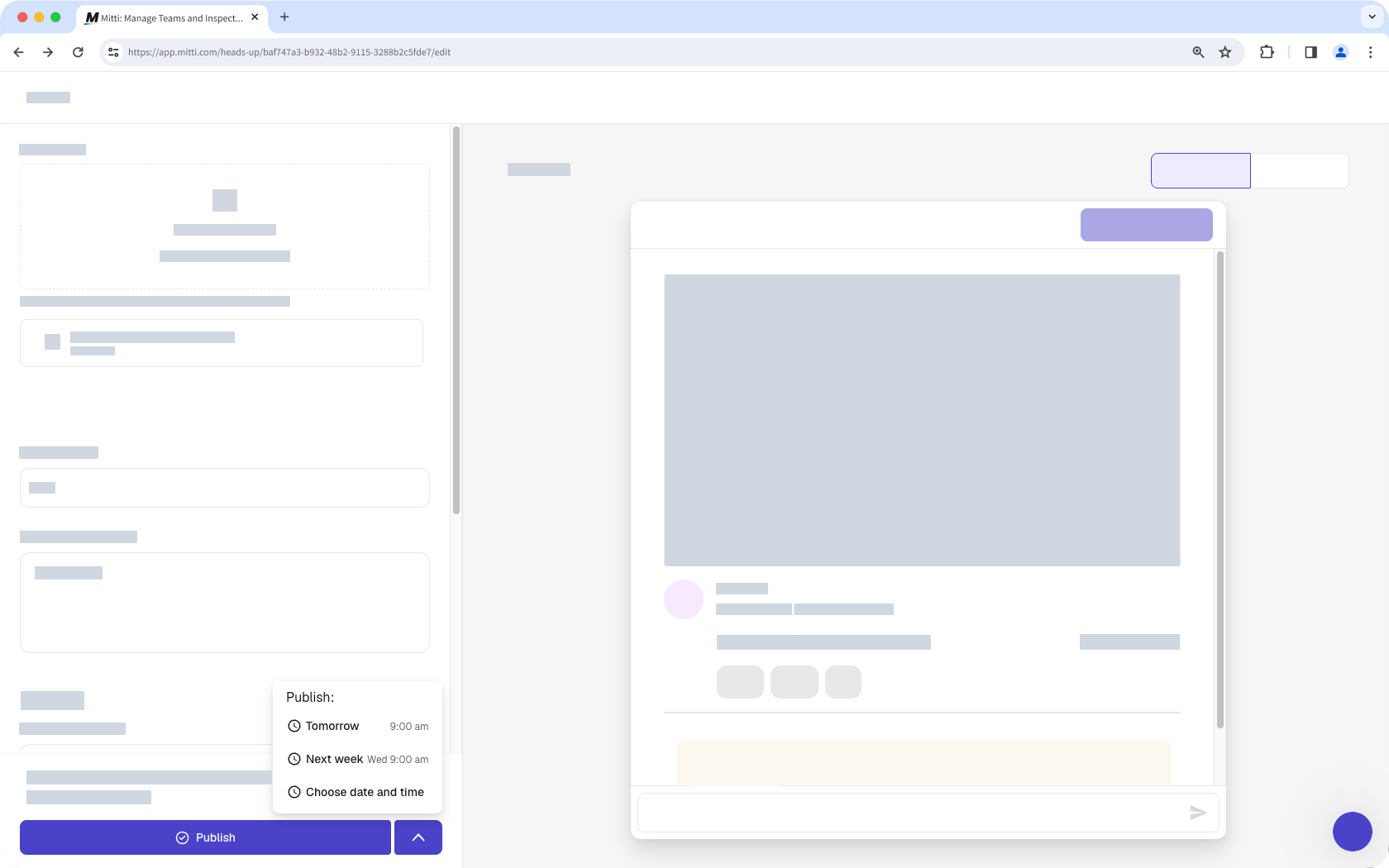
Konfigurieren Sie das Heads-Up entsprechend. Wenn Sie Details zu Ihrem Heads-Up hinzufügen, wird die Vorschau auf der rechten Seite der Seite automatisch aktualisiert.
Klicken Sie unten links auf der Seite auf Veröffentlichen.
Klicken Sie in dem Pop-up-Fenster auf Veröffentlichen. Wenn Sie Ihr Heads Up als Entwurf speichern und später wieder aufrufen möchten, klicken Sie oben links auf der Seite auf Zurück und wählen Sie Entwurf speichern. aus. Sie können die Veröffentlichung Ihres Heads Up auch für später planen, indem Sie rechts neben der Schaltfläche Veröffentlichen auf klicken und ein Datum und eine Uhrzeit auswählen.
Öffnen Sie die Mobile-App.
Tippen Sie am unteren Bildschirmrand auf Start.
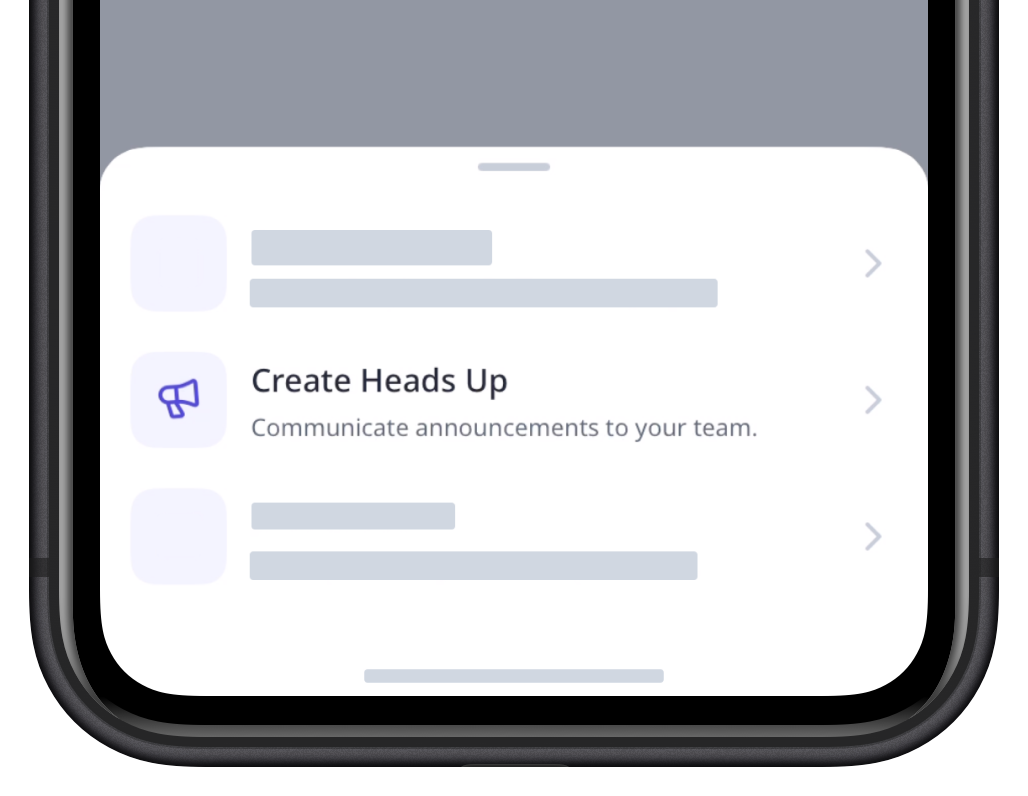
Tippen Sie auf unten rechts auf Ihrem Bildschirm und wählen Sie Heads Up erstellen.
Heads Up ensprechend konfigurieren.
Tippen Sie oben rechts auf Ihrem Bildschirm auf .
Aus einer Datei ein Heads Up erstellen
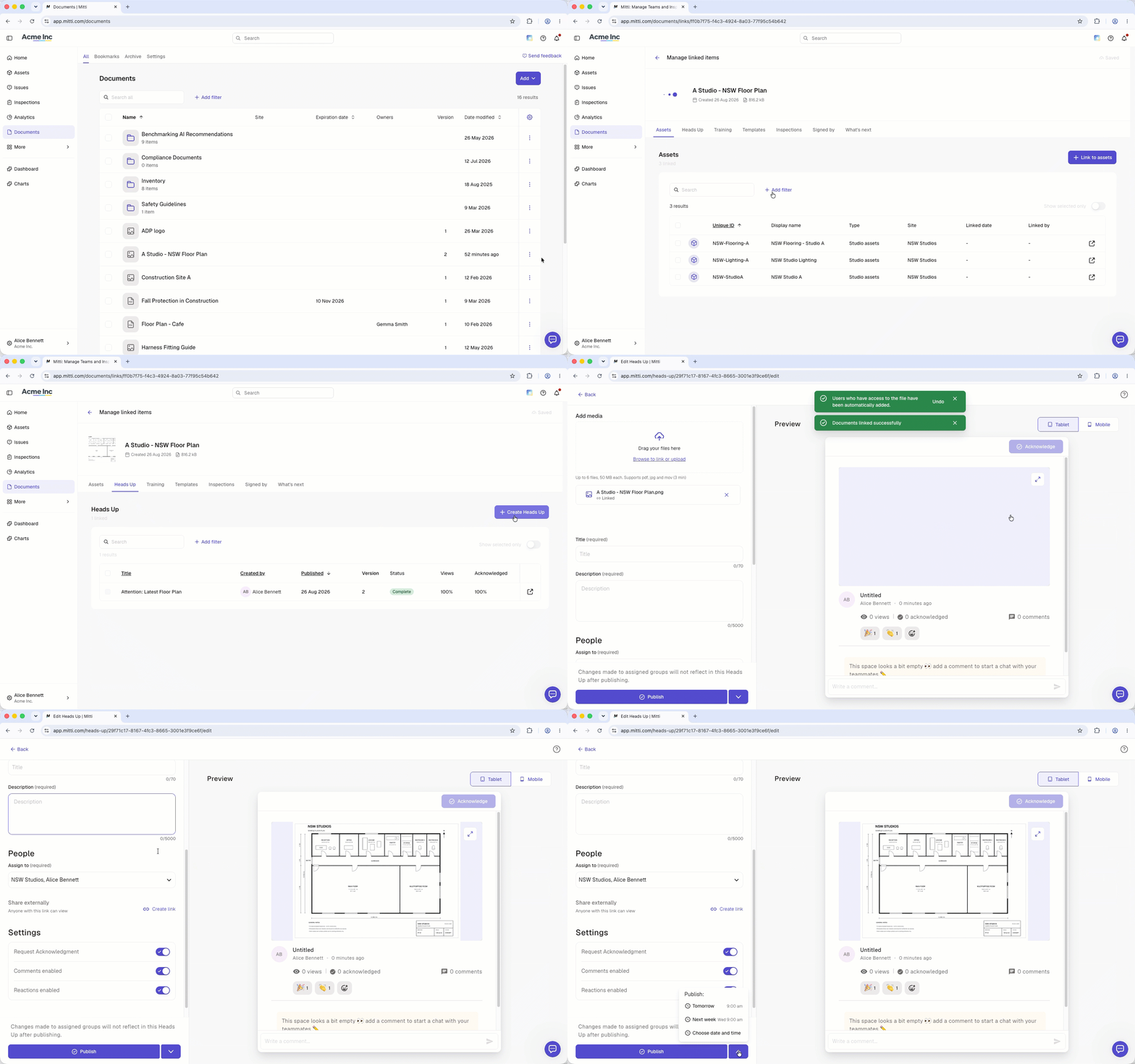
Wählen Sie Dokumente in der Seitenleiste oder in Mehr aus.
Klicken Sie auf der rechten Seite des Nutzers auf und wählen Sie Verlinkte Objekte verwalten aus.
Klicken Sie auf Verlinkte Objekte verwalten und wählen Sie am oberen Rand der Seite den Tab Heads Up aus.
Klicken Sie auf Heads Up erstellen, um ein Heads Up zu erstellen.
Konfigurieren Sie das Heads-Up entsprechend. Wenn Sie Details zu Ihrem Heads-Up hinzufügen, wird die Vorschau auf der rechten Seite der Seite automatisch aktualisiert.
Klicken Sie unten links auf der Seite auf Veröffentlichen.
Klicken Sie in dem Pop-up-Fenster auf Veröffentlichen. Wenn Sie Ihr Heads Up als Entwurf speichern und später wieder aufrufen möchten, klicken Sie oben links auf der Seite auf Zurück und wählen Sie Entwurf speichern. aus. Sie können die Veröffentlichung Ihres Heads Up auch für später planen, indem Sie rechts neben der Schaltfläche Veröffentlichen auf klicken und ein Datum und eine Uhrzeit auswählen.
Nutzer, die derzeit Zugriff auf die Datei haben, werden automatisch als Beauftragte hinzugefügt.
Meldungsfelder
Sie können für jedes Heads Up die folgenden Felder hochladen und konfigurieren:
Feld | Beschreibung |
|---|---|
Medien | Die Medienanhänge für ein Heads Up. Sie können bis zu 6 Mediendateien anhängen, darunter Videos (bis zu drei Minuten oder 1,5 GB), Bilder (insgesamt bis zu 50 MB) und PDF-Dateien (bis zu 50 MB). Für Videodateien werden die Formate MP4, MOV, AVI, WMV und WEBM unterstützt. |
Titel | Der Titel eines Heads Up. Erlaubt bis zu 70 Zeichen. |
Beschreibung | Die Beschreibung eines Heads Up. Erlaubt bis zu 5.000 Zeichen. |
Teilbarer Link und QR-Code eines Heads Up. | |
Dieser Person zugewiesen: | Die Empfänger eines Heads Ups. Sie können Heads Ups Benutzern, Gruppen und Standortmitgliedern zuweisen. |
Bestätigung verlangen | Der Umschalter, um auszuwählen, ob für ein Heads Up Bestätigungen erforderlich sind. |
Kommentare aktivieren | Die Umschaltfunktion, um Kommentare für ein Heads Up zu erlauben. |
Reaktionen aktiviert | Die Umschaltfunktion, die das Hinzufügen von Emoji-Reaktionen für ein Heads Up ermöglicht. |
Häufig gestellte Fragen
Brauchen Sie weitere Hilfe?
War diese Seite hilfreich?
