Última actualización: 19 de febrero de 2026
Lo que necesitarás
Si está en el Plan Gratuito, solo podrá iniciar una inspección utilizando sus 5 plantillas activas.
Si tiene inspecciones programadas asignadas, le recomendamos iniciarlas desde la página de Inicio de la aplicación web o la pantalla de inicio de la aplicación móvil. Al iniciar una inspección desde una plantilla, puede marcarse como "Incumplida" o "Atrasada" si la siguiente ventana de programación aún no ha comenzado.
Iniciar y completar una inspección
Seleccione Inspecciones en la barra lateral o selecciónelo en Más.
Haga clic en Iniciar inspección en la esquina superior derecha de la página.
En la ventana emergente, haga clic en y seleccione la plantilla que desea usar.
Haga clic en Iniciar inspección.
Avance con la inspección según corresponda y tome nota de las preguntas obligatorias, que se pueden identificar con un asterisco junto a la etiqueta de la pregunta.
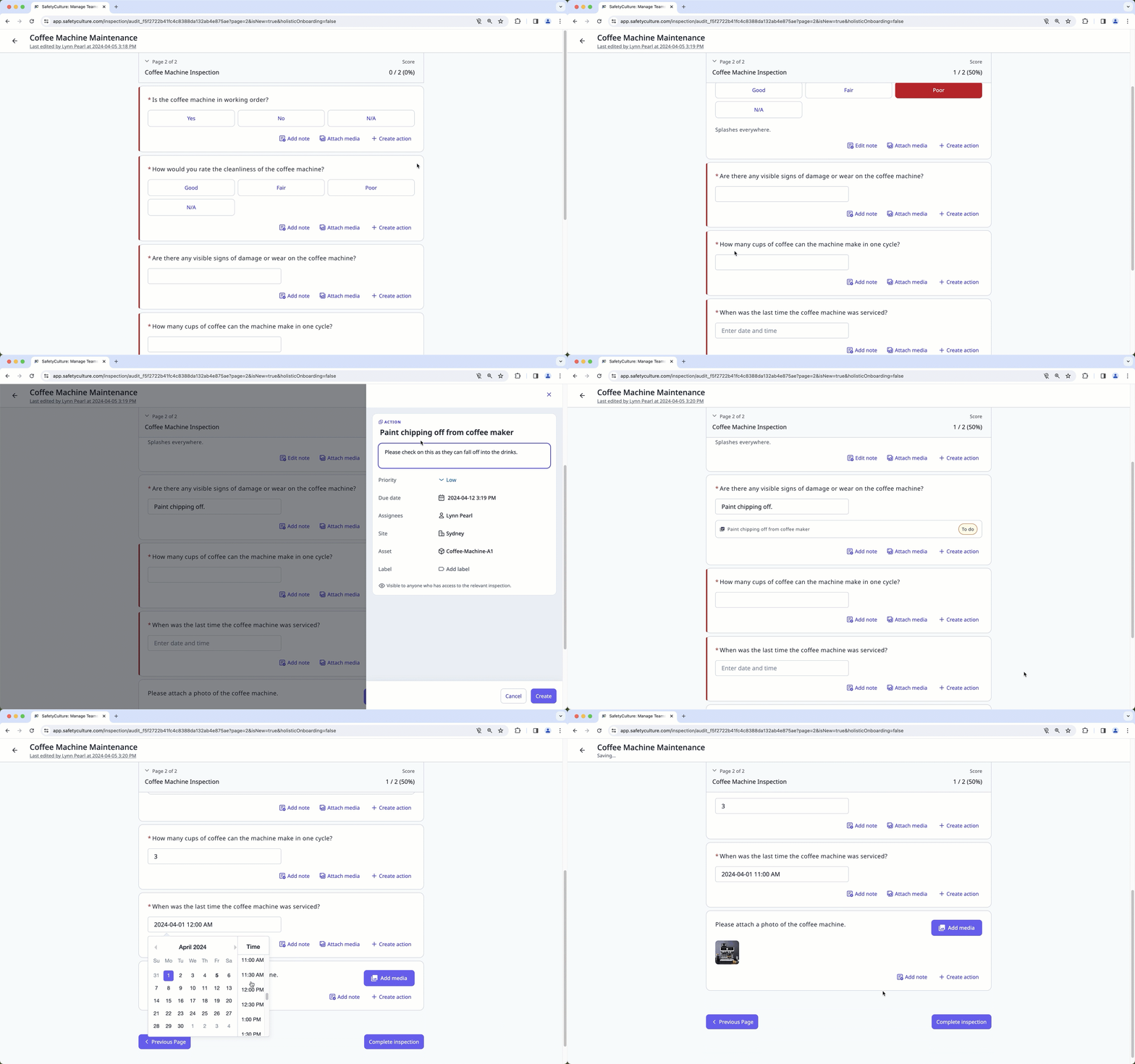
Una vez que llegue al final de la inspección, haga clic en Completar inspección.
Si su inspección tiene una página de aprobación, haga clic en Solicitar aprobación.
En el panel lateral, puede revisar las preguntas que tienen respuestas señaladas o acciones. Para cada pregunta, puede:
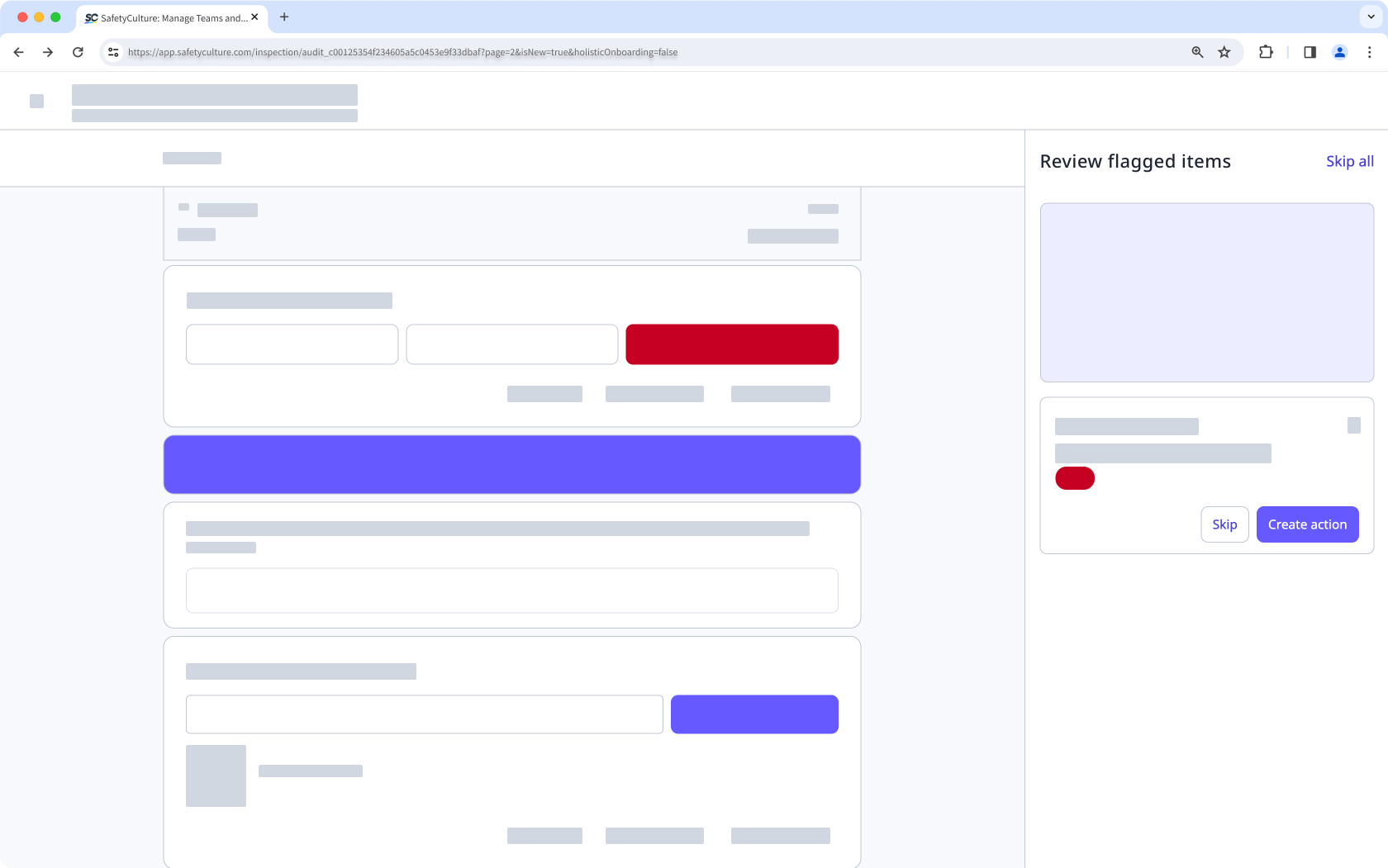
Haga clic en Crear una acción para crear una acción. Si la pregunta tiene notas añadidas, estas se usarán como título de la acción.
Haga clic en Omitir para descartar.
Una vez que se hayan revisado todas las preguntas, puede hacer clic en Asignar todas las acciones para asignar todas las acciones en masa o hacer clic en Omitir todo para continuar.
En la ventana emergente, haga clic en Ver y exportar informe si desea descargar el informe de inspección o haga clic en Guardar y cerrar.
Abra la aplicación móvil.
Toque Inspecciones en la barra de navegación o selecciónelo en Más.
Seleccione la pestaña de Plantillas en la parte superior de la pantalla.
Toque la plantilla y toque Iniciar inspección en las opciones emergentes.
Avance con la inspección según corresponda y tome nota de las preguntas obligatorias, que se pueden identificar con un asterisco junto a la etiqueta de la pregunta.
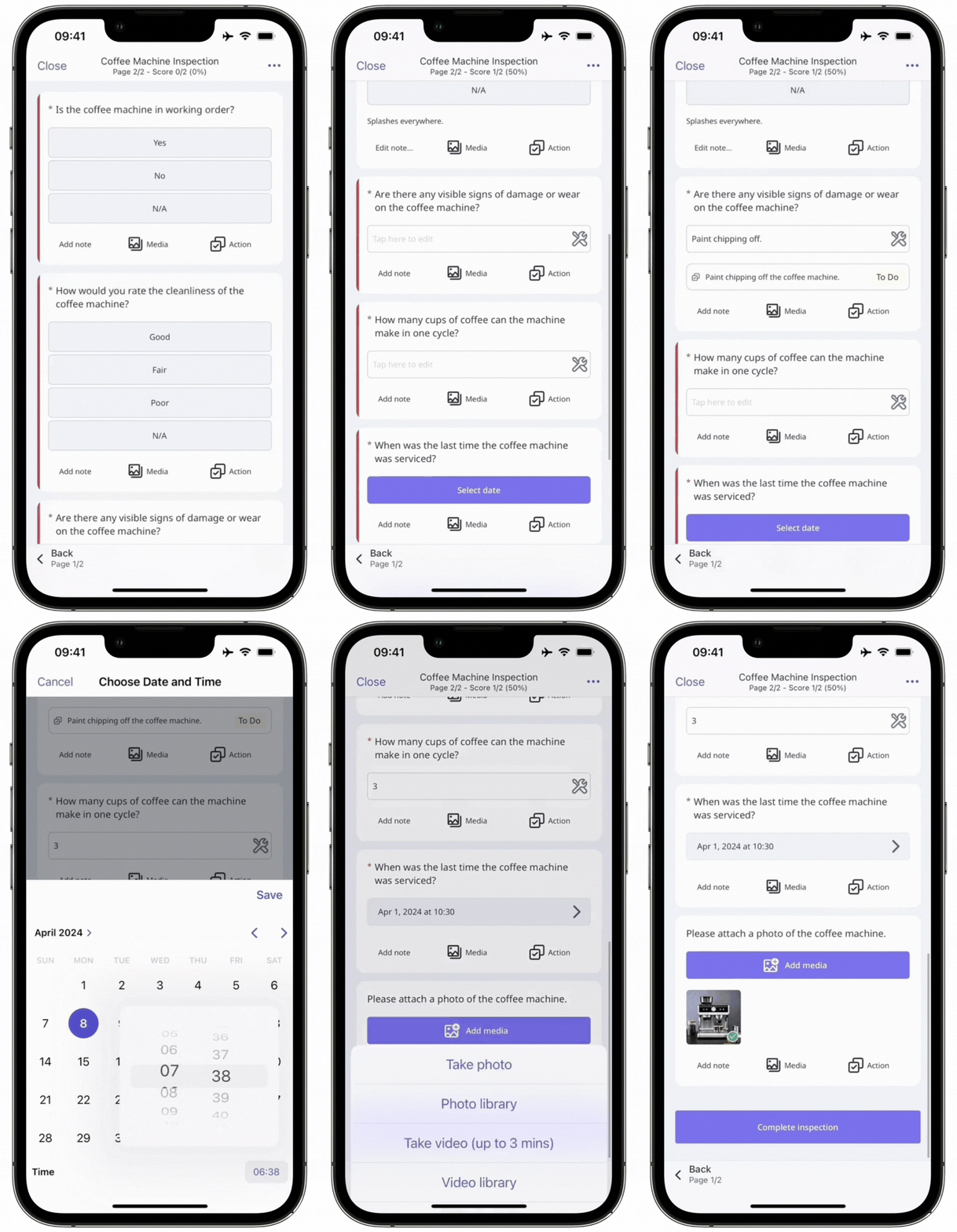
Una vez que llegue al final de la inspección, toque Completar inspección.
Si su inspección tiene una página de aprobación, toque Solicitar aprobación.
Puede revisar las preguntas que tienen acciones o respuestas señaladas. Para cada pregunta, puede:
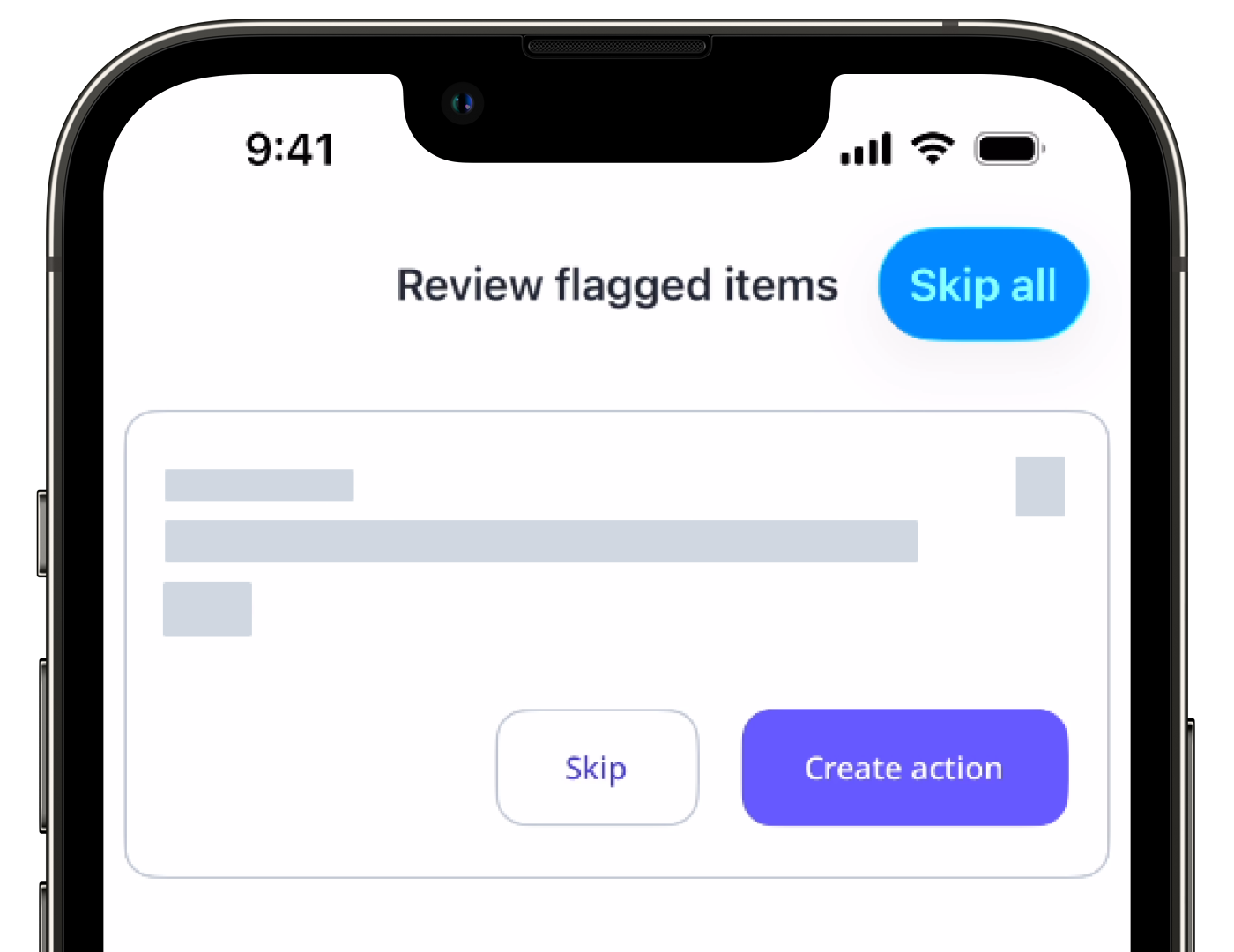
Toque Crear una acción para crear una acción. Si la pregunta tiene notas añadidas, las notas se utilizarán como título de la acción.
Toque Omitir para descartar.
Una vez que se hayan revisado todas las preguntas, puede tocar Asignar todas las acciones para asignar todas las acciones en masa o tocar Omitir todo para continuar.
Toque Ver y exportar informe si desea descargar el informe de inspección o toque Guardar y cerrar.
Añada sus plantillas a carpetas para facilitar el acceso y mejorar la organización durante las inspecciones sobre la marcha.
Si está editando una inspección en la aplicación móvil mientras su dispositivo no tiene conexión a Internet, cualquier progreso de la inspección se almacenará localmente en el dispositivo hasta que vuelva a tener conexión para sincronizarse.
Editar y completar una inspección
Seleccione Inspecciones en la barra lateral o selecciónelo en Más.
Haga clic en Continuar en el lado derecho de la inspección. Si la inspección está completada, haga clic en en el lado derecho de la inspección y seleccione Editar inspección.
Avance con la inspección según corresponda y tome nota de las preguntas obligatorias, que se pueden identificar con un asterisco junto a la etiqueta de la pregunta.
Cuando llegue al final de la inspección, haga clic en Completar inspección. Si su inspección tiene una página de aprobación, haga clic en Solicitar aprobación.
Si hay preguntas que tienen respuestas señaladas o acciones creadas, puede revisar cada pregunta para crear una acción u omitirla por ahora en el panel lateral.
Una vez que se hayan revisado todas las preguntas, puede hacer clic en Asignar todas las acciones para asignar todas las acciones en masa o hacer clic en Omitir todo para continuar.
Abra la aplicación móvil.
Toque Inspecciones en la barra de navegación o selecciónelo en Más.
Seleccione la pestaña de En progreso y Completas en la parte superior de la pantalla.
Toque la inspección y seleccione Continuar. Si la inspección se ha marcado como completada, toque o y seleccione Editar inspección o Editar de las opciones.
Avance con la inspección según corresponda y tome nota de las preguntas obligatorias, que se pueden identificar con un asterisco junto a la etiqueta de la pregunta.
Cuando llegue al final de la inspección, toque Completar. Si su inspección tiene una página de aprobación, toque Solicitar aprobación.
Si hay preguntas que tienen respuestas señaladas o acciones creadas, puede revisar cada pregunta para crear una acción u omitirla por ahora.
Una vez que se hayan revisado todas las preguntas, toque Asignar todas las acciones a... para asignar todas las acciones en masa o Omitir todo o Omitir para continuar.
Preguntas frecuentes
¿Necesitas más ayuda?
¿Fue útil esta página?
