Última actualización: 10 de mayo de 2025
¿Por qué añadir o eliminar preguntas?
Las preguntas son la base de su experiencia con el editor de plantillas. Con SafetyCulture, tiene un control total sobre el contenido de sus plantillas. Añadir o eliminar preguntas le ofrece la flexibilidad de personalizar cada plantilla para que se adapte a los flujos de trabajo de su equipo. Esta flexibilidad es especialmente útil cuando sus necesidades de inspección cambian, ya sea ampliando el alcance de una lista de verificación u optimizándolo eliminando aquello que ya no es relevante.
Por ejemplo, puede añadir preguntas con diferentes tipos de respuesta de plantillas que requieran texto, números, archivos multimedia, ubicación o activos, o eliminar preguntas obsoletas para mantener las inspecciones enfocadas y eficientes. Al personalizar sus preguntas, se asegura de que todas las plantillas sigan siendo relevantes, fáciles de usar y acordes con la forma de trabajar de su equipo.
Lo que necesitarás
Los cambios publicados realizados en las plantillas solo se aplican a las nuevas inspecciones en el futuro.
Añadir una pregunta
Seleccione Plantillas en la barra lateral o selecciónelo en Más.
Haga clic en la plantilla y seleccione Editar plantilla en el panel lateral.
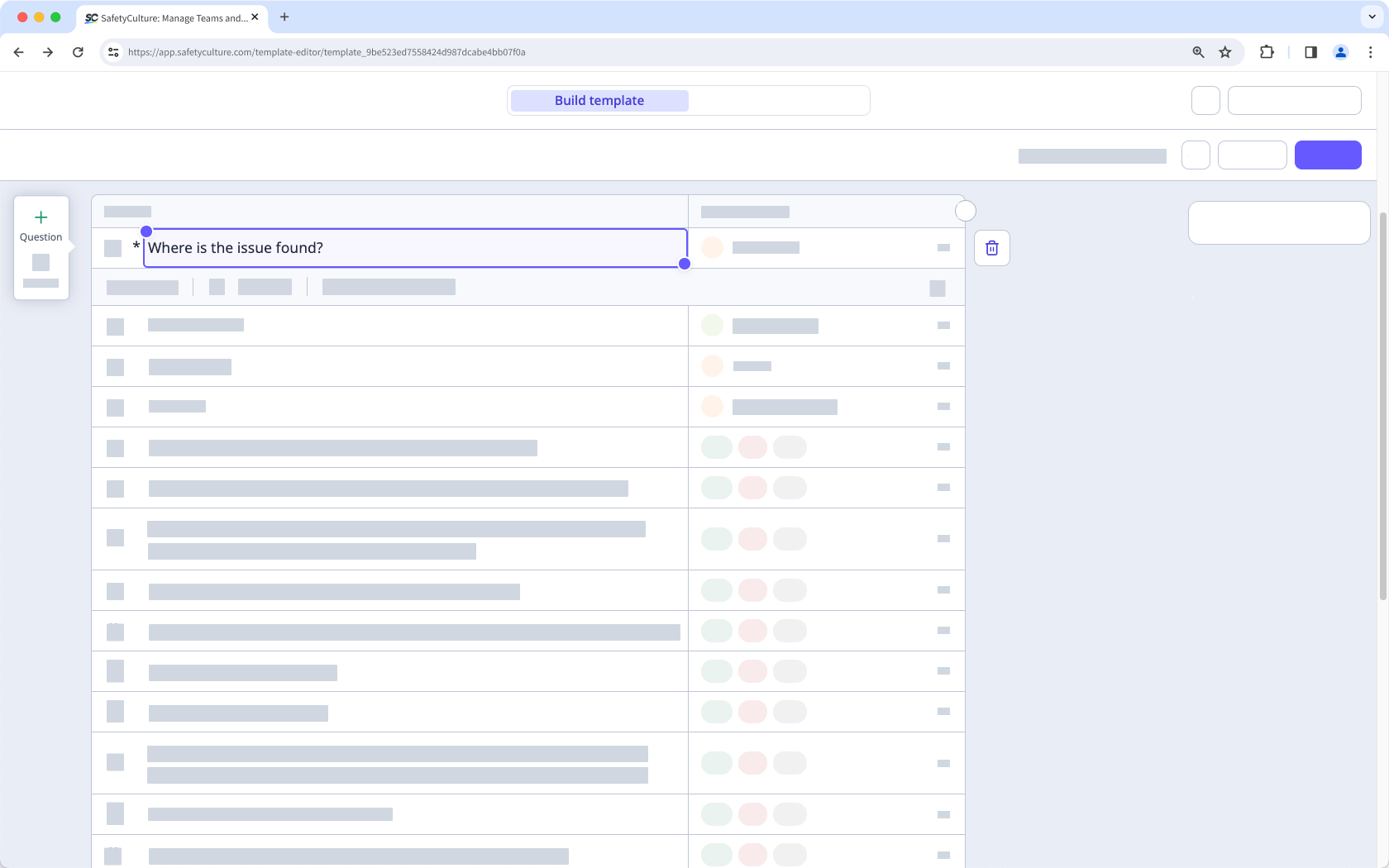
Seleccione dónde desea insertar la nueva pregunta.
Haga clic en Añadir nuevo en la parte inferior de la página y seleccione Pregunta.
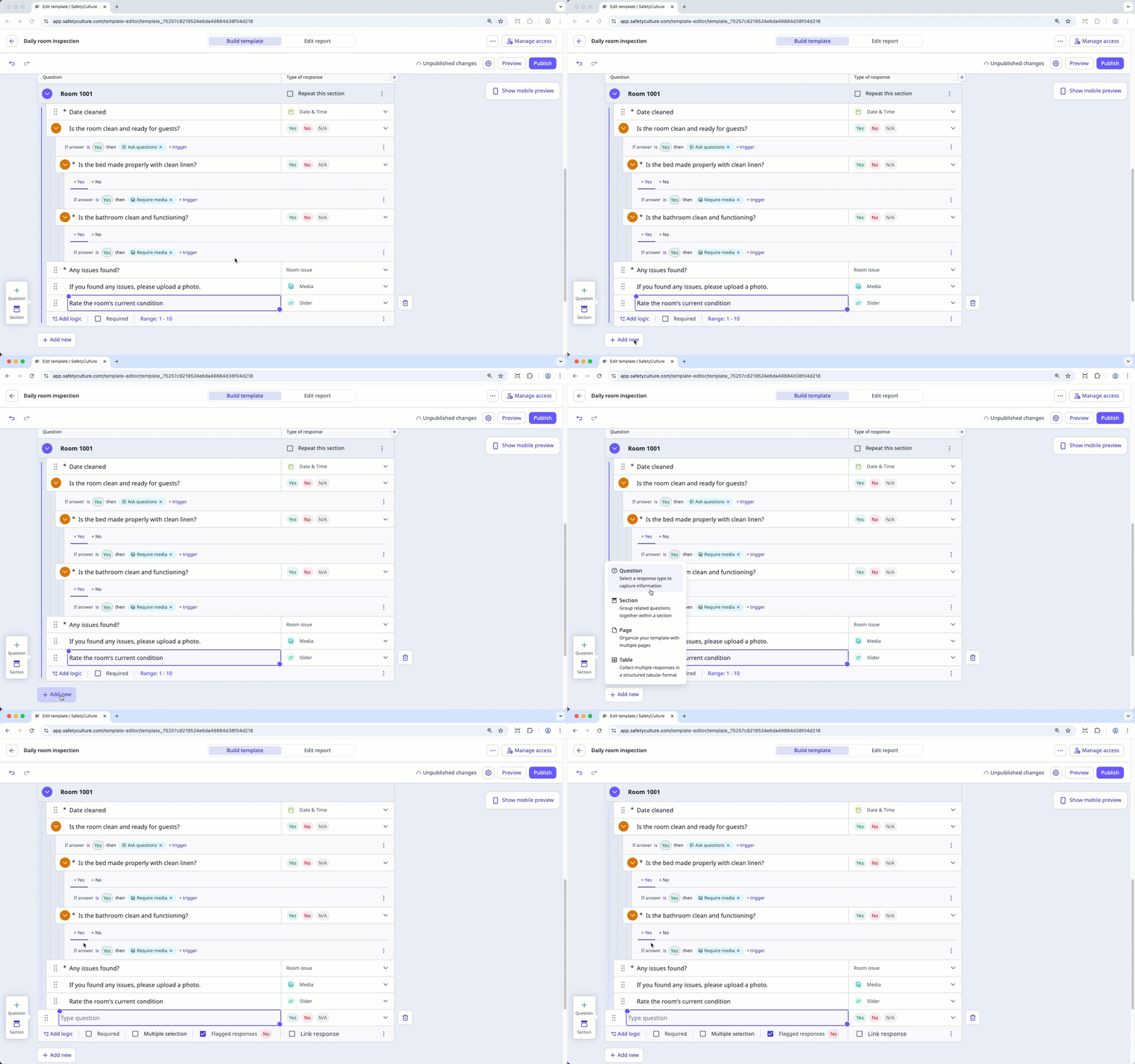
También puede hacer clic en Pregunta en el lado izquierdo para añadir una pregunta debajo de la pregunta resaltada.
Comience a escribir para etiquetar la pregunta y haga clic en en el lado derecho para seleccionar su tipo de respuesta.
Haga clic en Publicar en la parte superior derecha de la página para publicar la plantilla. Si no está lista para publicarse, puede volver a la lista de plantillas y regresar cuando esté lista.
Abra la aplicación móvil.
Toque Inspecciones en la barra de navegación o selecciónelo en Más.
Seleccione la pestaña Plantillas en la parte superior de la pantalla.
Toque la plantilla y seleccione Editar plantilla de las opciones emergentes.
Seleccione dónde desea insertar la nueva pregunta.
Toque Pregunta en la barra de navegación o selecciónelo en Más.
Comience a escribir para etiquetar la pregunta y toque debajo de la etiqueta de la pregunta para seleccionar su tipo de respuesta.
Toque Publicar en la parte superior derecha de la pantalla para publicar la plantilla. Si no está lista para publicarse, puede volver a la lista de plantillas y regresar cuando esté lista.
Puede añadir preguntas en masa copiando preguntas de documentos externos u otras plantillas.
Añadir preguntas en masa
Inicie sesión en la aplicación web (opens in new tab).
Seleccione Plantillas en la barra lateral o selecciónelo en Más.
Haga clic en la plantilla y seleccione Editar plantilla en el panel lateral.
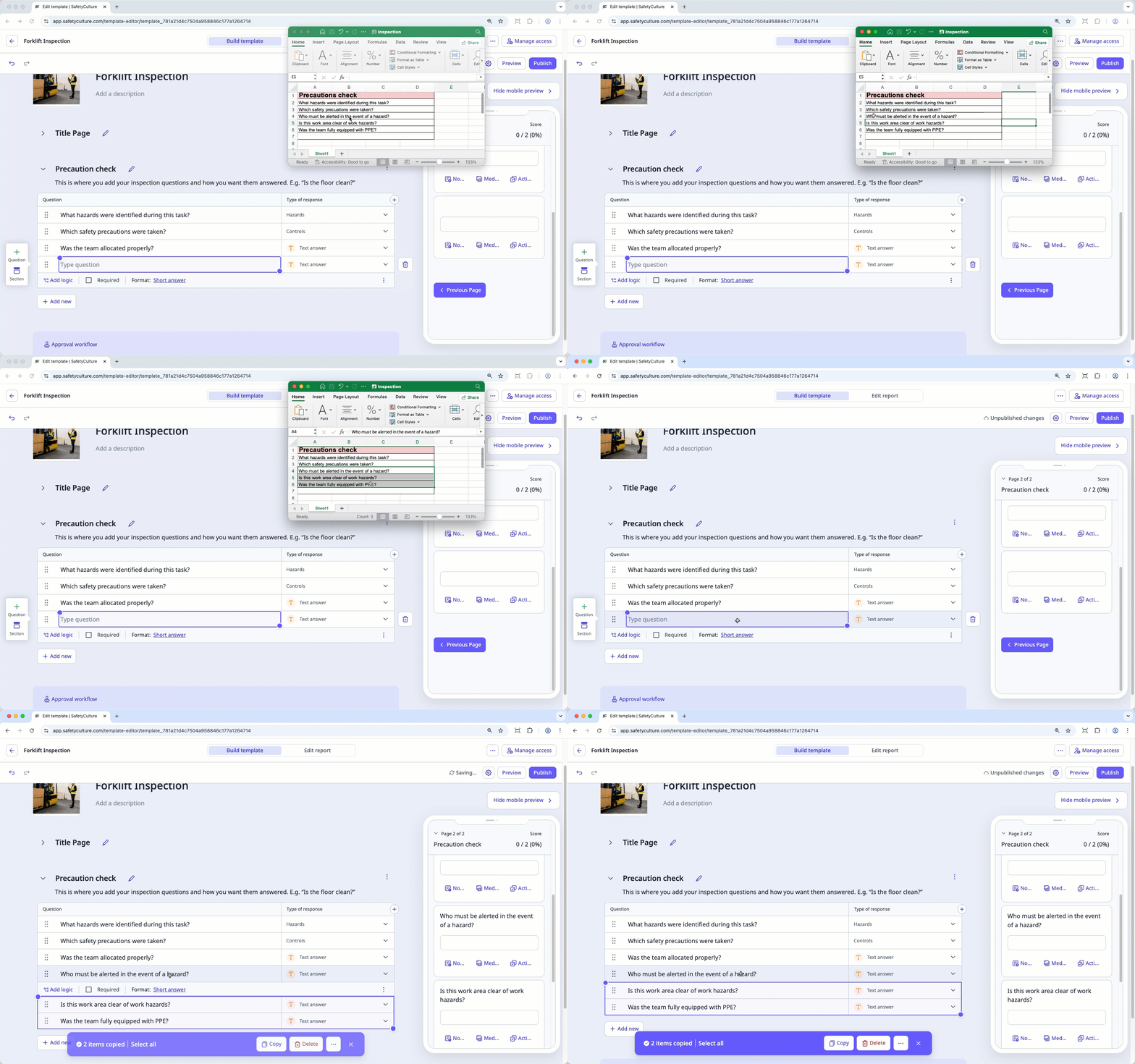
Haga clic en la línea de la pregunta donde desea pegar las preguntas.
Haga clic en bajo la columna de "Tipo de respuesta" en el lado derecho y seleccione el tipo de respuesta que desea que utilicen las preguntas.
Abra su documento externo y copie la lista de preguntas.
Vuelva al Editor de plantillas y pulse Ctrl + Ctrl (Windows) o Ctrl + Ctrl (macOS) en el teclado para pegar las preguntas.
Haga clic en Publicar en la parte superior derecha de la página para publicar la plantilla. Si no está lista para publicarse, puede volver a la lista de plantillas y regresar cuando esté lista.
Puede crear sus plantillas utilizando otros tipos de respuesta, como respuesta de texto, número y archivos multimedia.
Eliminar y volver a crear una pregunta no la vinculará a la original, lo que le impedirá ver, filtrar o hacer un seguimiento de los datos por respuestas de manera eficiente en Estadísticas.
Eliminar una pregunta
Seleccione Plantillas en la barra lateral o selecciónelo en Más.
Haga clic en la plantilla y seleccione Editar plantilla en el panel lateral.
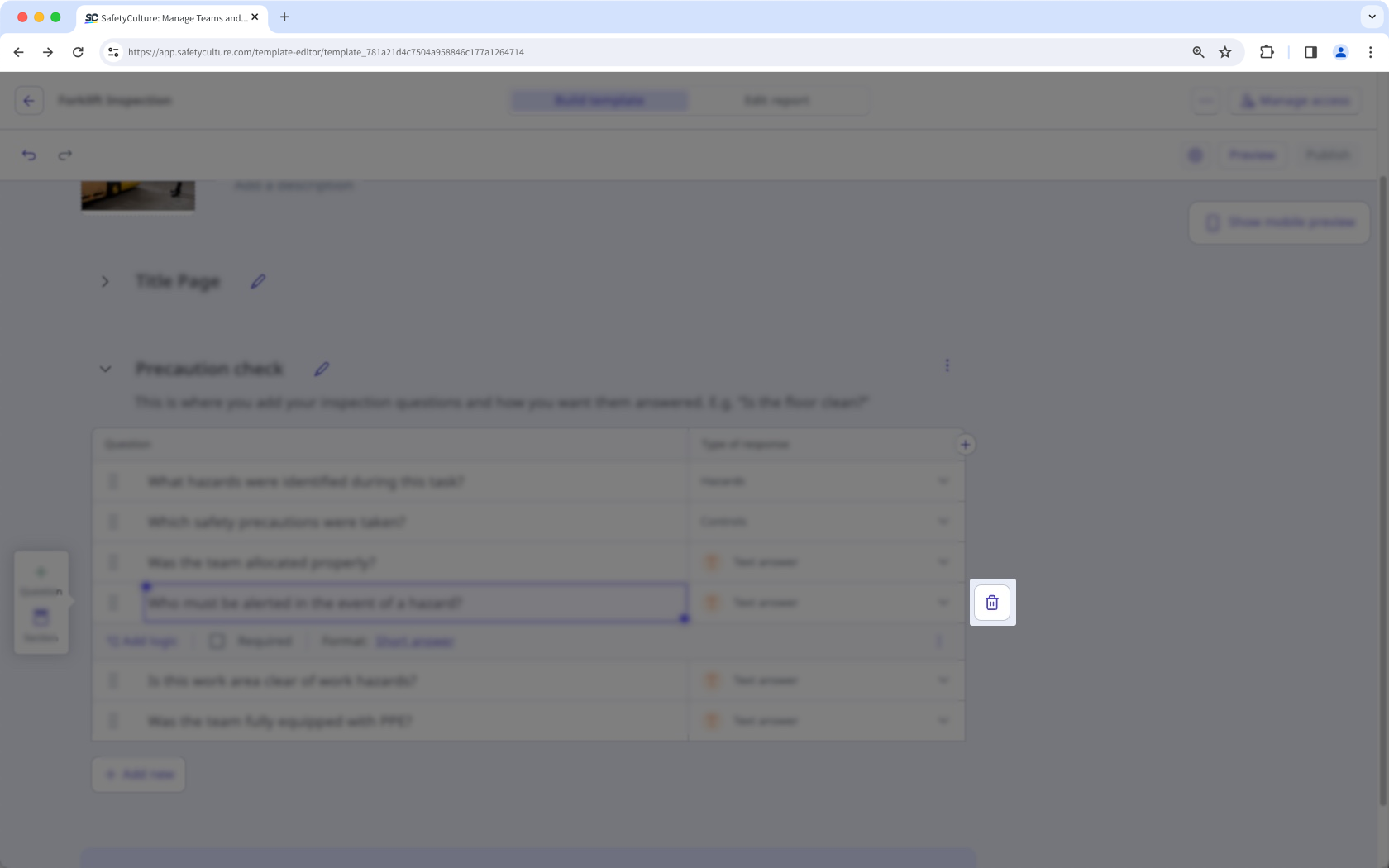
Seleccione la pregunta que desea eliminar.
Haga clic en en el lado derecho para eliminar la pregunta.
Haga clic en Publicar en la parte superior derecha de la página para publicar la plantilla. Si no está lista para publicarse, puede volver a la lista de plantillas y regresar cuando esté lista.
Abra la aplicación móvil.
Toque Inspecciones en la barra de navegación o selecciónelo en Más.
Seleccione la pestaña Plantillas en la parte superior de la pantalla.
Toque la plantilla y seleccione Editar plantilla de las opciones emergentes.
Seleccione la pregunta que desea eliminar.
Toque en la parte derecha y seleccione Eliminar para eliminar la pregunta.
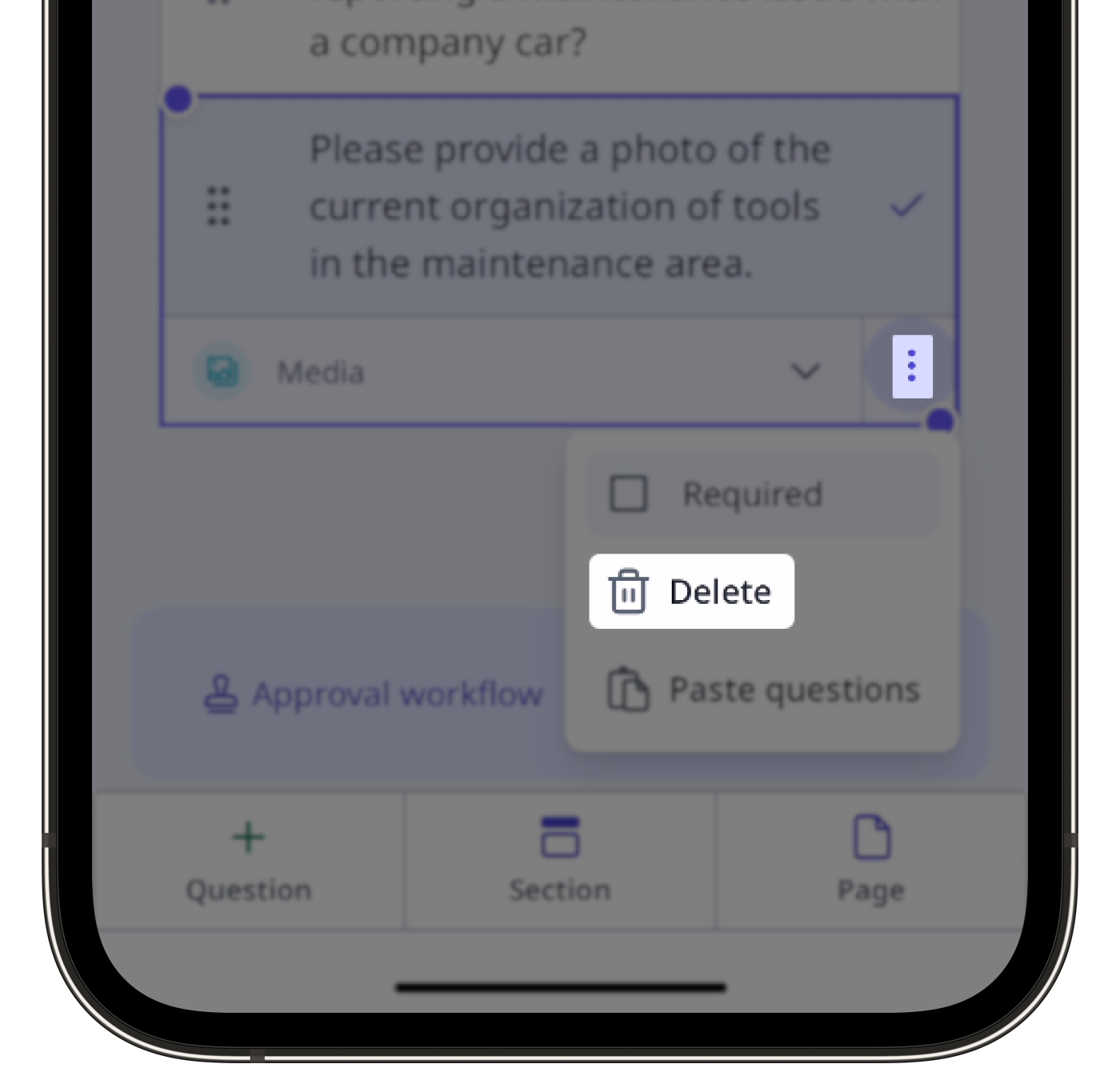
Toque Publicar en la parte superior derecha de la pantalla para publicar la plantilla. Si no está lista para publicarse, puede volver a la lista de plantillas y regresar cuando esté lista.
Eliminar preguntas en masa
Seleccione Plantillas en la barra lateral o selecciónelo en Más.
Haga clic en la plantilla y seleccione Editar plantilla en el panel lateral.
Haga clic y arrastre el cursor sobre las preguntas que desea eliminar para seleccionarlas.
Haga clic en en la parte inferior de la página.
En la ventana emergente, haga clic en Eliminar.
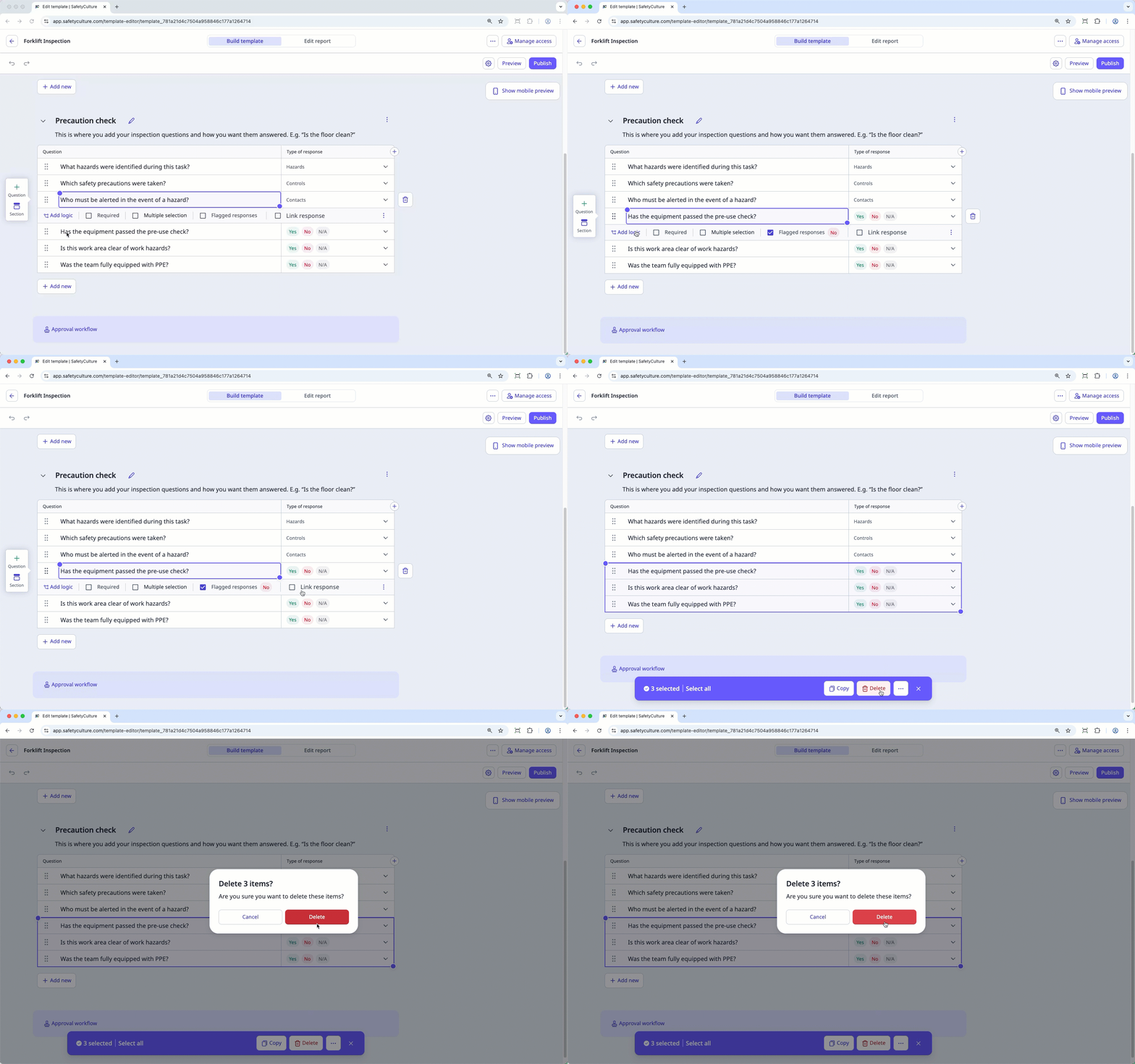
Haga clic en Publicar en la parte superior derecha de la página para publicar la plantilla. Si no está lista para publicarse, puede volver a la lista de plantillas y volver cuando lo esté.
Abra la aplicación móvil.
Toque Inspecciones en la barra de navegación o selecciónelo en Más.
Seleccione la pestaña Plantillas en la parte superior de la pantalla.
Toque la plantilla y seleccione Editar plantilla de las opciones emergentes.
Seleccione una de las preguntas que desea eliminar, luego toque y arrastre el punto azul en la esquina inferior derecha de la pregunta para resaltar las otras preguntas que desea eliminar en masa.
Toque en la parte inferior derecha de la pantalla y seleccione Eliminar.
En la ventana emergente, toque Eliminar.
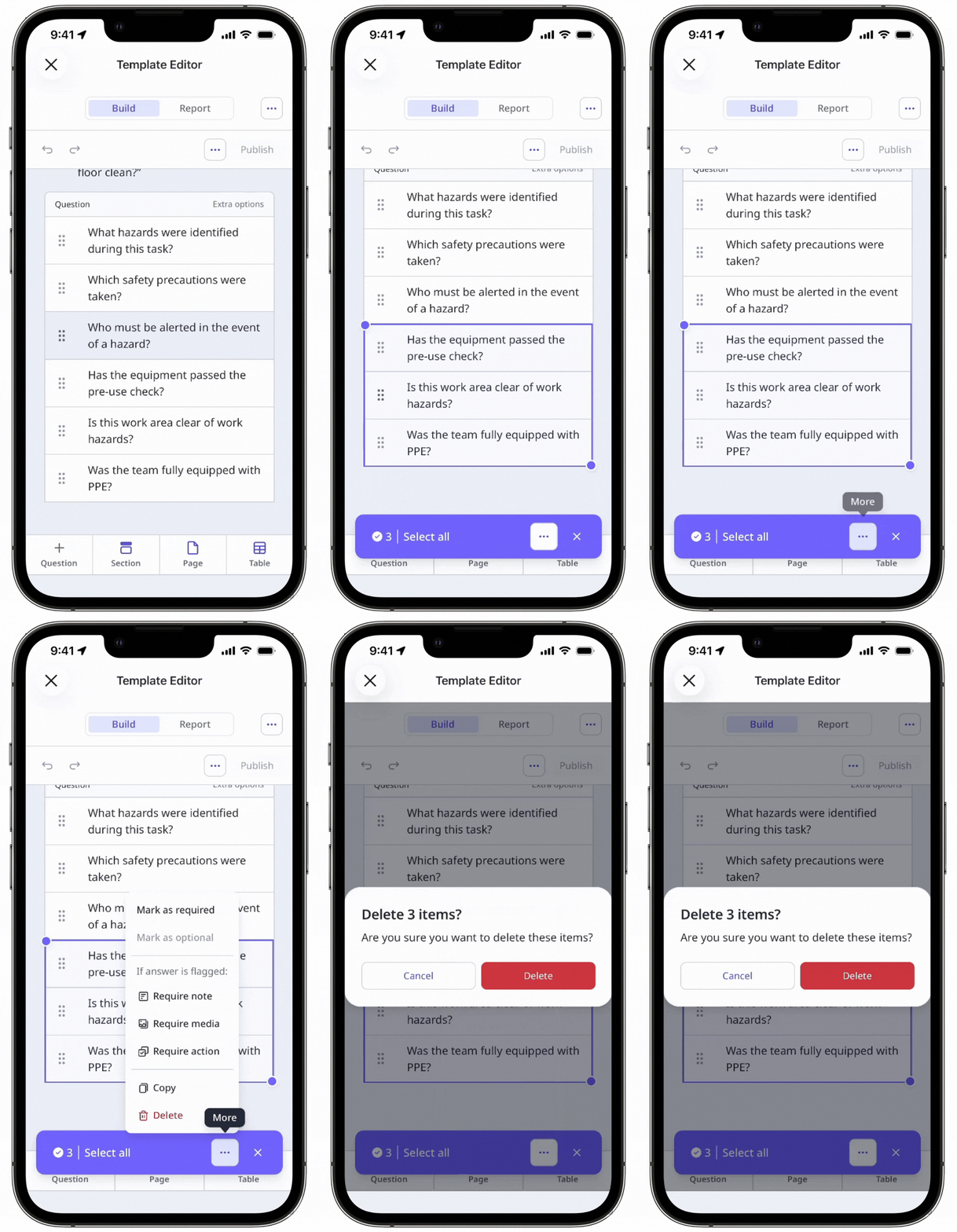
Toque Publicar en la parte superior derecha de la pantalla para publicar la plantilla. Si no está lista para publicarse, puede volver a la lista de plantillas y regresar cuando esté lista.
Limitaciones
Solo puede añadir hasta 40 preguntas anidadas a la vez.
Solo puede añadir preguntas en masa a través de la aplicación web para garantizar una experiencia optimizada.
Preguntas frecuentes
¿Necesitas más ayuda?
¿Fue útil esta página?
