Última actualización: 25 de octubre de 2026
¿Por qué propocionar acceso completo a los usuarios?
El acceso completo ofrece a los usuarios visibilidad y control totales sobre los datos de su organización, incluidas las plantillas, inspecciones, acciones y más. En Mitti, puede otorgar acceso completo sin configurar manualmente las reglas de acceso. Esto es ideal para:
Miembros del equipo que necesitan supervisar o colaborar en todos los datos
Ciertos usuarios que requieren visibilidad total para informes, paneles o integración con herramientas externas
Al otorgar acceso completo, puede reducir la carga administrativa y las configuraciones manuales, asegurando que los usuarios o sistemas clave puedan acceder a la información que necesitan, cuando la necesitan.
Lo que necesitarás
Anular permisos
Se puede otorgar acceso completo asignando uno de los dos permisos de anulación siguientes a un rol global:
Ver todos los datos: proporciona acceso en modo solo lectura a todas las plantillas, inspecciones y acciones de su organización.
Habilitar para aplicación móvil: De forma predeterminada, el permiso "Ver todos los datos" solo se aplica a la aplicación web, con la opción de aplicarse también a la aplicación móvil. Tenga en cuenta que la opción en la aplicación móvil no está disponible para organizaciones con más de 200 plantillas activas.
Administrar todos los datos: Otorga acceso para editar y eliminar todas las plantillas, inspecciones, contratiempos y acciones de su organización. Al seleccionar este permiso automáticamente se selecciona el permiso "Ver todos los datos".
Los permisos de anulación solo se pueden asignar a los roles globales para licencias completas. Si se conceden, los usuarios tendrán acceso completo a los datos de su organización, incluso si existen reglas de acceso.
Dar acceso completo a datos a los usuarios
Haga clic en el nombre de su organización en la esquina inferior izquierda de la página y seleccione Permisos.
Cree un rol global o edite uno existente para usuarios con licencias Completas.
Al elegir permisos para el rol global, desplácese hasta la sección "Anular permisos" y marque la casilla "Gestionar todos los datos" o "Ver todos los datos" según corresponda.
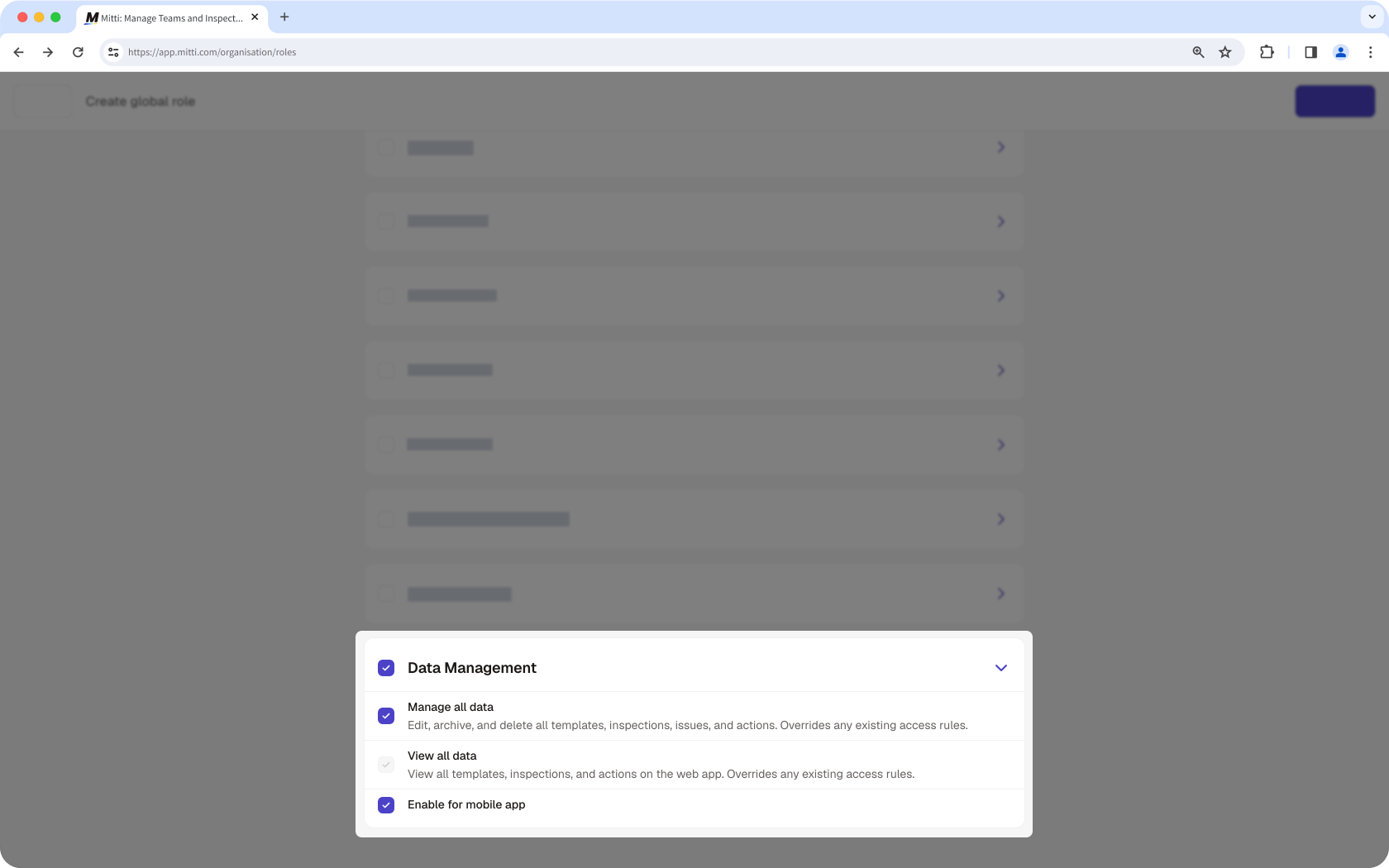
Haga clic en Crear para crear el rol global o Crear para guardar sus cambios.
Los permisos de anulación solo se aplican a los datos creados dentro de la misma organización. Los usuarios deben tener configurados los niveles de acceso adecuados para editar o eliminar datos compartidos externamente, como plantillas o inspecciones.
¿Necesitas más ayuda?
¿Fue útil esta página?