Última actualización: 29 de octubre de 2026
Lo que necesitarás
Cuando restaure un activo archivado, se reanudarán todas las notificaciones relacionadas. Además, se reconectarán todas las integraciones si siguen siendo válidas.
Restaurar un activo archivado
Seleccione Activos en la barra lateral o selecciónelo en Más.
Seleccione Archivo de la pestaña en la parte superior de la página.
Haga clic en para el activo que desea restaurar y seleccione .
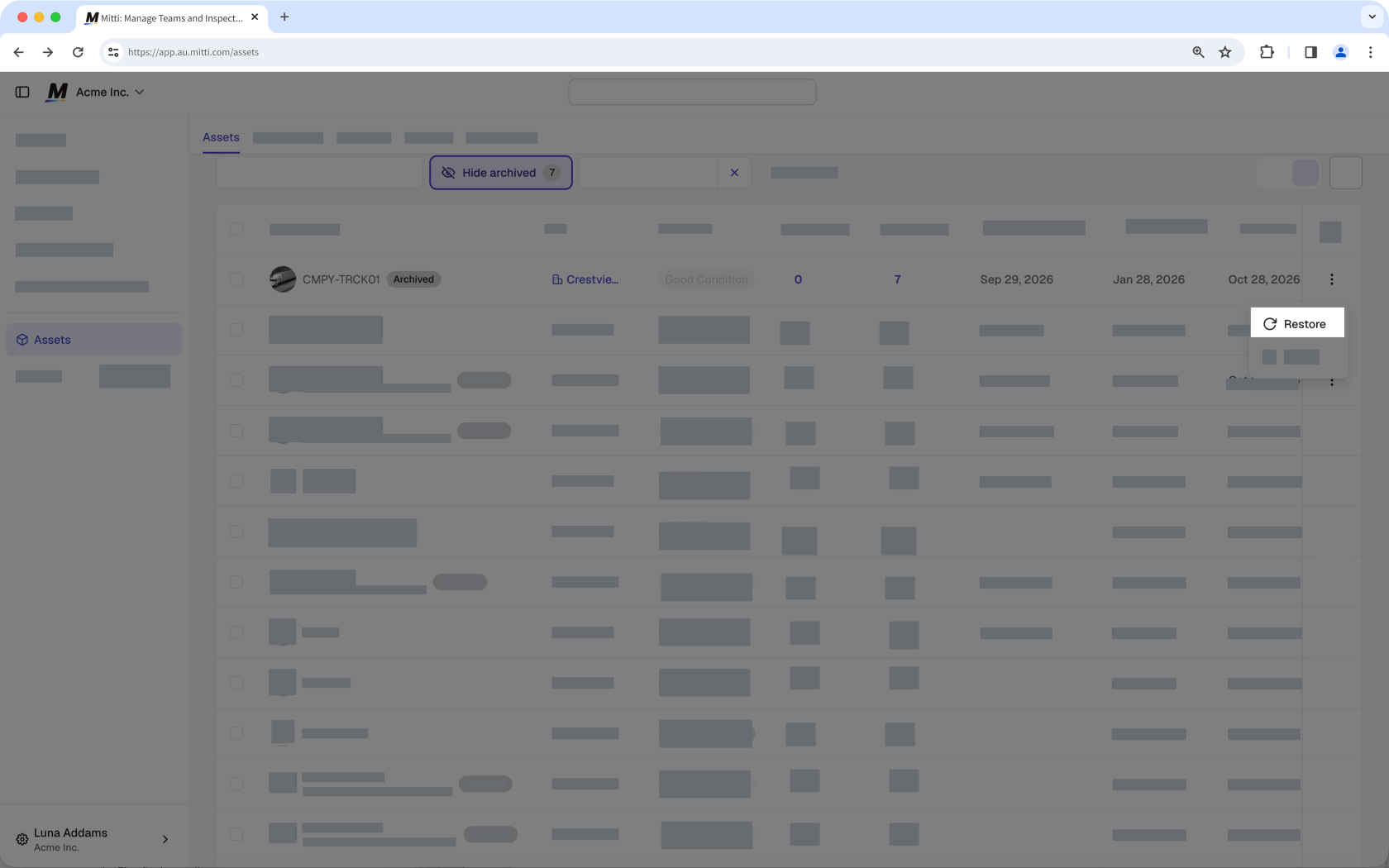
Restaurar una jerarquía de activos
La jerarquía de activos requiere Premium Plan or Enterprise Plan.
Seleccione Activos en la barra lateral o en Más.
Haga clic en Mostrar archivados en el centro de la página.
Seleccione un activo de la jerarquía. Si selecciona un activo principal, también se seleccionarán todos sus activos secundarios.
Haga clic en y seleccione Restaurar.
En la ventana emergente, haga clic en Restaurar.
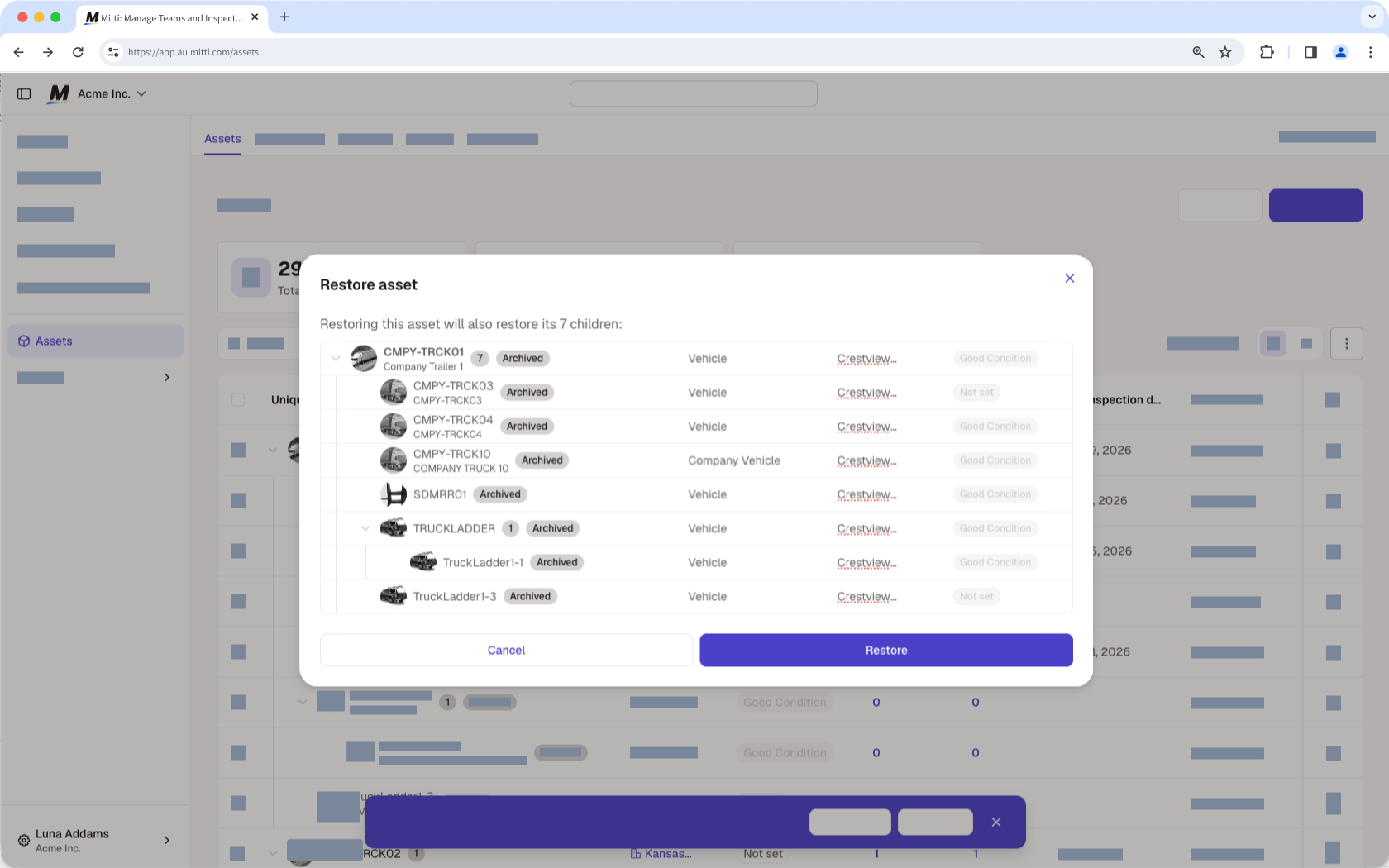
Si restaura un único activo mientras su activo principal sigue archivado, dicho activo se separa de la jerarquía y pasa a ser un activo raíz. El activo conserva sus propios activos secundarios. Si más adelante se restaura el activo principal, el activo no vuelve a integrarse en la jerarquía.
Restaurar activos archivados en masa
Seleccione Activos en la barra lateral o selecciónelo en Más.
Seleccione Archivo de la pestaña en la parte superior de la página.
Seleccione los activos que desea restaurar en masa marcando la casilla de cada activo en el lado izquierdo de la página.
Haga clic en Restaurar para restaurar en masa sus activos.
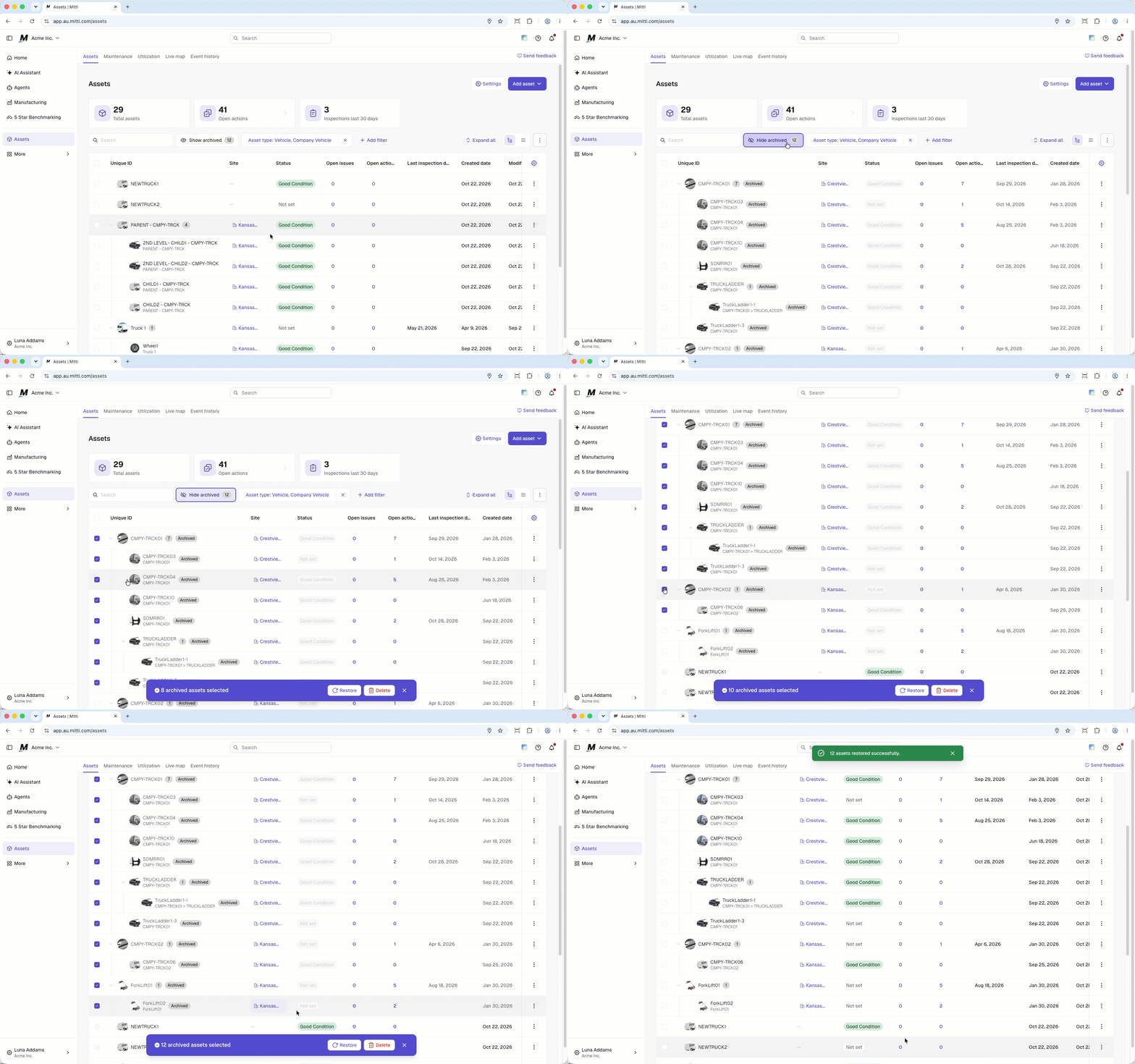
Solo se pueden restaurar los activos en masa desde la vista Tabla.
Preguntas frecuentes
¿Necesitas más ayuda?
¿Fue útil esta página?
