Última actualización: 7 de julio de 2025
Actualmente, no es posible enviar solicitudes de aprobación a través de la aplicación móvil mientras está sin conexión. Si un usuario intenta enviar una solicitud de aprobación, el aprobador solo recibirá la notificación cuando la aplicación móvil del usuario vuelva a tener conexión.
Lo que necesitarás
Solicitar aprobación para una inspección
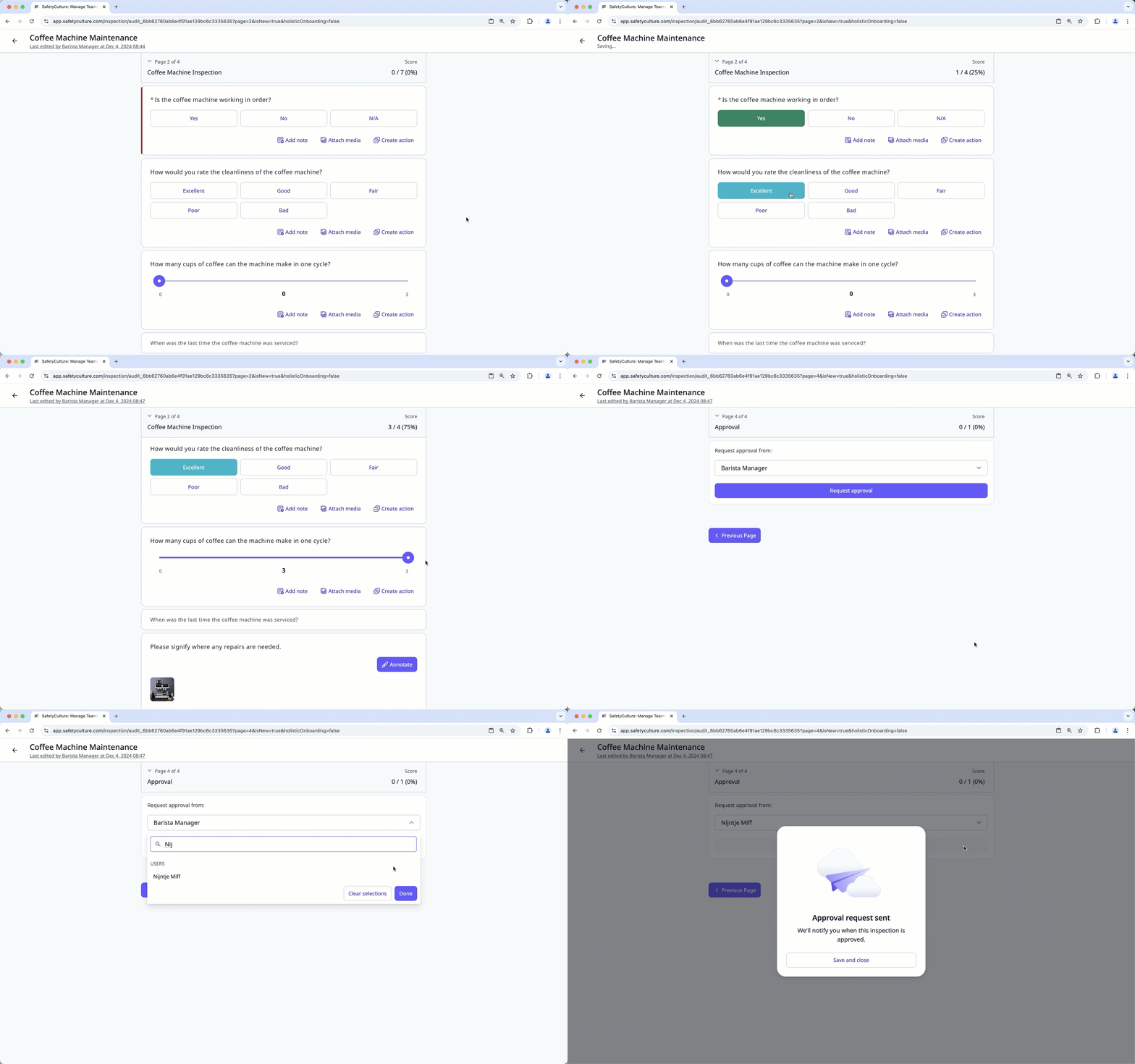
Select Plantillas in the sidebar or in Más.
Click Iniciar inspección on the template's right-hand side.
Progress through the inspection accordingly and take note of any required questions, which can be identified by an asterisk next to the question label.
Once you reach the end of the inspection, click Solicitar aprobación. If the template has "Allow users to select approver" turned on, you can select a user from the dropdown menu to approve the inspection.
The approver will be notified when their approval is requested. Approval notifications depend on the recipient's notification settings.
Abra la aplicación móvil.
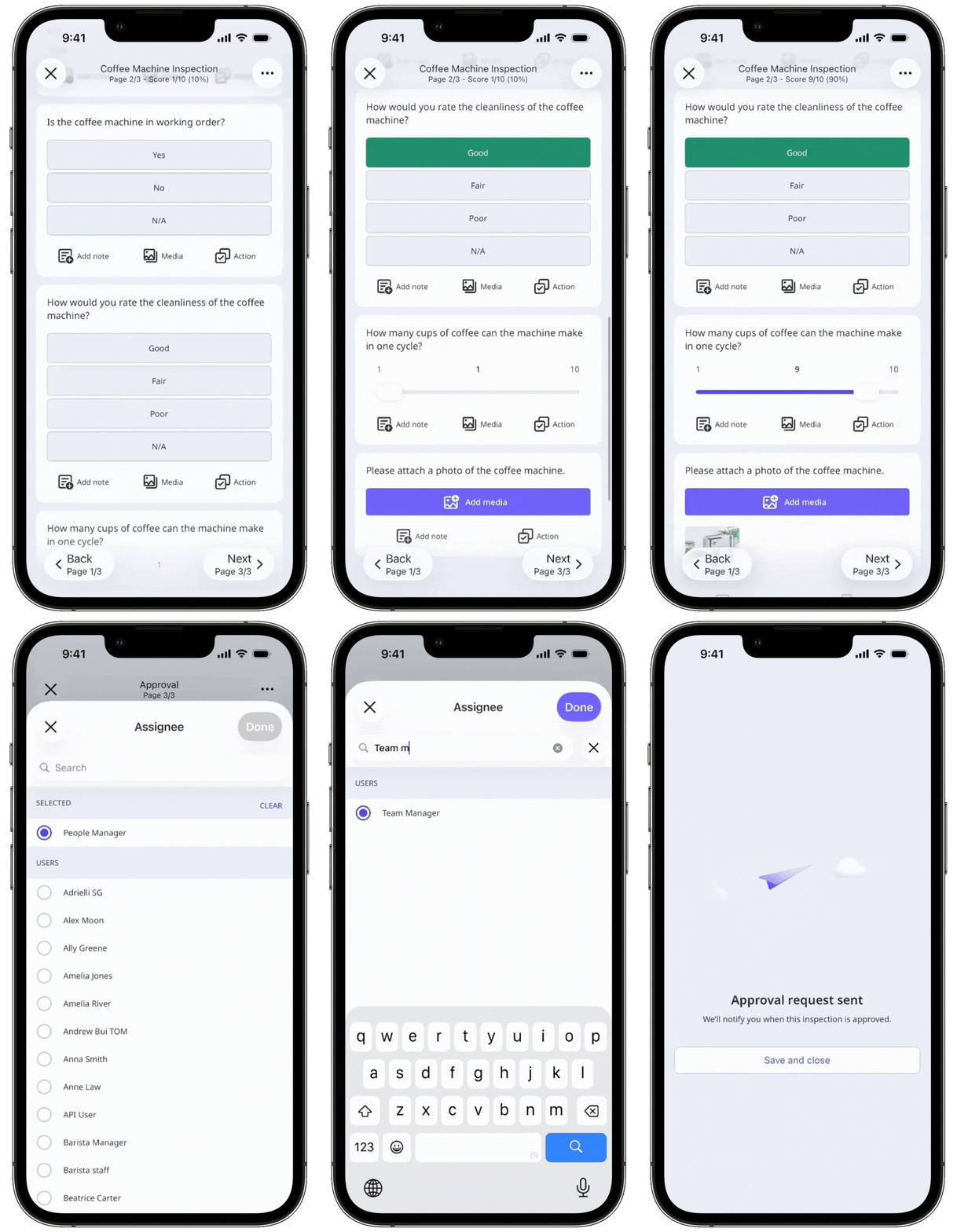
Toque Inspecciones en la barra de navegación o selecciónelo en Más.
Seleccione la pestaña de Plantillas en la parte superior de la pantalla.
Toque la plantilla y toque Iniciar inspección en las opciones emergentes.
Avance en la inspección según corresponda y tome nota de las preguntas obligatorias, que se pueden identificar por un asterisco junto a la etiqueta de la pregunta.
Una vez que llegue al final de la inspección, toque Solicitar aprobación. Si la plantilla tiene "Permitir a los usuarios seleccionar aprobador" activado, puede seleccionar un usuario del menú desplegable para que apruebe la inspección.
El aprobador recibirá una notificación cuando se solicite su aprobación. Las notificaciones de aprobación dependen de los ajustes de notificación del destinatario.
Los usuarios deben tener Mitti en su versión 24.23 o una versión más reciente para enviar inspecciones para su aprobación en la aplicación móvil.
Preguntas frecuentes
¿Necesitas más ayuda?
¿Fue útil esta página?
