Última actualización: 22 de septiembre de 2025
¿Cómo funciona la visualización de Google Sheets en Mitti?
En Google Sheets, los usuarios pueden realizar un seguimiento de los datos, realizar cálculos y mantener listas organizadas, lo que complementa perfectamente a los flujos de trabajo en Mitti. Al incluir sus hojas de cálculo directamente en la aplicación web de Mitti, permite a su equipo acceder a datos e información en tiempo real, todo ello mientras el equipo continua con sus flujos de trabajo operativos. Puede mostrar una versión solo de vista o una editable de toda la hoja de cálculo o de hojas seleccionadas.
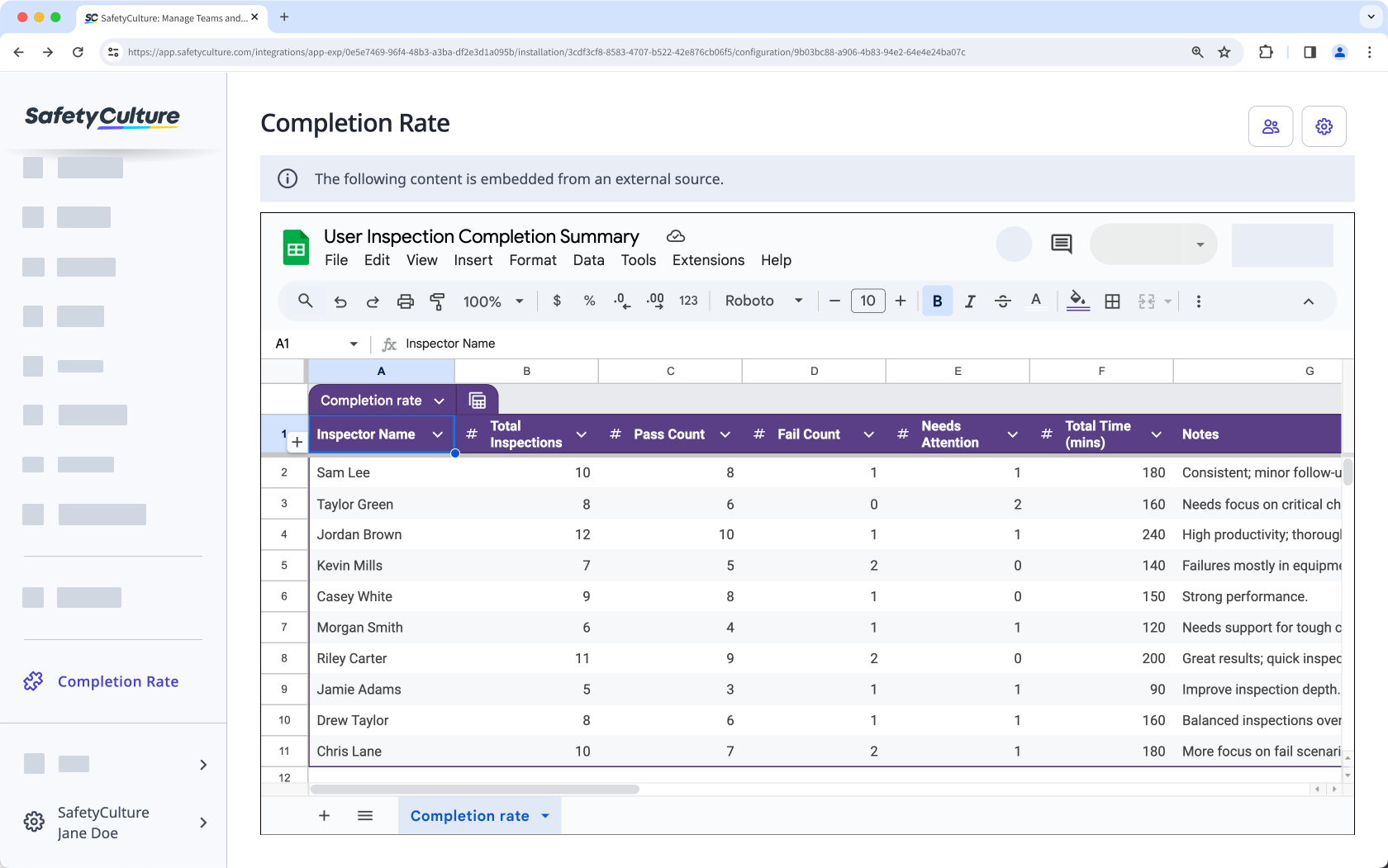
Embeba sus aplicaciones de productividad favoritas en Mitti y transforme su espacio de trabajo digital en la herramienta de colaboración definitiva.
Lo que necesitarás
1. Obtener el enlace embebido de la hoja de cálculo de Microsoft Excel
Click Archivo.
Select Compartir and then select Publicar en la web.
In the pop-up window, click Embed tab, and select either the entire document or a sheet.
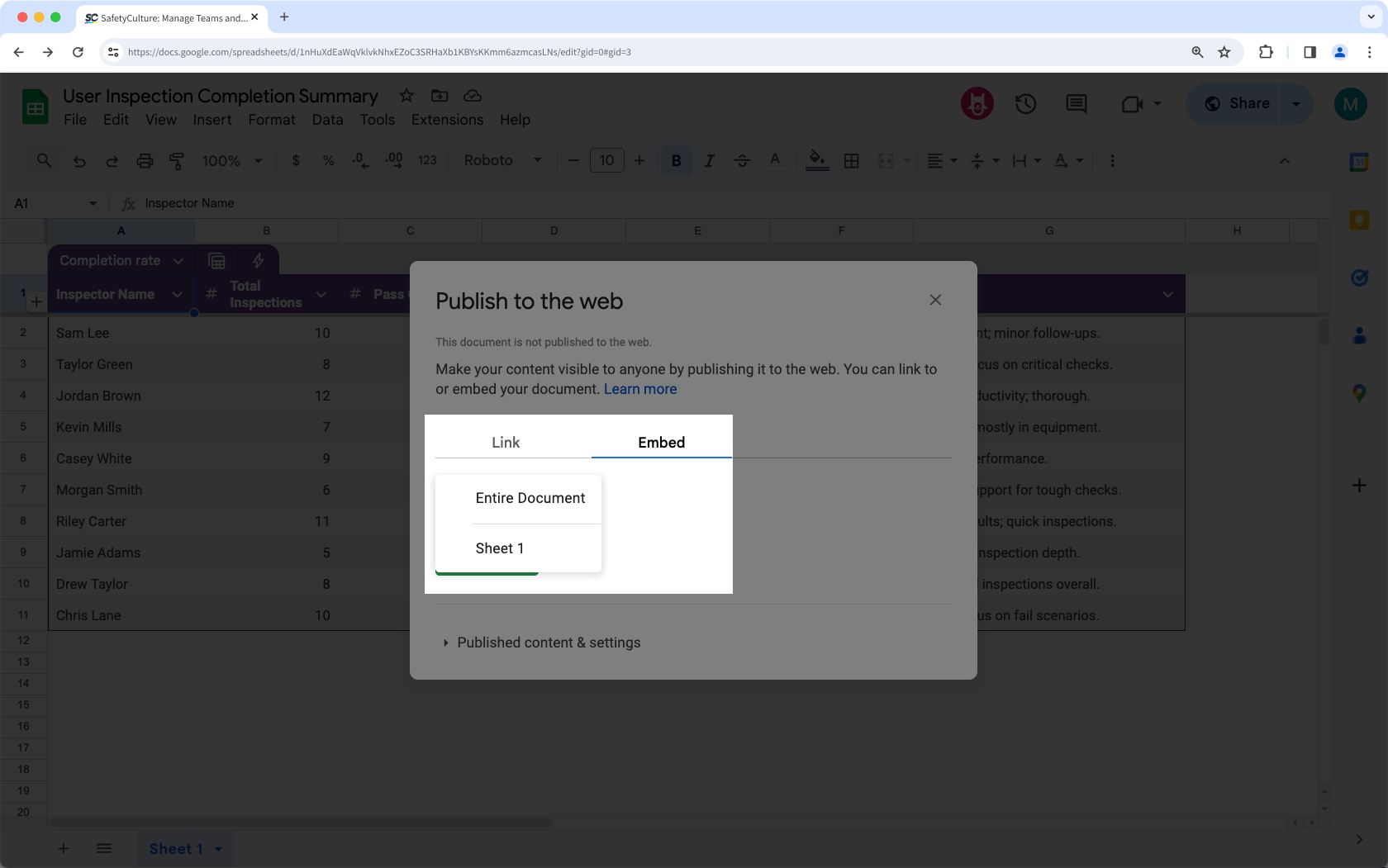
Click Publicar.
In the pop-up window, click Aceptar.
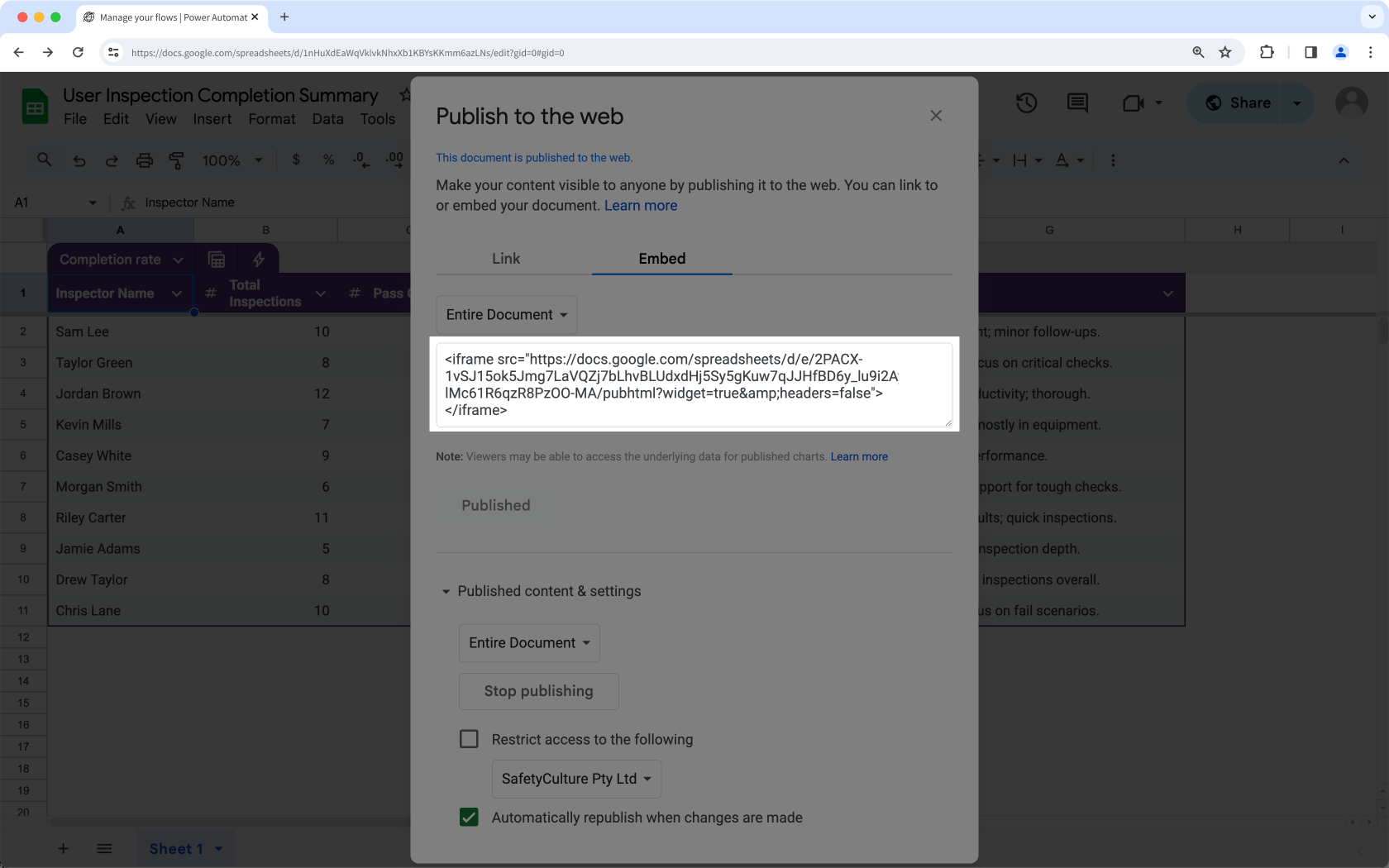
Copy the public view-only embed link, which will allow users to view a non-editable version of the document or sheet in the Mitti web app.
Copie el enlace de Google Sheets, que requerirá que los usuarios inicien sesión en su cuenta de Google Sheets en la aplicación web de Mitti.
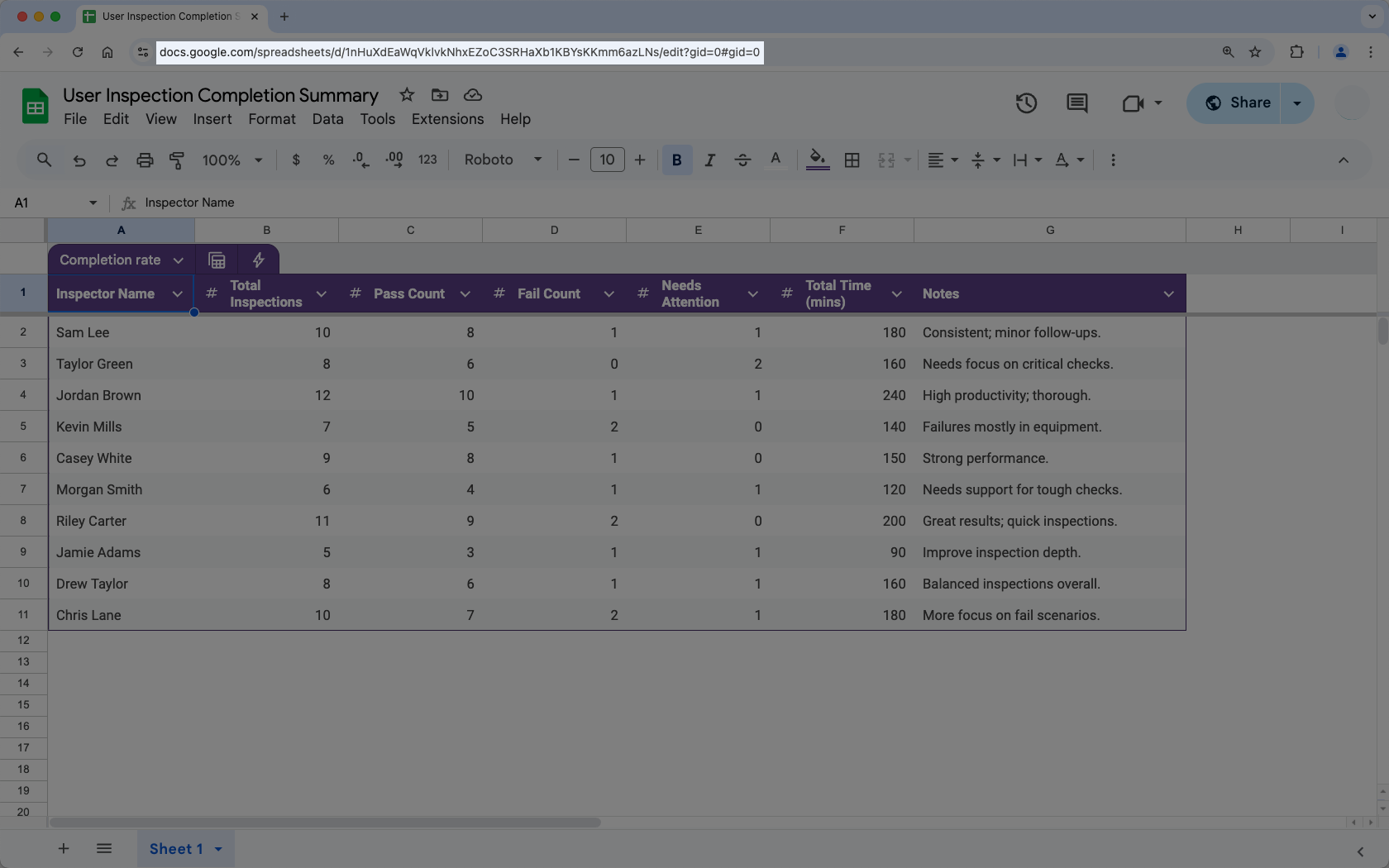
Si el acceso a su hoja de cálculo está restringido a su organización, es posible que los usuarios también deban iniciar sesión en su cuenta de Google Sheets para ver la hoja de cálculo en la aplicación web de Mitti.
2. Mostrar una hoja de cálculo de Google Sheets en Mitti
Click your organization name on the lower-left corner of the page and select Integraciones.
Search for "Google Sheets" and select the integration.
Click Instalar at the center of the page.
In the pop-up window, click Instalar.
Click Añadir página at the center of the page.
In the pop-up window, add the following details:
Label: Enter a name. This will appear on the left-hand side menu.
URL: Enter a Google Sheets spreadsheet embed link.
Click Guardar.
Click Añadir página to add another spreadsheet. You can add up to 10 Google Sheets spreadsheets for your organization.
View your Google Sheets spreadsheet from the menu on the left-hand side.
Preguntas frecuentes
¿Necesitas más ayuda?
¿Fue útil esta página?
