Última actualización: 30 de agosto de 2026
Lo que necesitarás
Añadir un documento de la empresa
Haga clic en Contratistas en la barra lateral o en Más.
Seleccionar una empresa.
Haga clic en la pestaña Documentos del perfil de la empresa.
Haga clic en Añadir documentos en la parte superior derecha de la página.
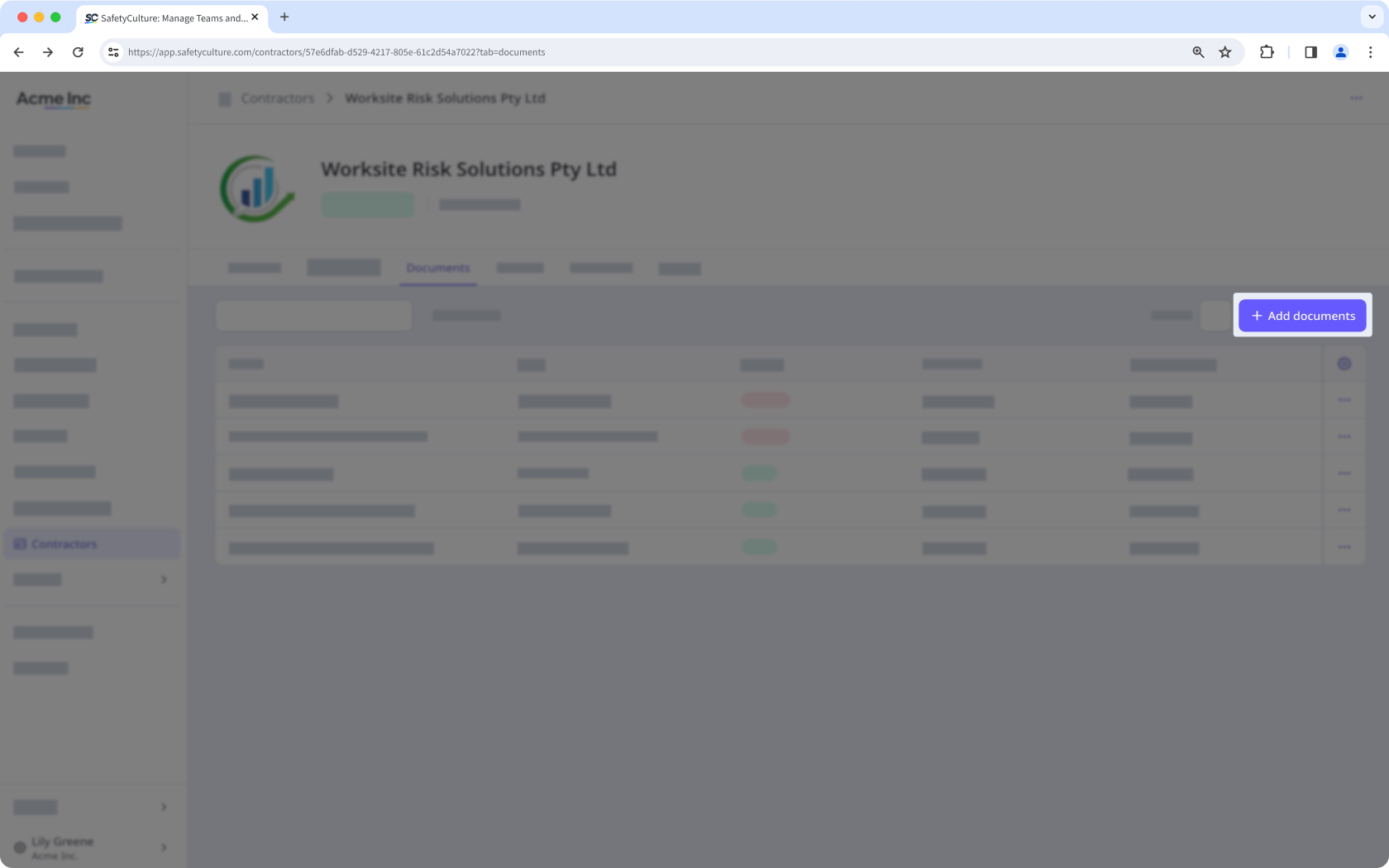
Seleccione el documento que quiera subir.
Rellene los datos del documento y luego haga clic en Guardar y cerrar.
Puede añadir hasta 100 MB de archivos JPEG/JPG, PNG, PDF y DOCX como documentos de empresa.
Ver un documento de empresa
Haga clic en Contratistas en la barra lateral o en Más.
Seleccionar una empresa.
Haga clic en la pestaña Documentos del perfil de la empresa.
Seleccione el documento que quiera ver.
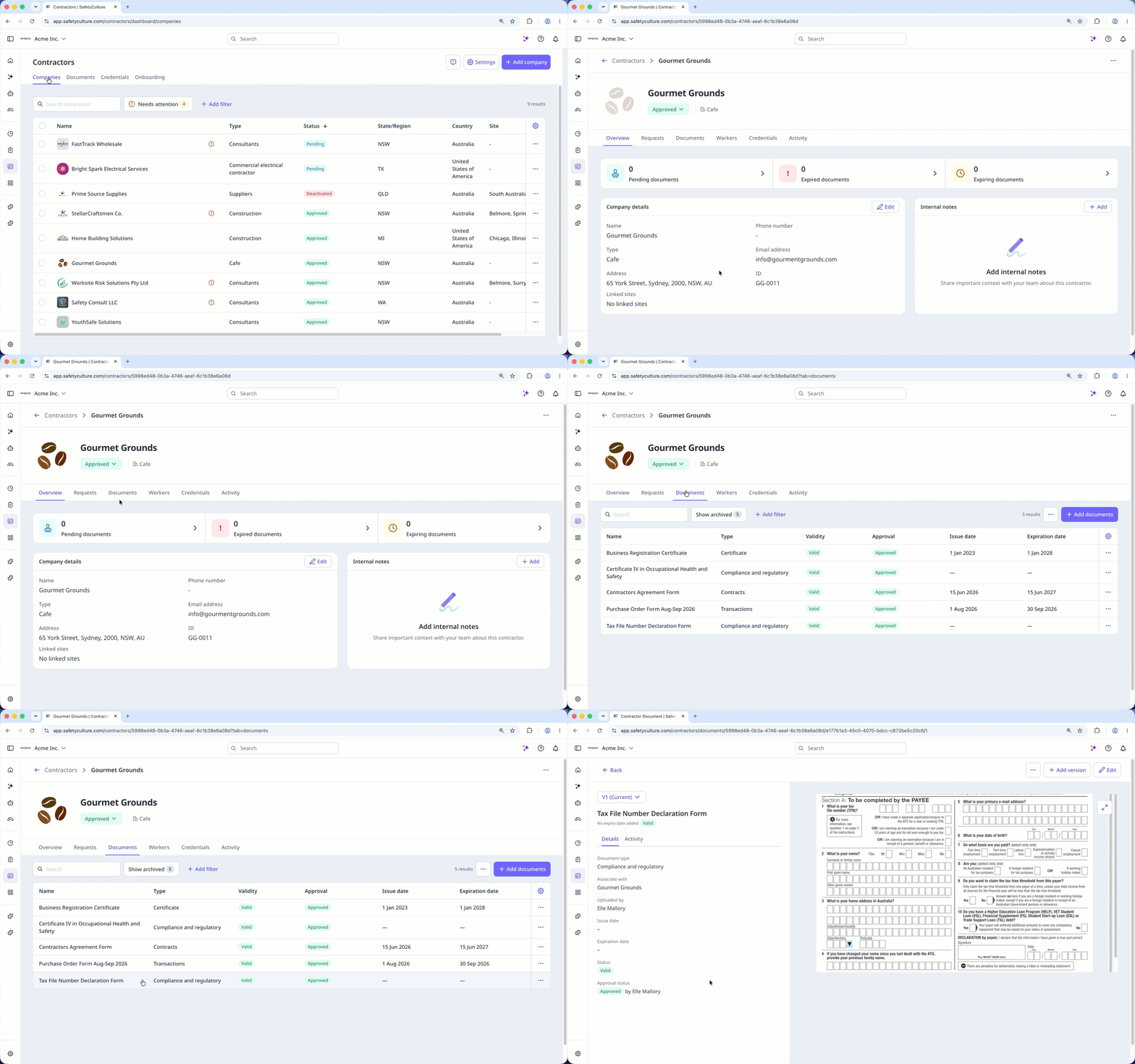
En la pestaña Documentos del perfil de una empresa, puede filtrar documentos por tipo, validez y estado de aprobación para centrarse en lo que necesita atención.
Editar los datos de un documento de empresa
Haga clic en Contratistas en la barra lateral o en Más.
Seleccionar una empresa.
Haga clic en la pestaña Documentos del perfil de la empresa.
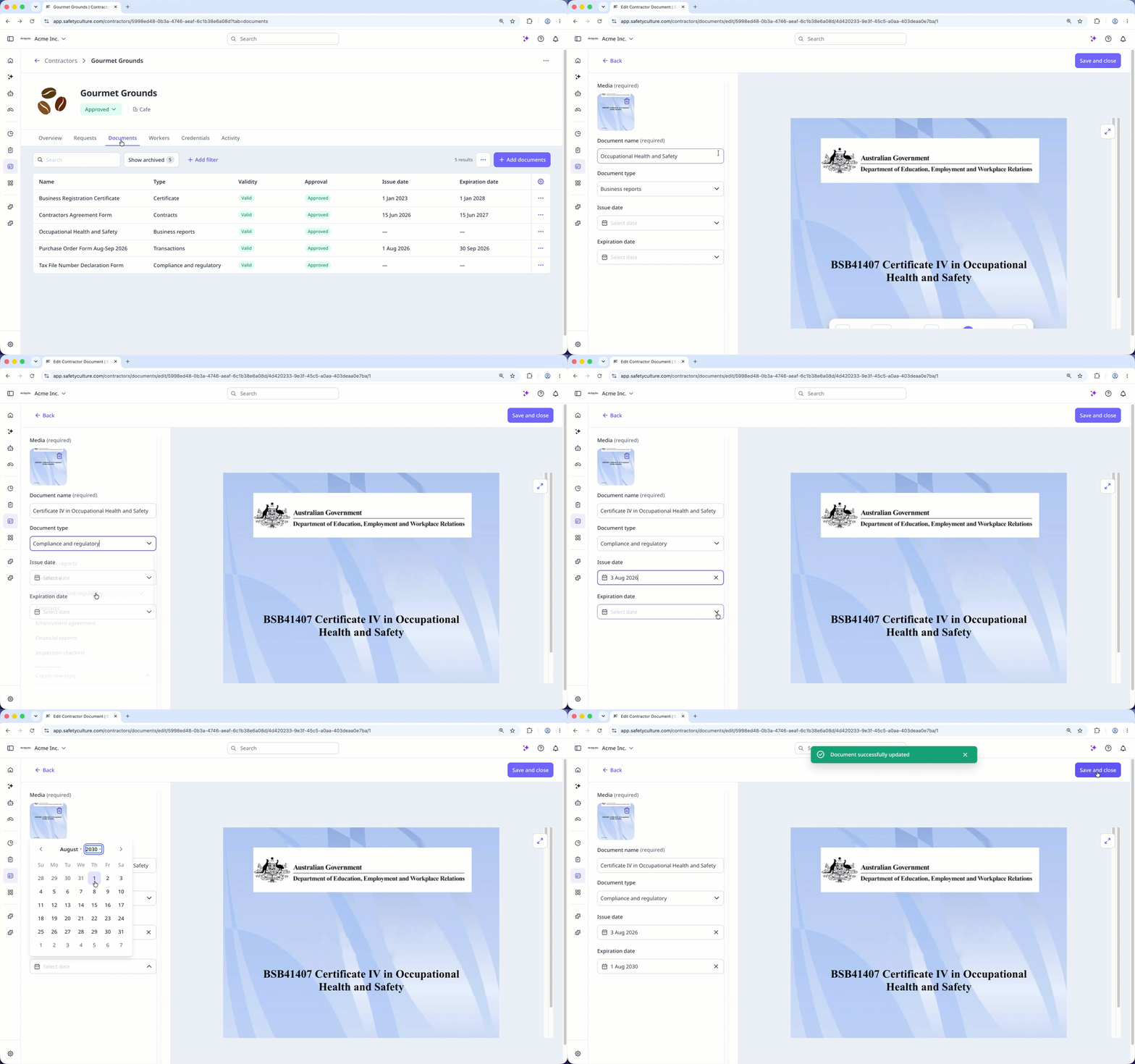
Seleccione el documento que quiera editar.
Haga clic en Editar en la parte superior derecha de la página.
Actualice los datos del documento y luego haga clic en Guardar y cerrar.
Descargar un documento de empresa
Haga clic en Contratistas en la barra lateral o en Más.
Seleccionar una empresa.
Haga clic en la pestaña Documentos del perfil de la empresa.
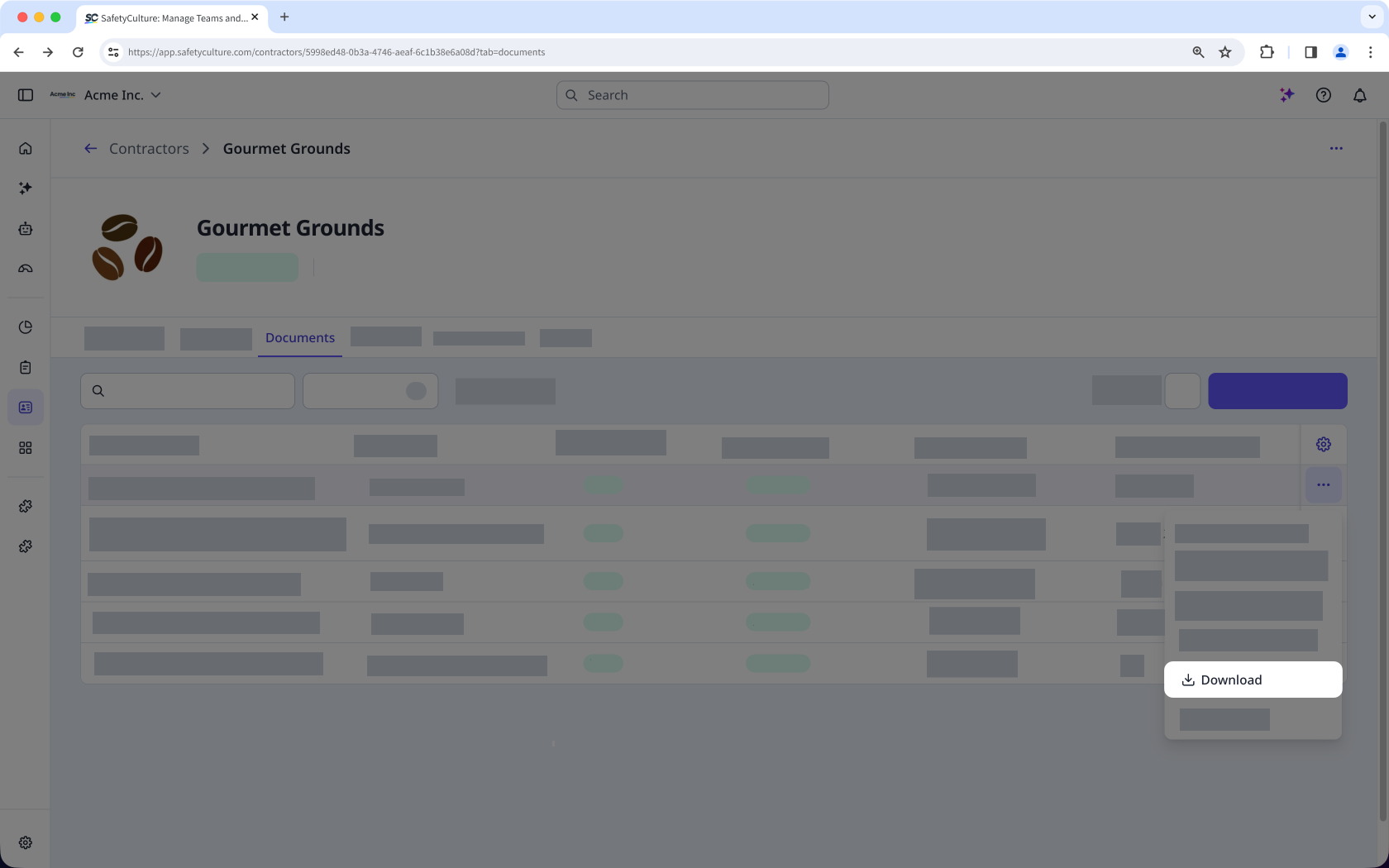
Haga clic en junto al documento que quiera descargar y seleccione Descargar.
Archivar un documento de empresa
Haga clic en Contratistas en la barra lateral o en Más.
Seleccionar una empresa.
Haga clic en la pestaña Documentos del perfil de la empresa.
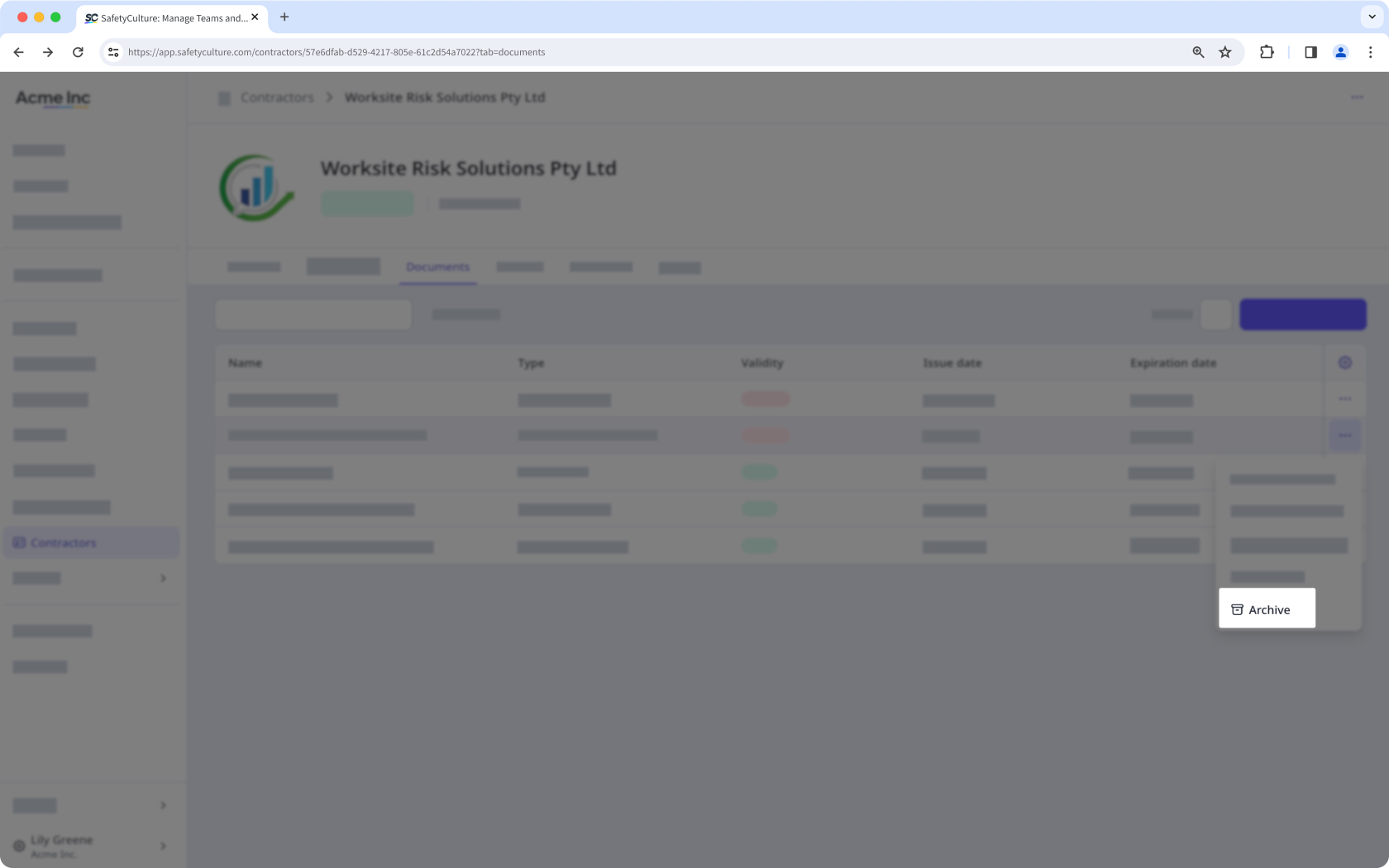
Haga clic en junto al documento que quiera archivar y seleccione Archivo.
Restaurar un documento de empresa archivado
Haga clic en Contratistas en la barra lateral o en Más.
Seleccionar una empresa.
Haga clic en la pestaña Documentos del perfil de la empresa.
Haga clic en Mostrar archivados en la parte superior izquierda de la página.
Haga clic en junto al documento que quiera restaurar y seleccione Restaurar.
¿Necesitas más ayuda?
¿Fue útil esta página?
