Última actualización: 27 de agosto de 2026
Lo que necesitarás
La eliminación es irreversible y no podemos restaurar elementos eliminados permanentemente. Siempre se requiere confirmación antes de cualquier eliminación, así que asegúrese de no eliminar accidentalmente el elemento equivocado.
Eliminar un documento de un activo
Seleccione Activos en la barra lateral o selecciónelo en Más.
Puede elegir cómo desea ver sus activos seleccionando Tabla, Galería o Mapa en la parte superior derecha de la página. También puede filtrar por tipo o sitio.
Busque y seleccione el activo.
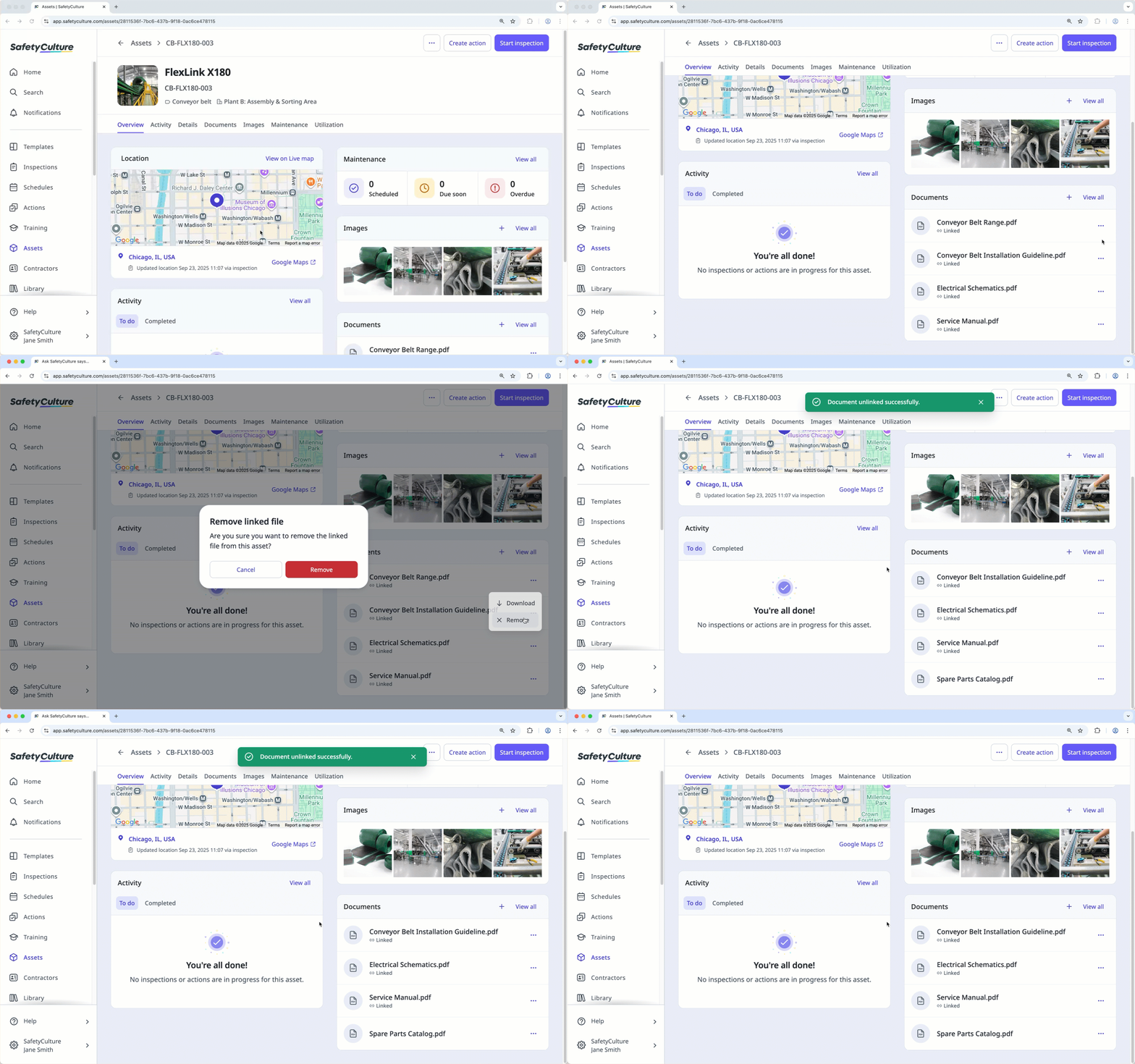
En Resumen, vaya a la sección de "Documentos".
Haga clic en el lado derecho del archivo y luego seleccione Eliminar.
En la ventana emergente, haga clic en Eliminar.
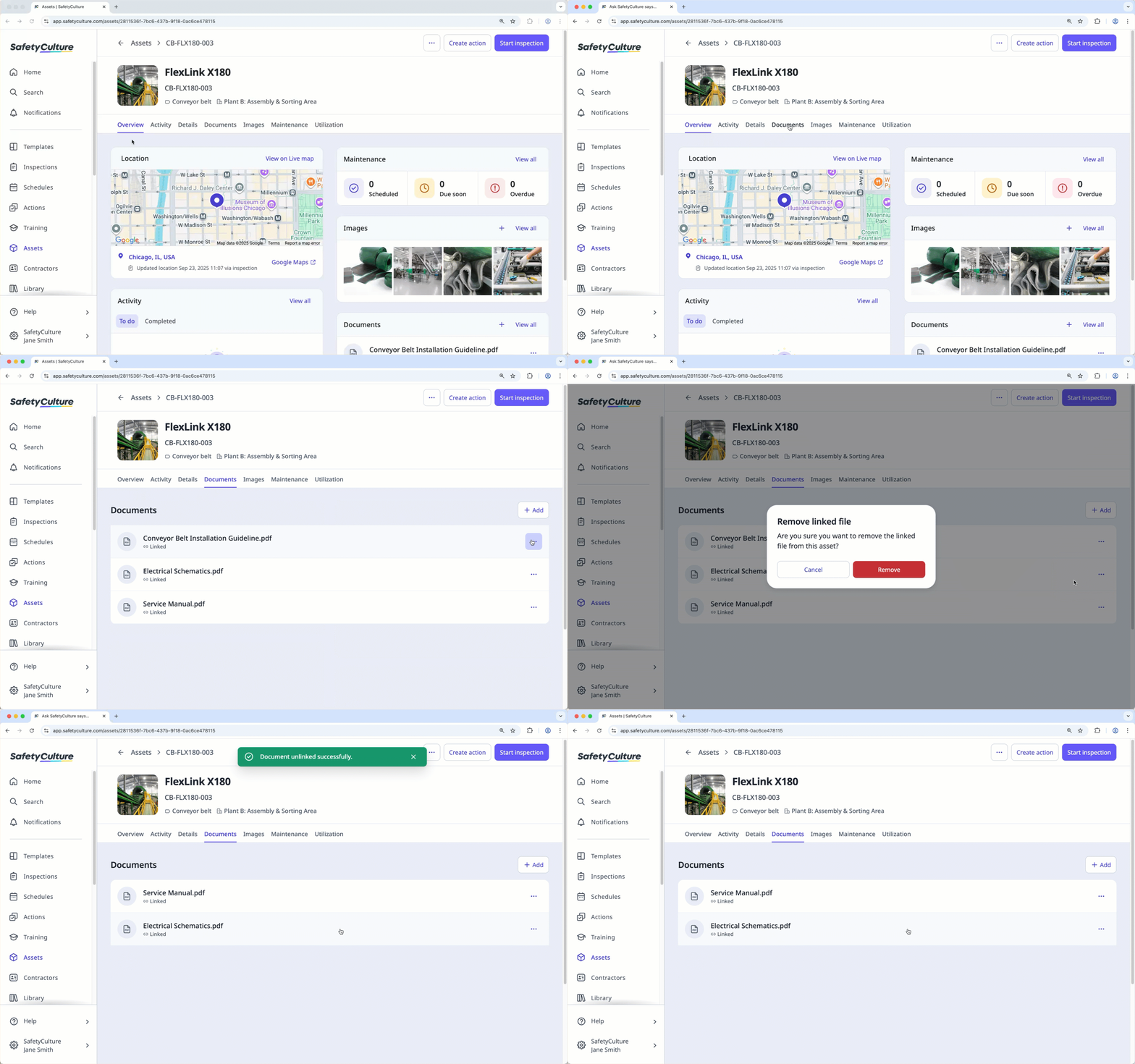
También puede hacer clic en Documentos en el centro de la página.
Haga clic en el lado derecho del archivo y luego seleccione Eliminar.
En la ventana emergente, haga clic en Eliminar.
Abra la aplicación móvil.
Toque Más en la esquina inferior derecha de su pantalla.
Seleccione Activos de la lista de opciones.
Filtrar sus activos por tipo o sitio o buscar el activo.
Toque el activo.
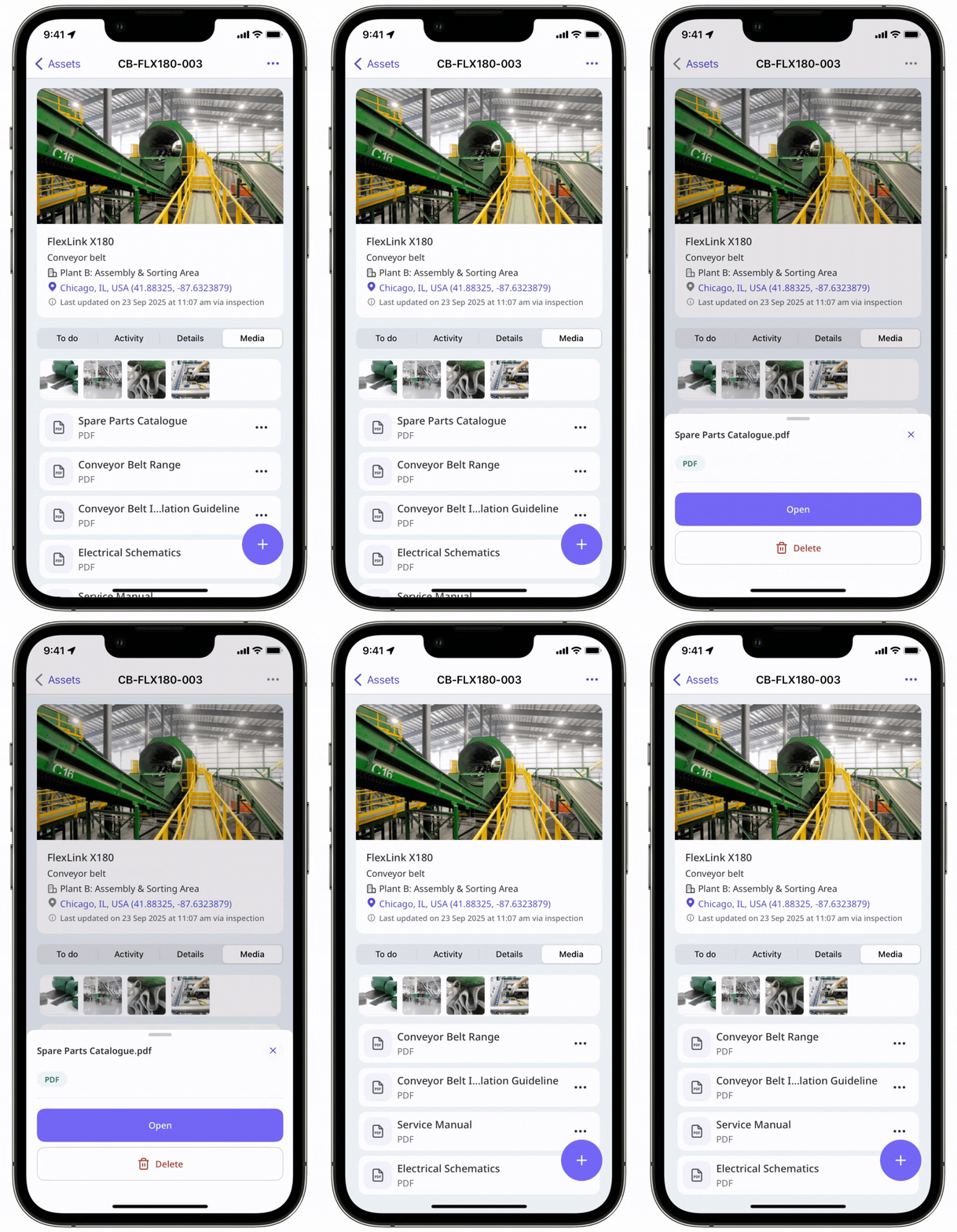
Toque Archivos multimedia.
Toque en el lado derecho del documento.
En el menú emergente, toque Eliminar.
Toque Eliminar para confirmar.
Eliminar una imagen de un activo
Seleccione Activos en la barra lateral o en Más.
Puede elegir cómo desea ver sus activos seleccionando Tabla, Galería o Mapa en la parte superior derecha de la página. También puede filtrar por tipo o sitio.
Busque y seleccione el activo.
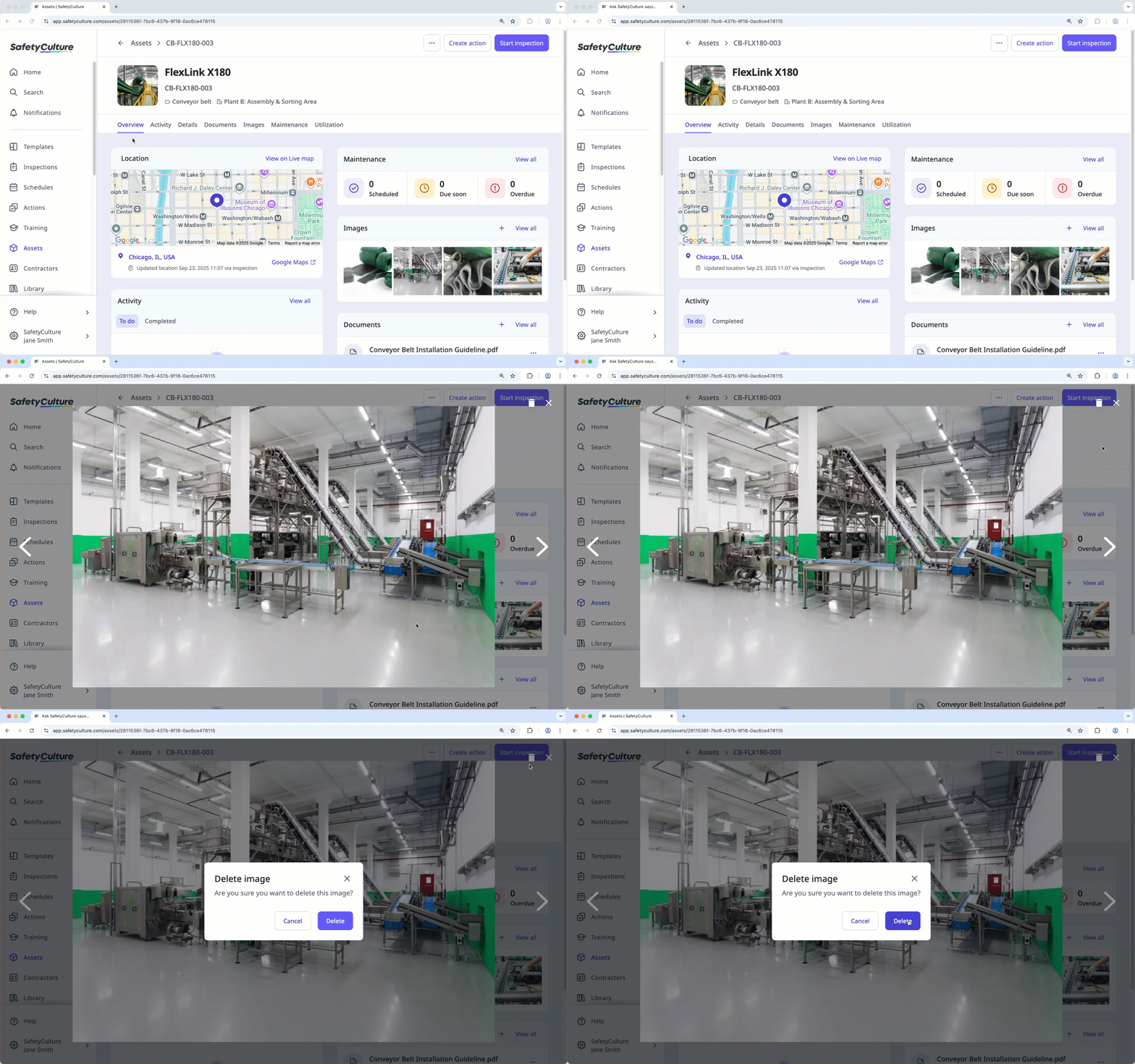
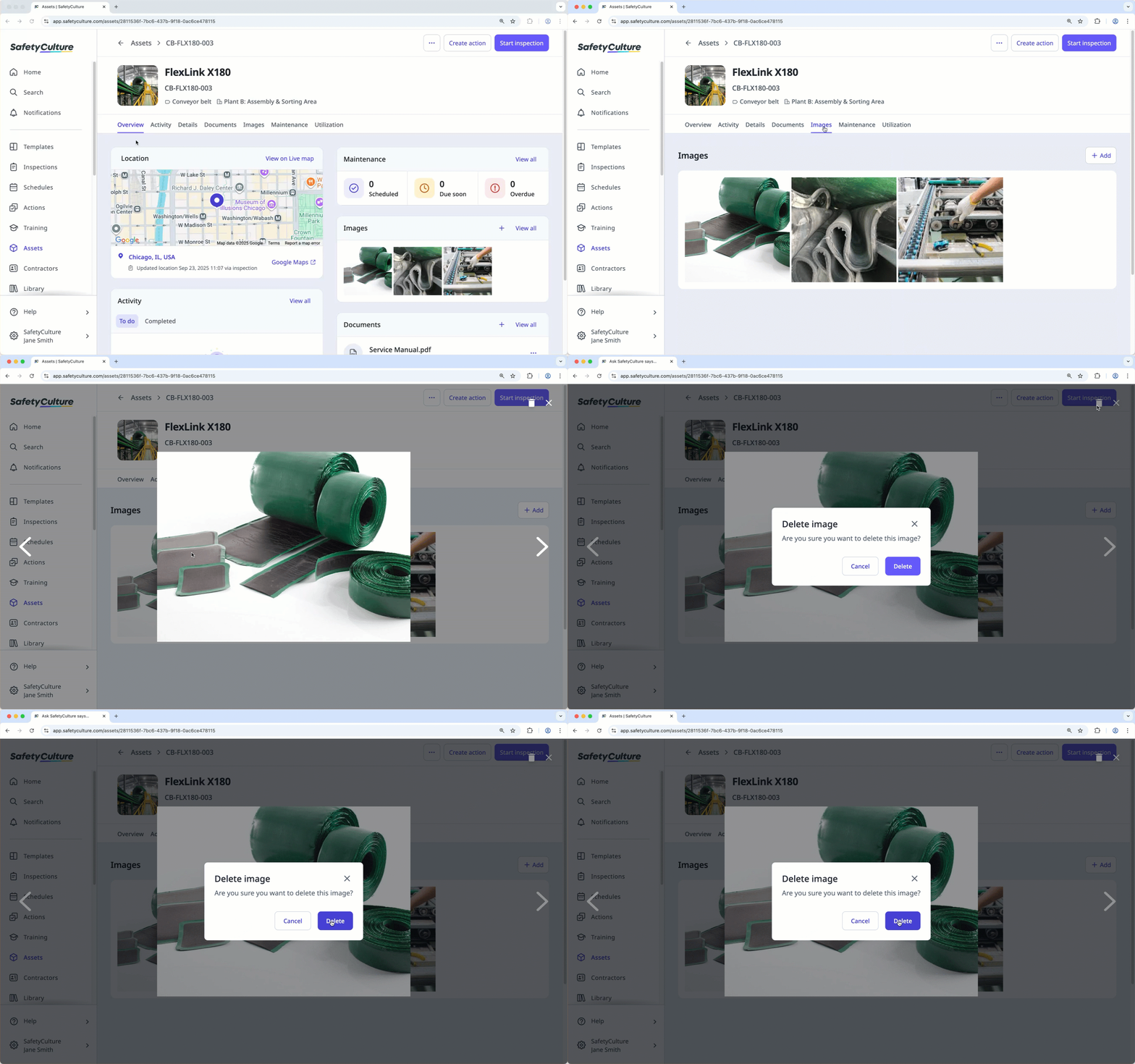
En Resumen, vaya a la sección de "Imágenes".
Seleccionar la imagen.
Haga clic en en la parte superior derecha de la página.
En la ventana emergente, haga clic en Eliminar.
También puede hacer clic en Imágenes en el centro de la página.
Seleccionar la imagen.
Haga clic en en la parte superior derecha de la página.
En la ventana emergente, haga clic en Eliminar.
Abra la aplicación móvil.
Toque Más en la esquina inferior derecha de su pantalla.
Seleccione Activos de la lista de opciones.
Filtrar sus activos por tipo o sitio o buscar el activo.
Toque el activo.
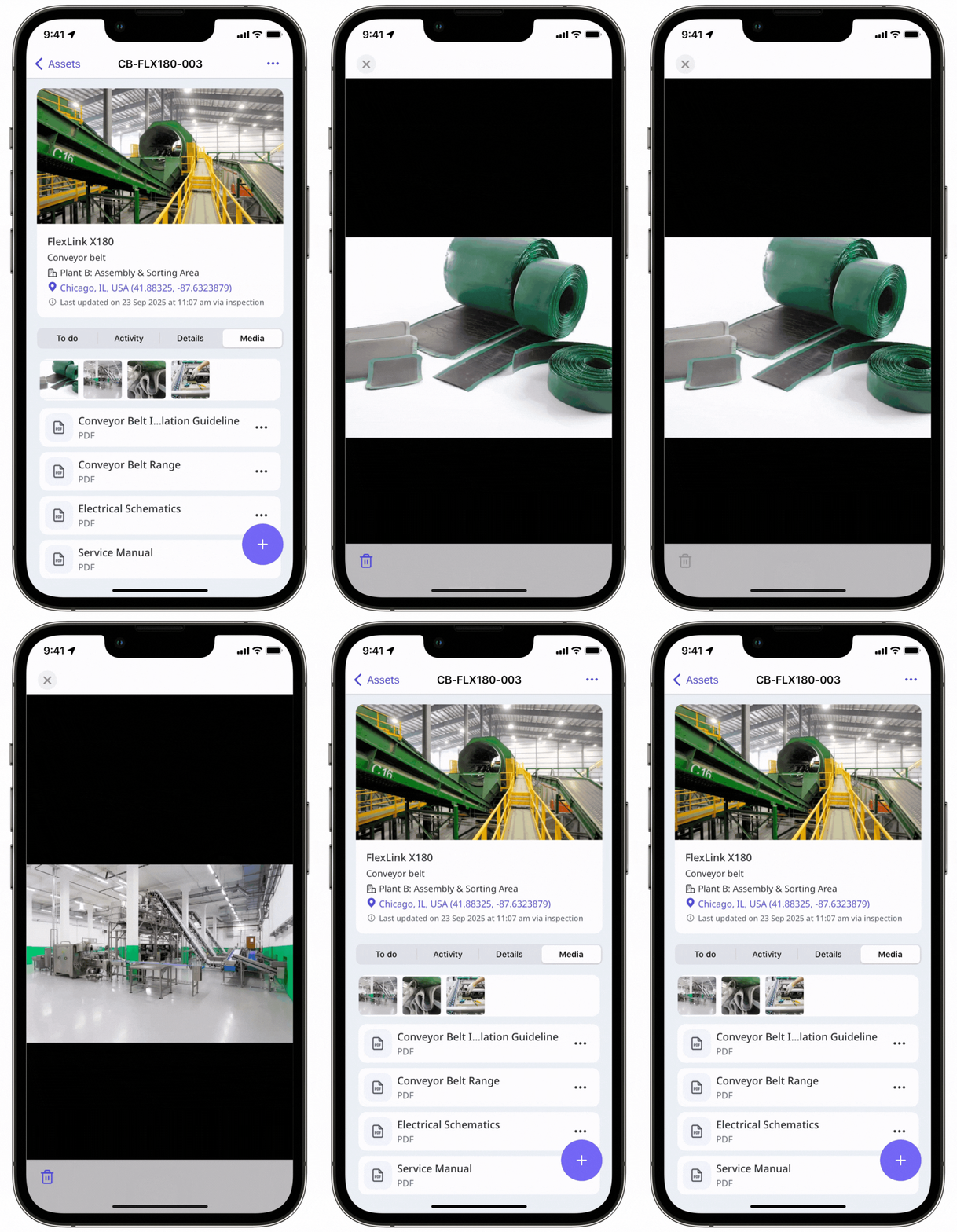
Toque Archivos multimedia y luego seleccione una imagen.
Toque en la parte inferior izquierda de su pantalla.
en el lado derecho del documento.
En el menú emergente, toque Eliminar.
Desvincular un archivo de un activo
Seleccione Activos en la barra lateral o selecciónelo en Más.
Puede elegir cómo desea ver sus activos seleccionando Tabla, Galería o Mapa en la parte superior derecha de la página. También puede filtrar por tipo o sitio.
Busque y seleccione el activo.
En Resumen, vaya a la sección de "Documentos".
Haga clic en el lado derecho del archivo y luego seleccione Eliminar.
En la ventana emergente, haga clic en Eliminar.
También puede hacer clic en Documentos en el centro de la página.
Haga clic en el lado derecho del archivo y luego seleccione Eliminar.
En la ventana emergente, haga clic en Eliminar.
¿Necesitas más ayuda?
¿Fue útil esta página?
