Última actualización: 26 de septiembre de 2026
Lo que necesitarás
Asignar un rol global
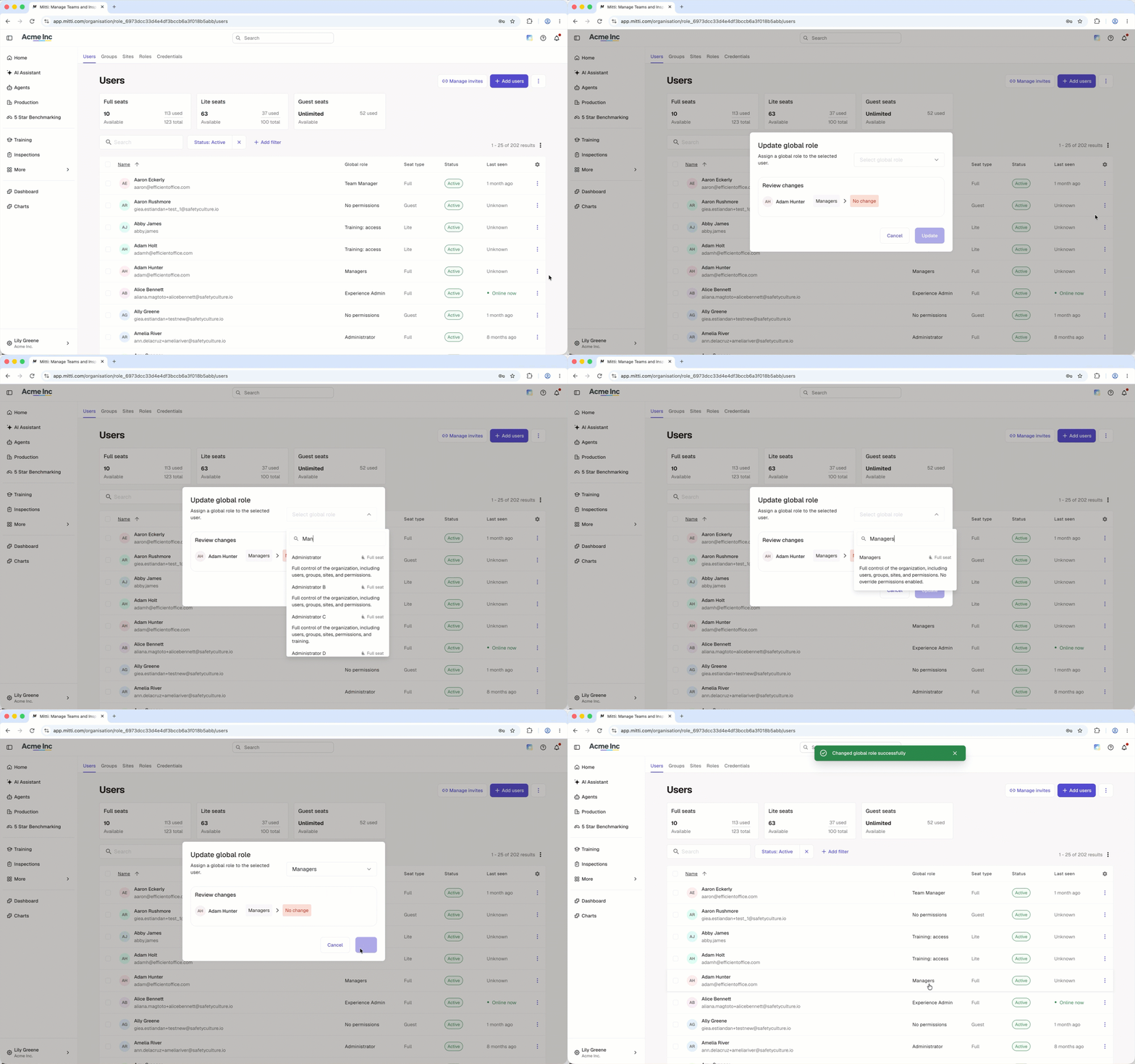
Haga clic en el nombre de su organización en la esquina inferior izquierda de la página y seleccione Usuarios.
Haga clic en en el lado derecho del usuario y seleccione Cambiar el rol global.
En la ventana emergente, seleccione el rol global en el menú desplegable.
Haga clic en Actualizar.
Asignar un rol de grupo o sitio
Para asignar un rol a un grupo o a un sitio, su organización debe estar en Plan Enterprise. Además, necesita Permiso para "Administración de plataformas: Grupos" o Permiso de "Administración de plataformas: Sitios".
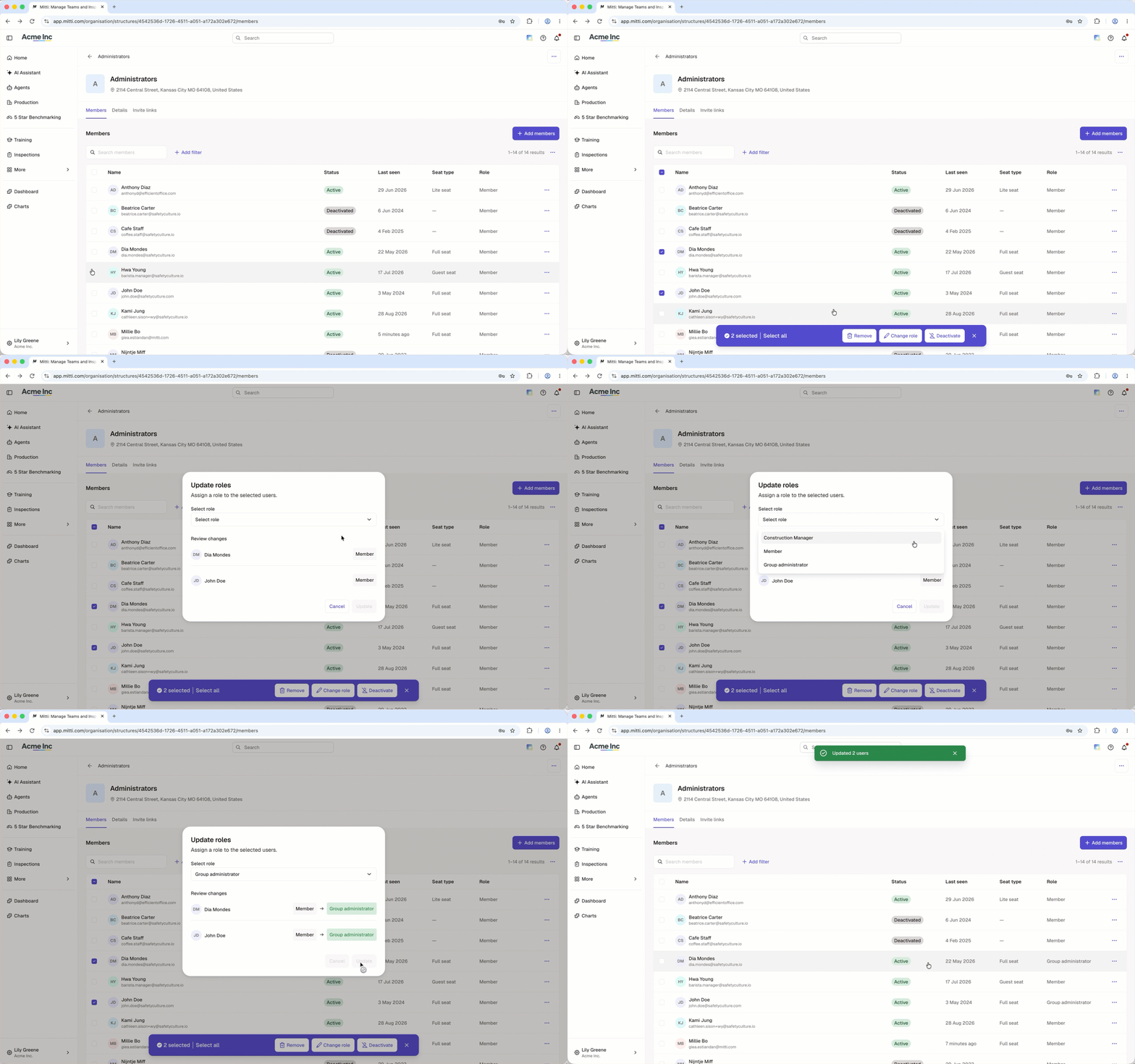
Haga clic en el nombre de su organización en la esquina inferior izquierda de la página y seleccione Grupos o Sitios.
Haga clic en el grupo o sitio al que quiera asignar un rol.
Marque las casillas a la izquierda de los nombres de los usuarios.
Haga clic en Cambiar rol en la parte inferior de la página.
En la ventana emergente, seleccione el rol en el menú desplegable Seleccionar rol.
Haga clic en Actualizar.
Click your organization name on the lower-left corner of the page and select Roles.
Select Sitio or Grupo tab at the top of the page.
Select the role you want to assign to users.
Click Asignar usuarios on the upper-right of the page.
In the pop-up window, select the users you want to assign from the Usuarios dropdown menu.
Select the sites and groups they belong to from the Sitios y grupos dropdown menu.
If you want to assign multiple users to sites and groups, click agregar fila.
Click Asignar.
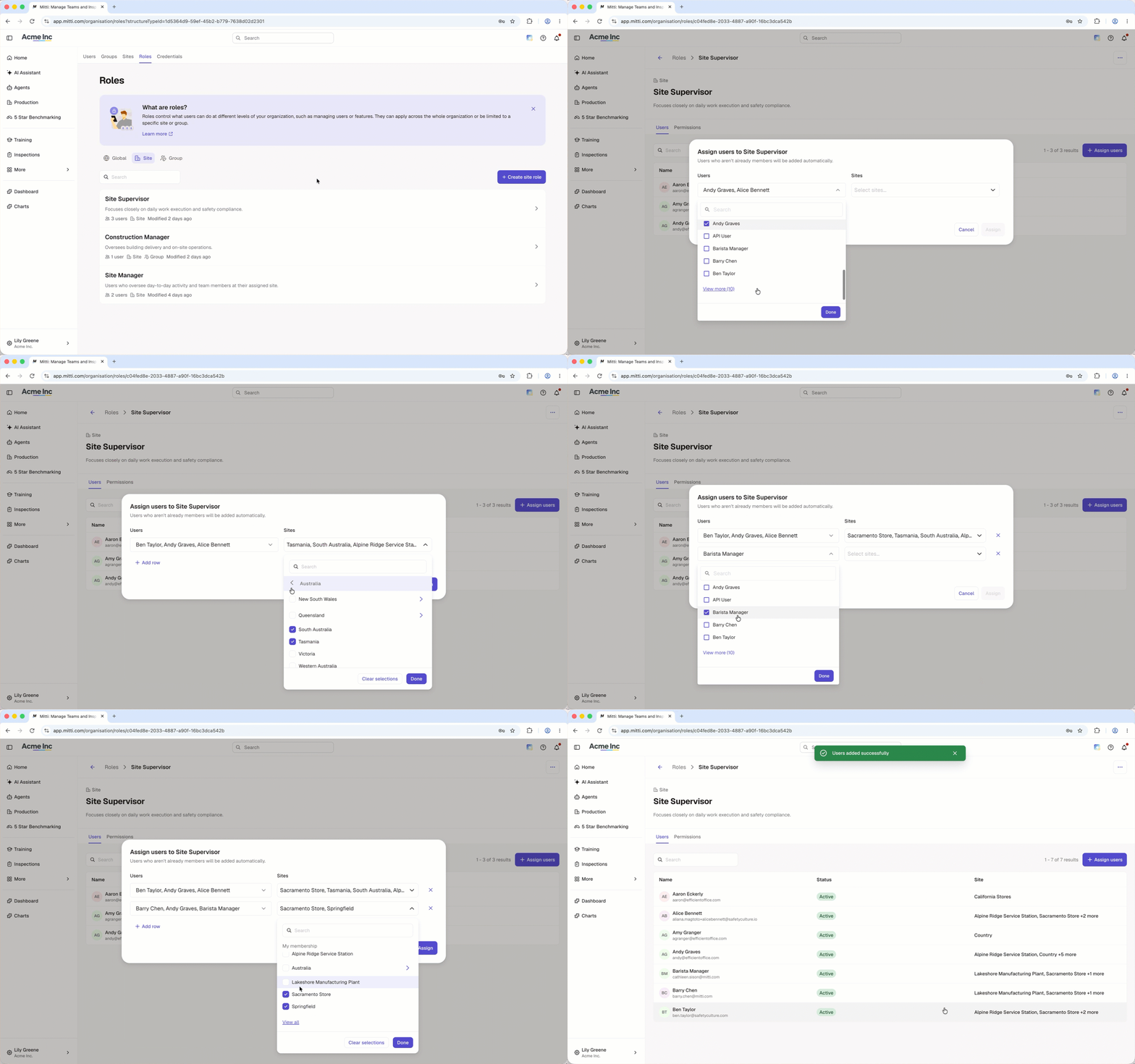
Al asignar roles desde una página de roles, los usuarios que no hayan sido añadidos como miembros al sitio o grupo se añadirán automáticamente.
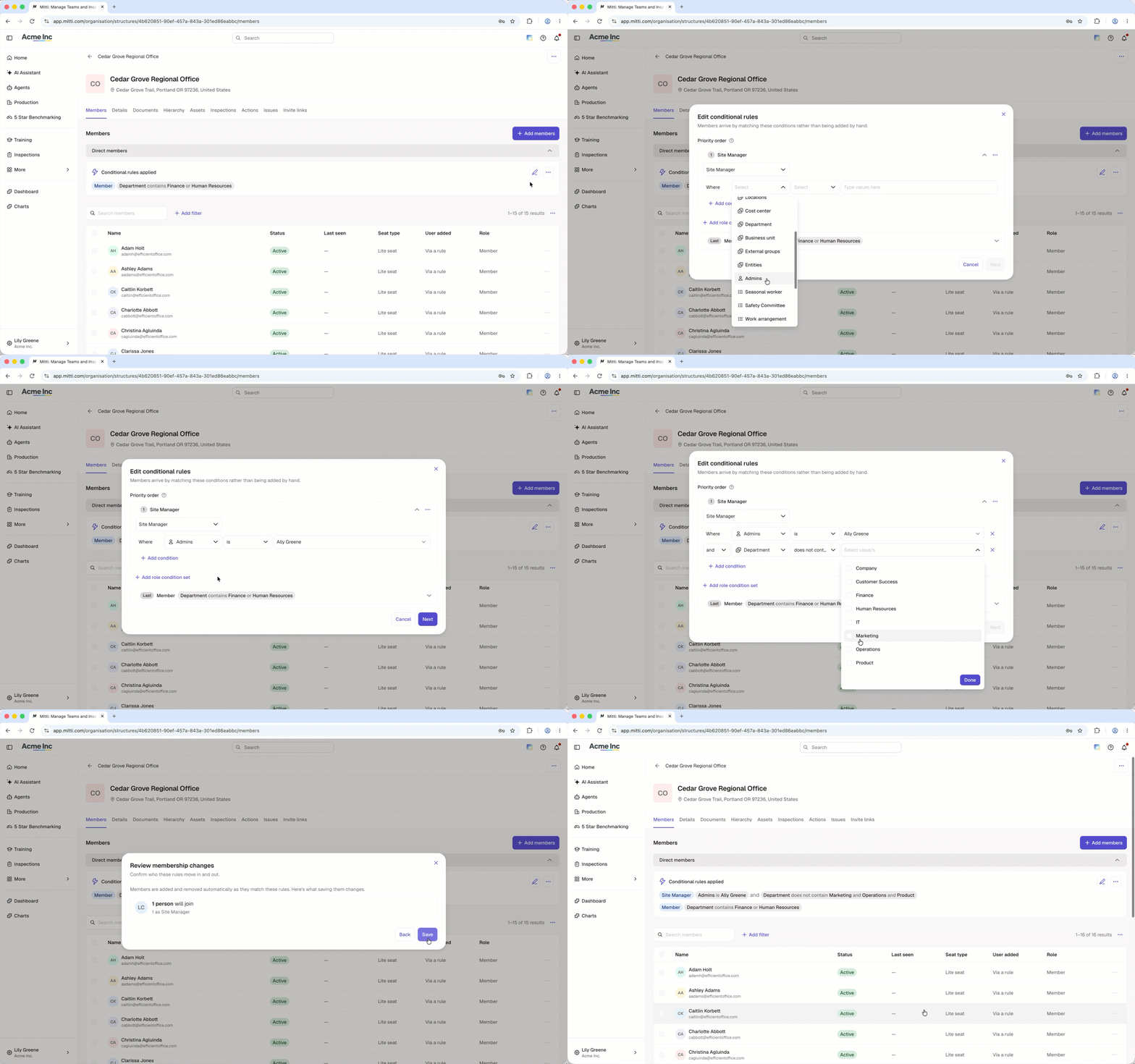
Haga clic en el nombre de su organización en la esquina inferior izquierda de la página y seleccione Grupos o Sitios.
Haga clic en el grupo o sitio con reglas de afiliación en el que quiera asignar un rol.
En la sección «Normas de afiliación aplicadas», haga clic en .
En la ventana emergente, haga clic en Añadir un rol.
Seleccione el rol de grupo o sitio que quiera asignar en el menú desplegable y, a continuación, configure las reglas según corresponda. Puede añadir hasta 5 reglas para definir las condiciones del rol.
Haga clic en Siguiente.
Haga clic en Guardar.
Limitaciones
Las siguientes limitaciones se aplican a los roles de grupo y de sitio:
Un usuario puede tener un rol diferente en cada grupo o sitio, pero solo un rol dentro de cada grupo o sitio.
Los roles dependen de los ajustes de visibilidad de sitios de la organización. Para que los roles de grupo y de sitio funcionen correctamente, los ajustes de selección de sitios de su organización deben estar establecidos en "Los usuarios solo pueden ver y seleccionar los sitios de los que son miembros".
En cuanto a las prioridades de los roles de grupo o de sitio, no es posible cambiar el orden del rol predeterminado, Miembro. Este siempre permanece al final de la lista de prioridades de un grupo o de un sitio.
Si un usuario cumple más de una regla, se le asignará el rol correspondiente a la regla que ocupe el puesto más alto en el orden de prioridad.
No puede eliminar un rol utilizado en una regla de afiliación hasta que lo haya eliminado de todas las reglas que lo utilizan.
Preguntas frecuentes
¿Necesitas más ayuda?
¿Fue útil esta página?
