Dernière mise à jour: 11 août 2026
Si vous avez l'autorisation Autorisation « Gestion de la plateforme : utilisateurs », vous pouvez également changer les adresses e-mails reliées aux comptes de vos utilisateurs.
Ce dont vous aurez besoin
Si votre compte fait partie de plusieurs organisations, le champ « e-mail » (et le champ « mot de passe ») apparaîtront verrouillés. Contactez notre équipe d'assistance technique client pour obtenir de l’aide.
Si votre compte ne comporte pas d'adresse e-mail, vous ne pouvez pas la modifier en suivant cette procédure. Contactez votre administrateur, qui pourra ajouter une adresse e-mail à votre compte.
Modifier votre adresse email
Cliquez sur votre nom d'utilisateur en bas à gauche de la page et sélectionnez Mon profil.
Cliquez sur Paramètres en haut à droite de la page.
Cliquez sur Modifier dans la section « Détails ».
Mettez à jour le champ « E-mail ».
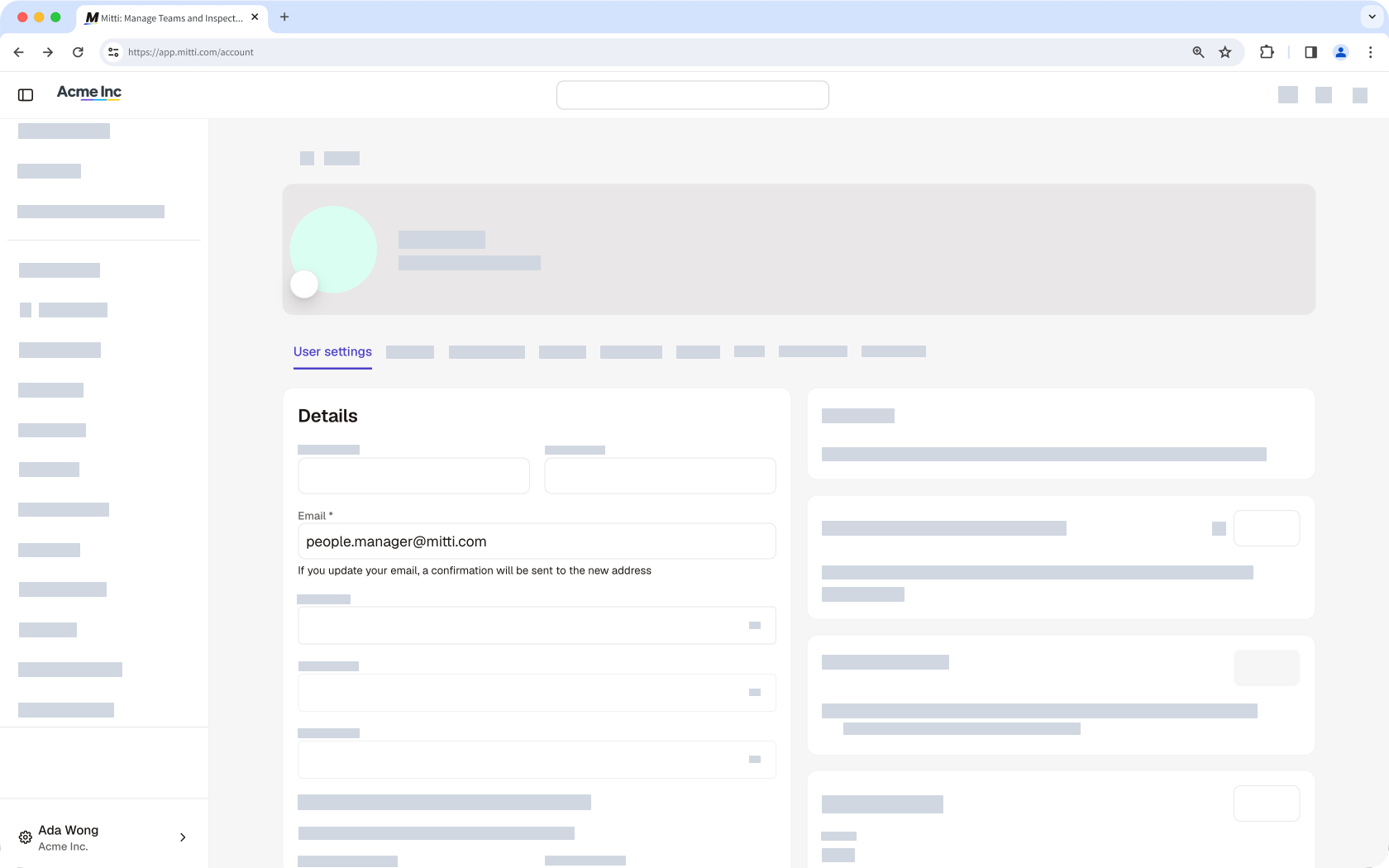
Cliquez sur Enregistrer les modifications pour envoyer un e-mail de confirmation à la nouvelle adresse. Nous vous recommandons de rester connecté et de vérifier dans votre boîte de réception si vous recevez un e-mail intitulé « Confirmation de changement d'adresse e-mail SafetyCulture ».
Une fois que vous avez reçu l'e-mail, cliquez sur Confirmer ma nouvelle adresse e-mail dans l'e-mail.
Si vous êtes toujours connecté à l'application Web, cela confirme immédiatement le changement d'email. Sinon, connectez-vous avec votre ancienne adresse e-mail pour confirmer le changement d'e-mail.
Questions fréquemment posées
Besoin d'aide supplémentaire?
Cette page vous a-t-elle été utile?
