Dernière mise à jour: 19 juillet 2026
Ce dont vous aurez besoin
Afficher les relevés d'un capteur
Sélectionnez Capteurs dans la barre latérale ou dans Plus.
Sélectionnez Capteurs dans l'onglet situé en haut de la page.
Cliquez sur le capteur dont vous souhaitez afficher les relevés.
Sélectionnez Détails du capteur.
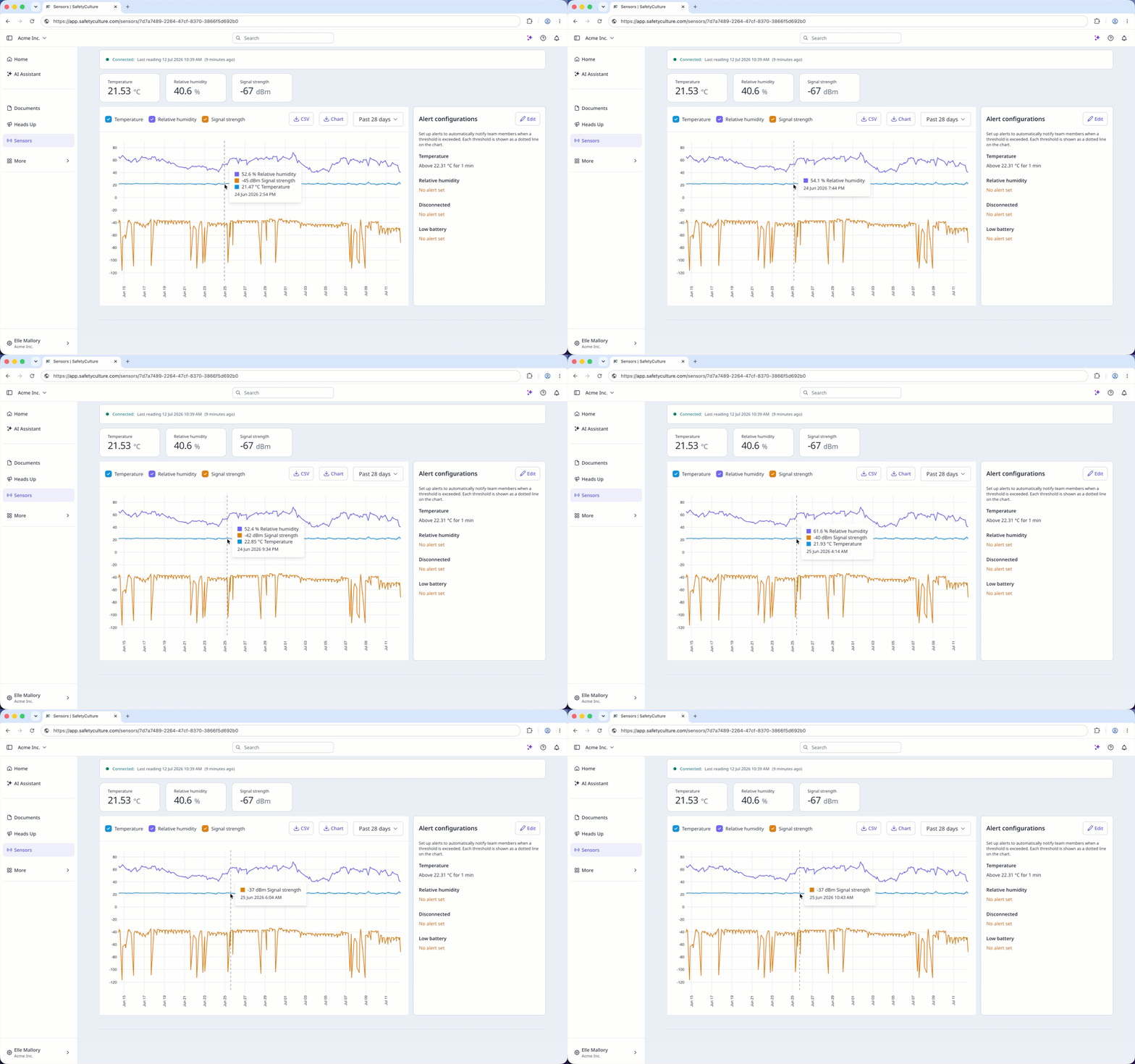
Sur le côté gauche, vous pouvez sélectionner « Température », « Humidité » et « Puissance du signal » en fonction des relevés dont vous avez besoin.
Cliquez sur le sélecteur de date à droite et sélectionnez l'une des options suivantes :
Plus de 4 heures
Dernières 24 heures
Derniers 7 jours
Derniers 28 jours
Plage personnalisée
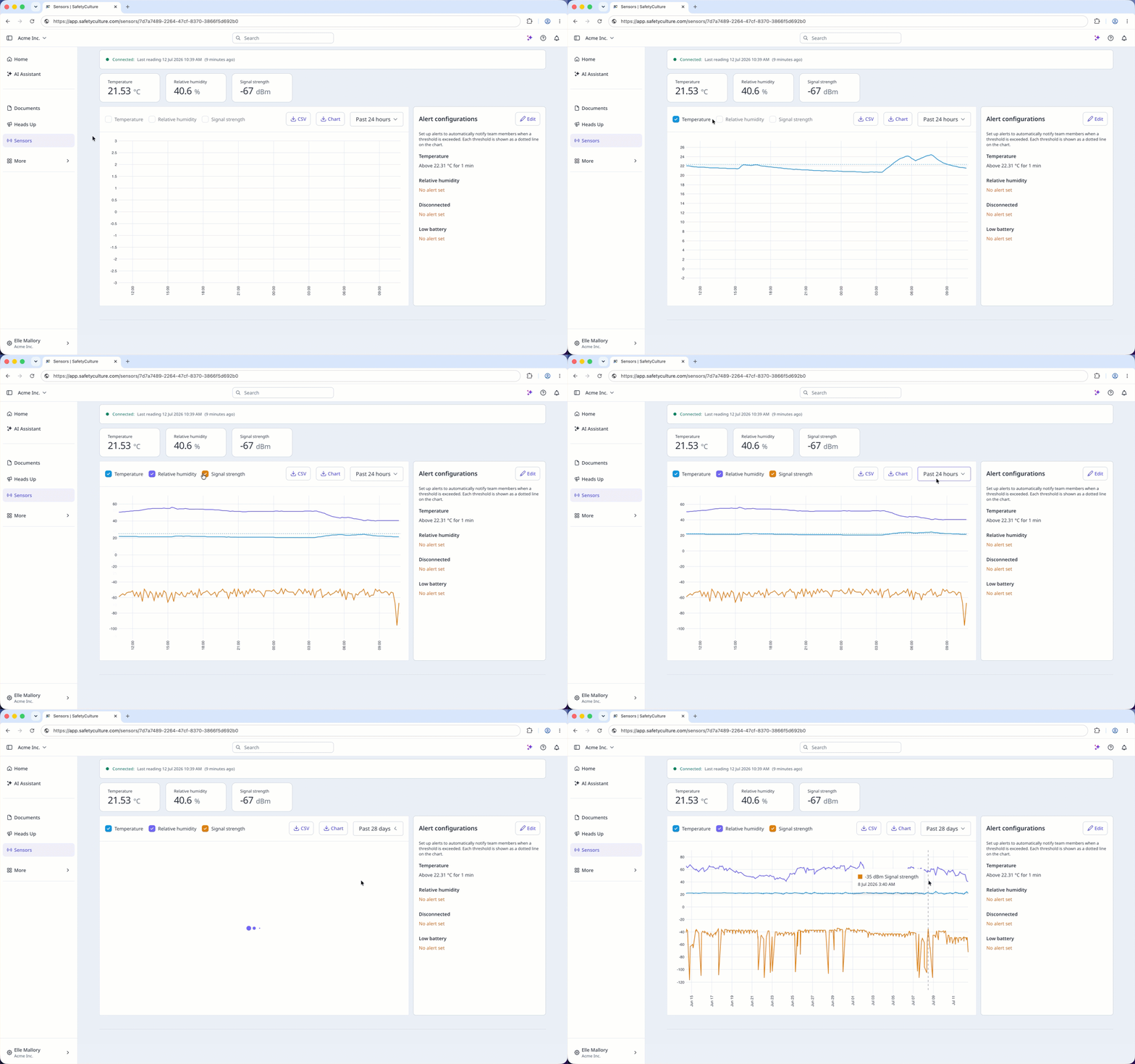
Votre graphique affichera des relevés basés sur la période sélectionnée.
Pour les 4 ou 24 dernières heures, le graphique affiche les relevés du capteur par intervalles de 10 minutes.
Pour des périodes plus longues, le graphique affichera les capteurs à différents intervalles afin de fournir un affichage plus clair des tendances du relevé.
Ouvrez l'application portable.
Appuyez sur Plus en bas à droite de votre écran.
Sélectionnez Capteurs dans la liste des options.
Appuyez sur Capteurs en haut de votre écran.
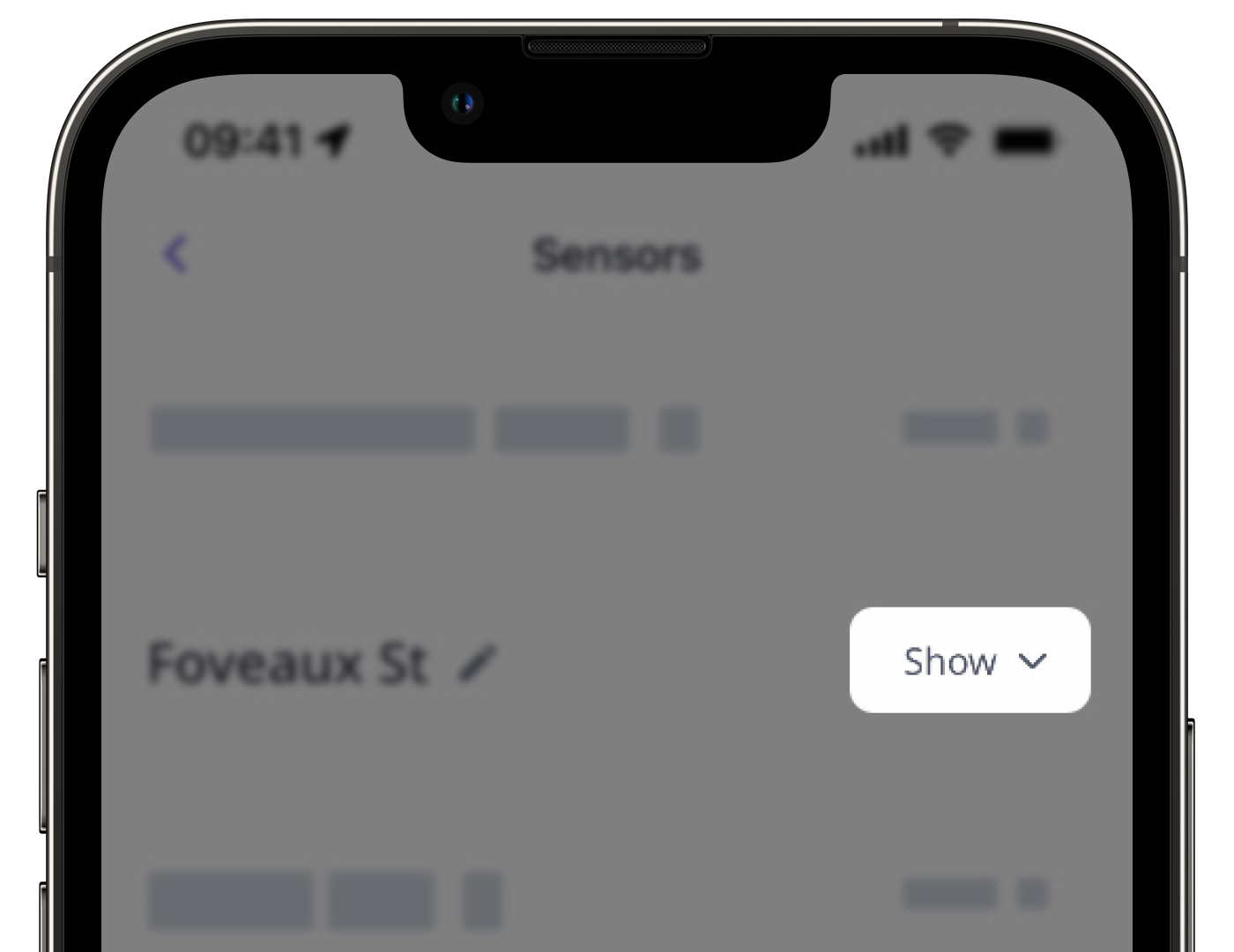
Appuyez sur Afficher à droite de la position du capteur et sélectionnez le capteur dont vous souhaitez afficher les relevés.
Appuyez sur Détails du capteur.
Faites défiler jusqu'à la section graphique et configurez votre affichage en conséquence.
Vous pouvez sélectionner « Température », « Humidité » et « Puissance du signal » en fonction des relevés dont vous avez besoin.
Appuyez sur le sélecteur de date et sélectionnez l'une des options suivantes.
Plus de 4 heures
Dernières 24 heures
Derniers 7 jours
Derniers 28 jours
Plage personnalisée
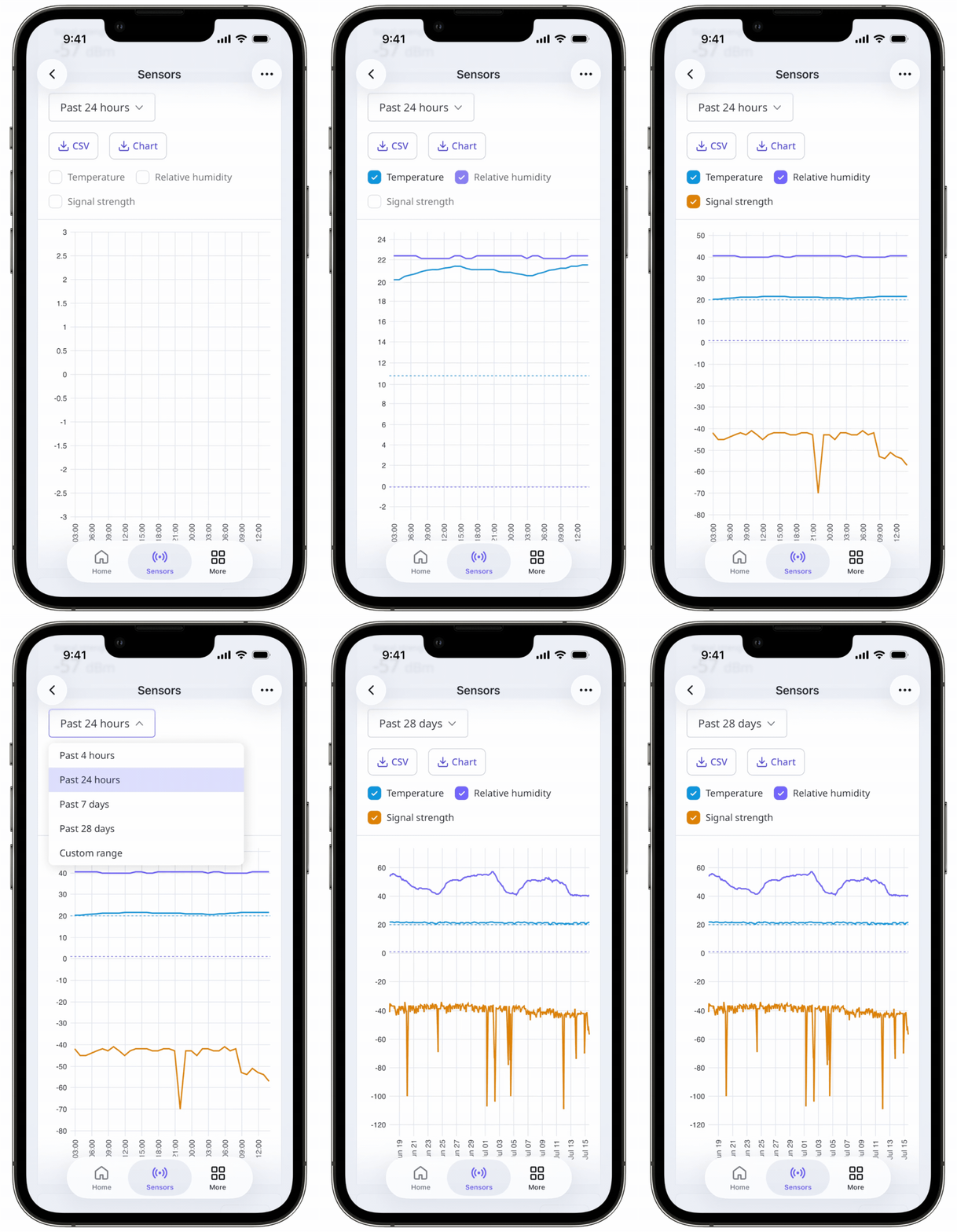
Votre graphique affichera des relevés basés sur la période de temps sélectionnée :
Pour les 4 ou 24 dernières heures, le graphique affiche les relevés du capteur par intervalles de 10 minutes.
Pour des périodes plus longues, le graphique affichera les capteurs à différents intervalles afin de fournir un affichage plus clair des tendances du relevé.
Pour accéder à tous les relevés des capteurs par intervalles de 10 minutes, téléchargez le fichier CSV des relevés de vos capteurs.
Besoin d'aide supplémentaire?
Cette page vous a-t-elle été utile?
