Dernière mise à jour: 31 octobre 2024
Pourquoi ajouter des images, des vidéos et des documents aux actions ?
L'ajout d'images, de vidéos et de documents aux actions permet aux équipes de fournir des détails spécifiques et des contextes supplémentaires à leurs actions que les textes seuls ne peuvent pas capturer. Ces pièces jointes peuvent servir de preuves, soutenir la tenue de registres précis et aider à suivre l'évolution des actions de votre équipe.
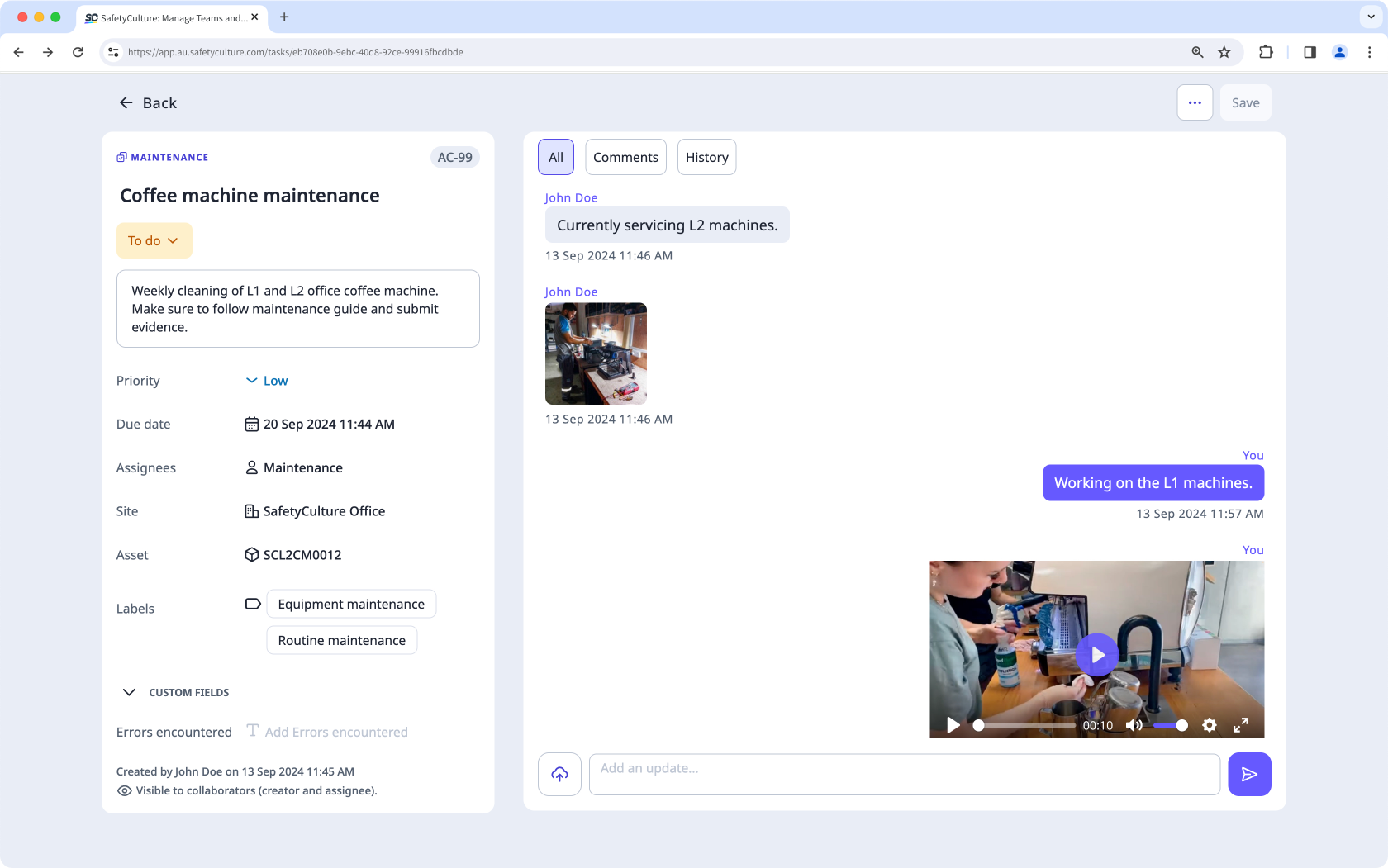
Ce dont vous aurez besoin
Vous pouvez importer les types de fichiers pris en charge< suivants : Fichiers GIF, JPEG (JPG), PNG et WEBP jusqu'à 10 Mo, fichiers MP4 et MOV jusqu'à 1,5 Go ou 3 minutes, et fichiers PDF jusqu'à 20 Mo.
Joindre une image, une vidéo ou un document à une action
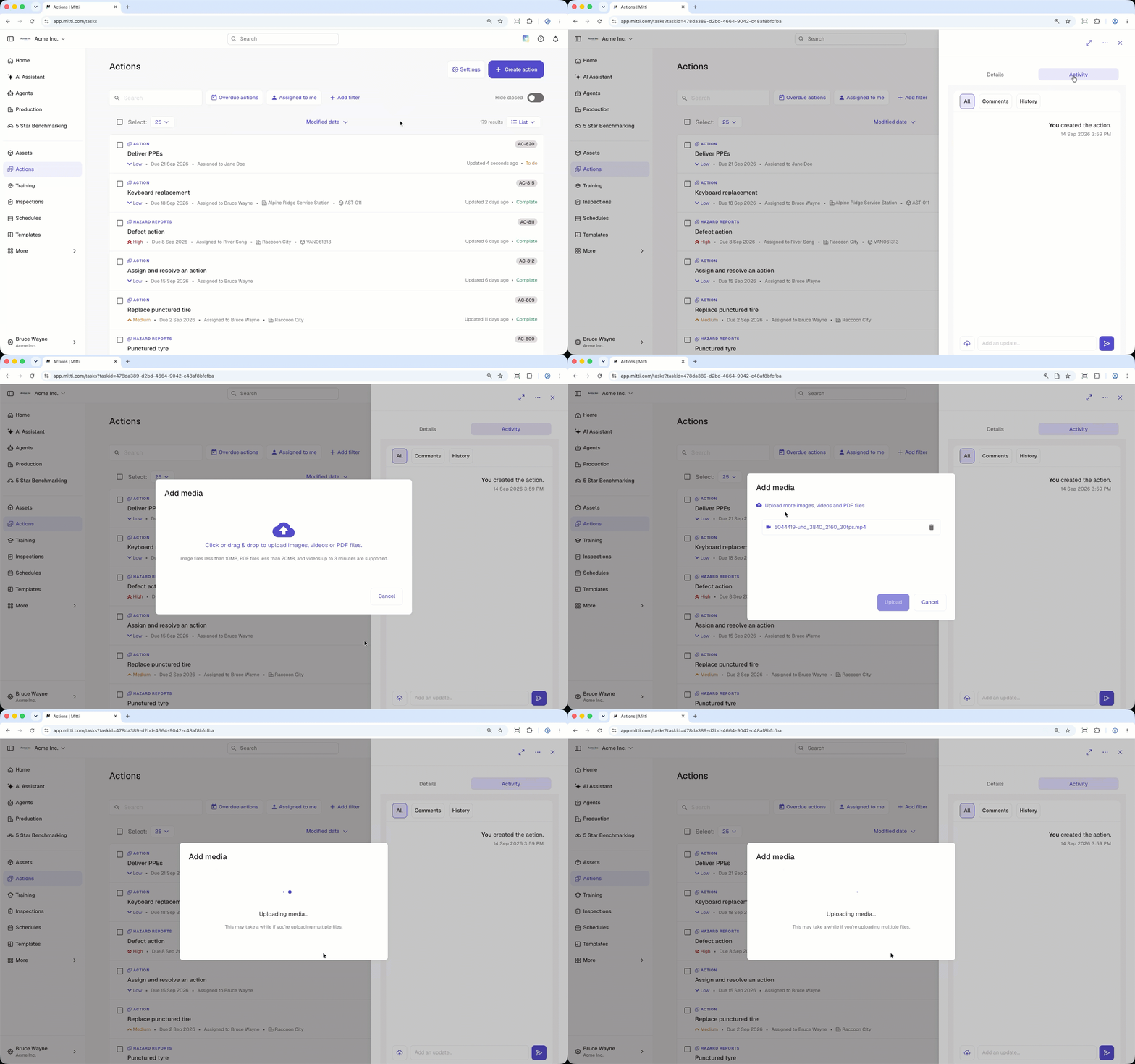
Sélectionnez Actions dans la barre latérale ou sélectionnez-le dans Plus.
Dans le panneau latéral, cliquez sur Activité en haut. Vous pouvez également développer le panneau latéral en cliquant sur en haut à droite de la page.
Cliquez sur en bas à gauche de la page.
Faites glisser et déposez votre fichier dans la fenêtre contextuelle ou cliquez sur pour sélectionner vos fichiers.
Cliquez sur Télécharger.
Ouvrez l'application portable.
Appuyez sur Actions dans la barre de navigation ou sélectionnez-le dans Plus.
Appuyez sur Activité en haut à droite de votre écran.
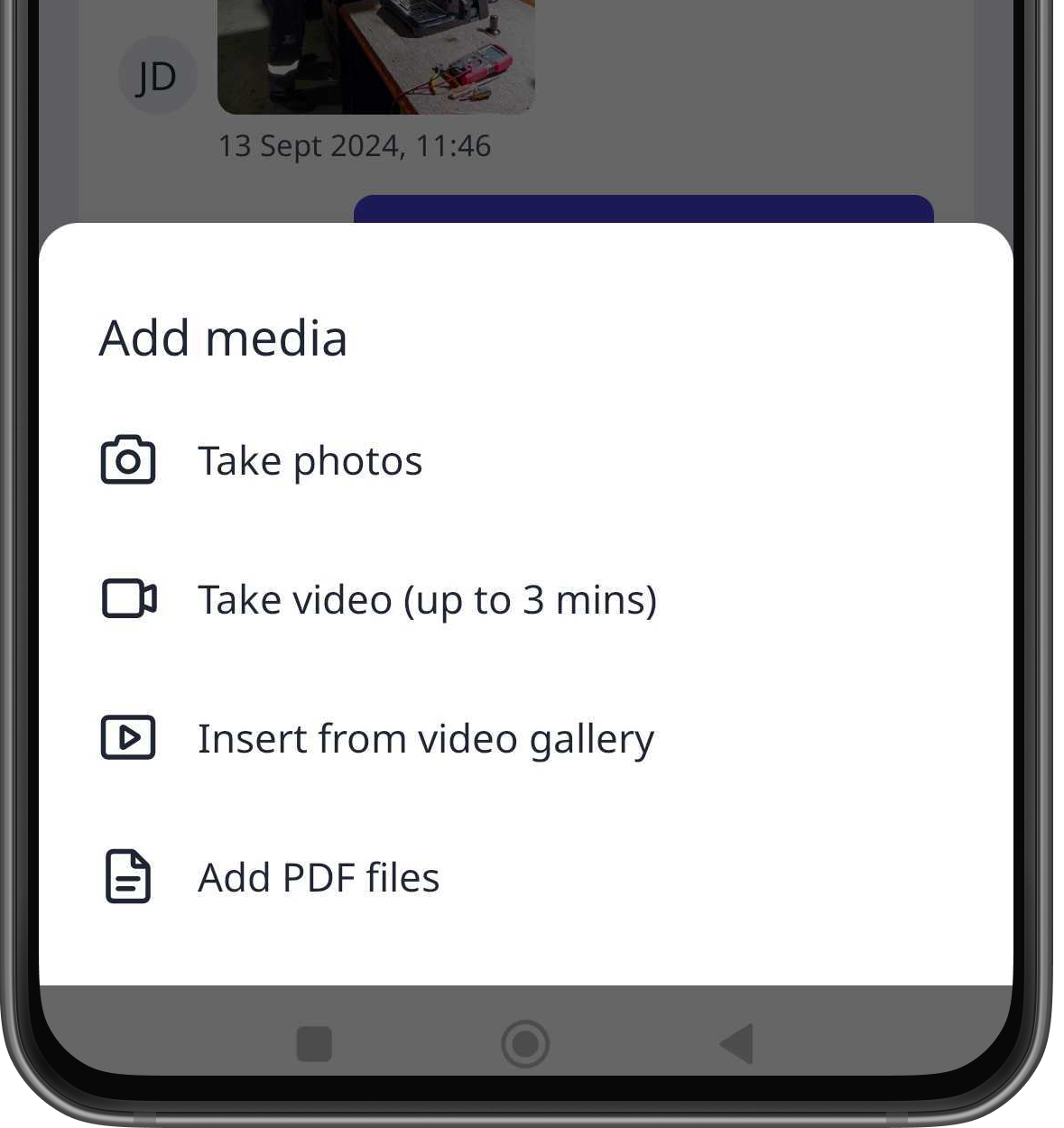
Appuyez sur en bas à gauche de votre écran et sélectionnez ce qui suit :
Pour prendre une photo : appuyer Prendre des photos et procédez en conséquence. Appuyer sur Suivant en bas à droite de votre écran et appuyez sur Suivant.
Pour importer une image : Appuyez sur Prendre des photos et appuyez sur les images en bas à gauche de votre écran. Sélectionnez votre image et appuyez sur Ajouter en bas à droite de votre écran. Appuyez sur Suivant en bas à droite de votre écran et appuyez sur Suivant.
Pour prendre une vidéo : Appuyez sur Enregistrer une vidéo (3 minutes max.) et procédez comme suit. Appuyez sur Suivant en bas à droite de votre écran et appuyez sur Suivant.
Pour importer une vidéo : Appuyez sur Insérer depuis la galerie vidéo, sélectionnez votre vidéo et appuyez sur Ajouter.
Pour joindre un document : Appuyez sur Ajouter des fichiers et procédez.
Open the mobile app.
Tap Actions in the navigation bar or select it from Plus.
Tap Activité at the top upper-right of your screen.
Tap at the lower left of your screen and select the following:
To take a photo: Tap Prendre une photo and proceed accordingly. Tap Suivant at the upper-right of your screen and tap Terminé.
To upload an image: Tap Photothèque, select your images, and tap Ajouter at the upper-right of your screen.
To take a video: Tap Prendre une vidéo and proceed accordingly. Tap Importer la vidéo.
To upload a video: Tap Vidéothèque and select your video.
To attach a document: Tap Ajouter des fichiers, select your documents, and tap Ouvrir at the upper-right of your screen.

Besoin d'aide supplémentaire?
Cette page vous a-t-elle été utile?
